
Du hast Claude Design noch nicht ausprobiert und fragst dich, wo du anfangen sollst? Dann bist du hier richtig. Dieser Überblick führt dich durch die Oberfläche, zeigt dir die wichtigsten Bereiche und erklärt, welche Optionen du beim Start vorfindest. Du musst dafür nichts installieren. Alles läuft über den Browser.
Das Video wird erst beim Abspielen von YouTube geladen – dabei werden Daten (u. a. deine IP-Adresse) an YouTube bzw. Google übertragen. Mehr dazu in der Datenschutzerklärung
Wichtigste Erkenntnisse
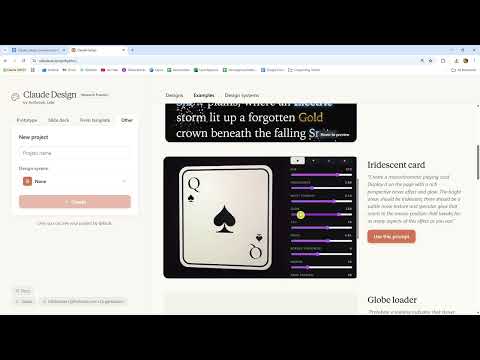
Claude Design öffnest du über die Browser-Anwendung von Claude, und zwar über den Design-Tab auf der linken Seite. Die Oberfläche ist in Bereiche gegliedert: Links findest du das Design-Panel mit vier Kategorien, rechts liegen Designs, Examples und das Design System. Die Kategorien Prototyp, Slide Deck, Vorlage und Sonstiges bestimmen, welche Art von Design du erstellst. Die Beispiele im Bereich Examples zeigen dir, was möglich ist, bevor du selbst startest. Ein Design System kannst du später anlegen, es ist für den Einstieg nicht nötig.

Schritt 1: Claude Design öffnen
Der Weg in Claude Design ist kurz. Melde dich in der Browser-Version von Claude an und suche auf der linken Seite nach dem Design-Tab. Klicke darauf, und du landest direkt in Claude Design. Achte darauf, dass du angemeldet bist, denn ohne Konto kannst du nichts speichern oder weiterentwickeln.
Schritt 2: Das linke Design-Panel verstehen
Sobald du in Claude Design bist, siehst du auf der linken Seite das Design-Panel. Hier wählst du die Art deines Projekts aus. Es gibt vier Reiter:
Prototyp eignet sich für interaktive Entwürfe, zum Beispiel für Apps oder Oberflächen mit Klickverhalten. Slide Deck erstellt eine Präsentation, also eine Art PowerPoint. Vorlage greift auf bestehende Muster zurück, wenn du bereits eine Vorlage hast oder eine zugeschickt bekommen hast. Sonstiges deckt alle anderen Projekte ab, die weder Prototyp noch Präsentation noch Vorlage sind.
Prototyp und Slide Deck unterscheiden sich vor allem im Ergebnis. Ein Prototyp ist ein bedienbares Objekt, eine Präsentation ist eine Abfolge von Folien. Wenn du unsicher bist, welcher Reiter passt, starte mit Sonstiges. Dieser Reiter ist für nahezu jedes Design gedacht.
Schritt 3: Sprache und Oberfläche im Blick behalten
Claude läuft inzwischen auch auf Deutsch, Claude Design dagegen arbeitet noch ausschließlich auf Englisch. Das betrifft vor allem Beschriftungen und Menüs innerhalb des Design-Bereichs. Du musst deshalb nicht verzweifeln, wenn du englische Begriffe siehst. Du kannst deine Anweisungen trotzdem auf Deutsch formulieren. Die Anleitung im Video führt die Schritte auf Deutsch weiter, sodass du den Ablauf auch ohne Englischkenntnisse nachvollziehen kannst.
Schritt 4: Die rechte Seite – Designs, Examples und Design System
Auf der rechten Seite findest du mehrere Tabs. Unter Designs sammelst du alle Entwürfe, die du bereits erstellt hast. Ein frisch angelegtes Konto zeigt hier zunächst nichts an. Beachte außerdem, dass du für diesen Bereich die Pro-Version von Claude benötigst.
Unter Examples findest du Beispielprojekte, die du dir ansehen und als Inspiration nutzen kannst. Der Tab Design System dient dazu, wiederkehrende Gestaltungsregeln wie Farben, Schriften und Komponenten festzuhalten. Du kannst dort ein neues System anlegen oder ein bestehendes veröffentlichen. Ist ein System veröffentlicht, schlägt Claude es standardmäßig vor, du musst es aber nicht verwenden. Auch Vorlagen lassen sich im Bereich Design System verwalten. Für deinen ersten Durchgang kannst du all das zunächst ignorieren.


Schritt 5: Examples als Inspirationsquelle nutzen
Die Beispiele im Tab Examples sind mehr als eine Dekoration. Jedes Beispiel besteht aus einem Titel und dem Prompt, mit dem es erstellt wurde. Genau daran erkennst du, wie viel Präzision in einer Anweisung steckt und wie kurz sie sein darf.
Ein Beispiel zeigt eine sprite-basierte Animation mit Fakten über Entfernungen und Größen von Himmelskörpern. Der zugrunde liegende Prompt ist knapp formuliert und trotzdem entsteht daraus eine bewegte Präsentation. Schaust du dir das Beispiel an, erkennst du, dass Claude auch Animationen erzeugen kann und nicht nur statische Seiten.

Schritt 6: Interaktive Beispiele erkunden
Zwei Beispiele aus den Examples zeigen besonders gut, was in einem Prototyp steckt. Das erste ist eine Spielkarte, die mit einem Hover-Effekt reagiert. Du kannst Werte wie den Rang der Karte ändern, die Farbe anpassen oder das Padding verändern. Dieselbe Logik lässt sich auf andere Oberflächen übertragen, etwa auf einen Taschenrechner.
Das zweite Beispiel ist ein Taschenrechner-Kit. Es wirkt auf den ersten Blick schlicht, lässt sich aber vollständig bedienen. Früher hätte dafür Programmierarbeit nötig sein können, heute beschreibst du das Ergebnis in Worten und überarbeitest es anschließend in kleinen Schritten.
Weitere Beispiele zeigen Textpartikeleffekte mit Feuer, Rauch oder Metall, einen sich drehenden Globus sowie Wallpaper-Designs. Außerdem sind Chat-Verläufe im Stil von WhatsApp, Onboarding-Abläufe für Apps, Mockups und animierte Icons möglich. Nutze diese Vielfalt als Gedankenstütze: Überlege bei jedem neuen Projekt, welche Form am besten passt.


Schritt 7: Vom Beschreiben zum Sehen
Der Kern von Claude Design liegt im Wechsel zwischen Beschreiben und Betrachten. Du formulierst, was du brauchst, Claude erstellt einen ersten Entwurf, und du siehst das Ergebnis direkt. Danach verfeinerst du, indem du Farben, Abstände oder Inhalte anpasst. Dieser Kreislauf wiederholt sich, bis das Design deinen Vorstellungen entspricht.
Die Beispiele aus dem Video zeigen, dass du mit einfachen Prompts starten kannst. Ob du eine Landingpage, eine App-Oberfläche oder ein Mockup brauchst, hängt allein davon ab, was du gestalten möchtest. Die Landingpage und der Einstieg in die App-Gestaltung werden in den folgenden Videos vertieft.

Schritt 8: Mit einem Slide Deck einfach anfangen
Wenn du den Ablauf zum ersten Mal ausprobierst, eignet sich ein Slide Deck gut als Einstieg. Eine Präsentation ist überschaubar und zeigt dir schnell, wie Claude Design Inhalte aufbaut. Du kannst dabei Speaker Notes nutzen und bestehende Vorlagen einbinden, wenn du sie bereits besitzt. Starte mit einem einfachen Thema, beobachte das Ergebnis und arbeite dich anschließend zu komplexeren Projekten vor.

Zusammenfassung – Claude Design verstehen: Interface und erster Einstieg
Claude Design ist in wenigen Minuten erkundet, wenn du weißt, wo die Bereiche liegen. Der Design-Tab bringt dich in die Anwendung. Das linke Panel entscheidet über die Art deines Projekts, die rechte Seite bietet Designs, Beispiele und das Design System. Die Examples zeigen dir, wie präzise Prompts aussehen können, und der Wechsel zwischen Beschreiben und Betrachten bildet den Arbeitsrhythmus. Wähle für den Start ein überschaubares Projekt wie ein Slide Deck oder greife auf Sonstiges zurück, und erweitere deine Kenntnisse dann Schritt für Schritt.
FAQ
Muss ich Englisch können, um Claude Design zu nutzen?Claude Design arbeitet derzeit überwiegend auf Englisch, Begriffe in den Menüs sind also oft englisch. Deine Anweisungen kannst du trotzdem auf Deutsch formulieren.
Brauche ich für Claude Design eine Pro-Version?Ja, der Bereich Designs erfordert laut Video die Pro-Version von Claude.
Was ist der Unterschied zwischen Prototyp und Slide Deck?Ein Prototyp ist ein interaktives Design, das du bedienen kannst, etwa eine App-Oberfläche. Ein Slide Deck ist eine Präsentation mit mehreren Folien.
Was passiert, wenn ich keinen der vier Reiter sicher zuordnen kann?Wähle den Reiter Sonstiges. Er ist für alle Projekte gedacht, die nicht eindeutig in Prototyp, Slide Deck oder Vorlage passen.
Muss ich ein Design System anlegen, bevor ich starte?Nein. Das Design System ist eine Option für später und für den Einstieg nicht erforderlich.
Wozu dienen die Examples?Die Examples zeigen fertige Beispiele zusammen mit dem Prompt, der sie erzeugt hat. So erkennst du, wie du selbst formulieren kannst.

