
Selten ist eine Landingpage beim ersten Entwurf fertig. Oft passt die Farbe nicht, der Call to Action wirkt zu blass oder die Seite wirkt gedrängt. Genau hier setzt diese Anleitung an. Du lernst, wie du deine Seite in Claude Design Schritt für Schritt verbesserst, ohne jedes Mal von vorne zu beginnen. Alle Änderungen laufen direkt im laufenden Gespräch, und du siehst nach jeder Runde, was sich verändert hat.
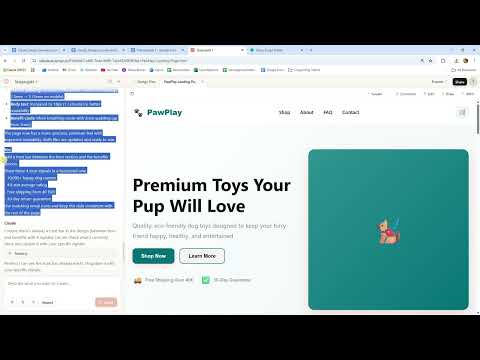
Das Video wird erst beim Abspielen von YouTube geladen – dabei werden Daten (u. a. deine IP-Adresse) an YouTube bzw. Google übertragen. Mehr dazu in der Datenschutzerklärung
Wichtigste Erkenntnisse
- Du musst nicht alle Verbesserungsvorschläge übernehmen. Wähle gezielt aus, was für deine Seite wirklich passt.
- Ein einzelner, klar formulierter Änderungswunsch pro Runde liefert nachvollziehbare Ergebnisse.
- Änderungen im Chat lassen sich schnell rückgängig machen, wenn sie dir nicht gefallen.
- Die HTML-Datei auf dem Rechner ändert sich nicht automatisch. Nach Änderungen musst du sie neu herunterladen und erneut hochladen.
- Ein Link zum Teilen erspart dir das wiederholte Hochladen und eignet sich gut für Rückmeldungen.
Schritt-für-Schritt-Anleitung
Schritt 1: Vorschläge sichten und die passende Änderung auswählen
Claude legt dir nach dem ersten Entwurf oft eine Liste möglicher Verbesserungen in das Dokument. Dazu gehören etwa ein stärkerer Call to Action, mehr Weißraum, ein Social-Proof-Element, ein neues Farbschema oder eine optimierte mobile Ansicht. Lies die Vorschläge in Ruhe durch und entscheide, welcher Punkt dich am meisten stört. In diesem Beispiel ist alles bis auf das Farbschema zufriedenstellend, weshalb du dich zunächst nur darauf konzentrierst. Diese Auswahl ist der wichtigste Schritt, denn wer alles auf einmal ändert, kann später kaum noch nachvollziehen, welche Anpassung welchen Effekt hatte.

Schritt 2: Das Farbschema im selben Chat ändern
Formuliere deinen Wunsch als klaren Prompt und sende ihn im bestehenden Gespräch ab. Du musst keine neue Unterhaltung starten, denn Claude kennt den bisherigen Stand deiner Landingpage. Ein Satz wie „Bitte ändere das Farbschema zu einer ruhigeren Palette mit Blautönen“ reicht oft aus. Achte darauf, dass du nur das Gewünschte nennst, damit der Rest der Seite unverändert bleibt.

Schritt 3: Tweaks als Alternative zum Chat nutzen
Neben dem Chat bietet Claude Design die Möglichkeit, Änderungen über Tweaks vorzunehmen. Das ist besonders praktisch, wenn du zwischen verschiedenen Varianten hin- und herwechseln möchtest, etwa zwischen zwei Farbschemata. Gefällt dir eine Änderung im Chat nicht, kannst du sie mit einem neuen Prompt einfach wieder zurücknehmen. Beide Wege sind gleichwertig, du entscheidest, was in deinem Arbeitsfluss schneller geht.

Schritt 4: Weißraum und Schriftgröße anpassen
Wenn die Seite gedrängt wirkt, hilft mehr Weißraum. Formuliere den Wunsch so konkret wie möglich, zum Beispiel: „Erhöhe das Padding aller Sektionen um 50 Prozent und vergrößere die Schrift etwas.“ In diesem Beispiel wird die Basisschrift von 16 auf 18 Pixel vergrößert, und zwischen den Abschnitten entsteht mehr Platz. Der Unterschied ist bei kleinen Anpassungen nicht immer auf den ersten Blick sichtbar, doch im Dashboard siehst du genau, welche Werte Claude verändert hat. Nutze diese Übersicht, um die Änderung zu überprüfen.

Schritt 5: Social Proof ergänzen und Angaben konsistent halten
Ein Social-Proof-Element wie „Über 10.000 zufriedene Kunden“, eine Bewertung mit 4,8 Sternen, ein Hinweis auf gratis Versand ab 40 € oder eine Rückgabegarantie erhöht das Vertrauen der Besucher. Gib alle Angaben im Prompt vollständig an. Achte dabei auf Konsistenz: Wenn an einer Stelle der Seite ein Betrag oder eine Währung steht, muss derselbe Wert überall gleich sein. Andernfalls wirkt die Seite unglaubwürdig. Prüfe deshalb nach jeder Ergänzung, ob alle Textstellen zueinander passen, und korrigiere sie gegebenenfalls in einem weiteren Prompt.


Schritt 6: Ergebnisse prüfen und Anzeige aktualisieren
Manchmal wird eine Änderung nicht sofort sichtbar. In diesem Beispiel erschien die Trust Bar zunächst nicht, weil der Hinweis „Reload for new version“ angezeigt wurde und die Seite gerade im Editiermodus war. Lade die Ansicht neu und prüfe, ob die Änderung angekommen ist. Hilft das nicht, verlasse den Editiermodus und versuche es erneut. Oft liegt das Problem nicht an der Änderung selbst, sondern an der Anzeige.

Schritt 7: Unerwünschte Elemente gezielt entfernen
Nicht jede Ergänzung bleibt erhalten. Wenn etwa die Trust Bar oben im Hero-Bereich stört, weil dieselben Informationen weiter unten bereits stehen, kannst du sie mit einem kurzen Prompt entfernen. Ein Satz wie „Bitte entferne die Trust Bar aus dem Hero-Bereich“ genügt. Dadurch gewinnt der Hauptbereich an Ruhe, und der Besucher wird nicht doppelt mit denselben Argumenten konfrontiert.

Schritt 8: Die HTML-Datei neu herunterladen und hochladen
Dein Projekt zeigt zunächst weiterhin die Version an, die du ursprünglich hochgeladen hast. Nach jeder Änderung im Chat verändert sich nur die Quelle im Gespräch, nicht die Datei auf deinem Rechner. Lade deshalb die aktualisierte HTML-Datei herunter und lade sie per Drag and Drop erneut hoch. Erst dann siehst du den aktuellen Stand. Dieser Schritt ist vor allem dann wichtig, wenn du eine Seite außerhalb von Claude Design weiterverwenden möchtest.

Schritt 9: Die Seite per Link teilen
Wer ständig neu hochladen muss, verliert schnell den Überblick. Eine bequemere Alternative ist, die Seite per Link zu teilen. Die Testseite öffnet sich dann in einer eigenen Ansicht, die mit einem Passwort geschützt werden kann. Auf diese Weise kannst du Kollegen oder Kunden den aktuellen Stand zeigen, ohne ständig neue Dateien zu verschicken. Für schnelle Rückmeldungen reicht dieser Weg in vielen Fällen aus.

Nach dem Login siehst du die Testseite im Vergleich zum Anfang deutlich verbessert: mehr Luft, größere Schrift, ein neues Farbschema und ein dezenter Social-Proof-Bereich. Genau dieses schrittweise Vorgehen macht den Unterschied, denn jede Runde baut auf der vorherigen auf.

Zusammenfassung – Landingpage in Runden verfeinern: So iterierst du mit Claude Design
Du hast gesehen, dass sich eine Landingpage in Claude Design gut in mehreren kleinen Runden verbessern lässt. Wähle pro Durchgang eine konkrete Änderung aus, formuliere sie präzise und prüfe das Ergebnis im Dashboard oder in der Vorschau. Achte auf konsistente Angaben, entferne überflüssige Elemente und vergiss nicht, die HTML-Datei nach Änderungen neu herunterzuladen oder die Seite per Link zu teilen. So entsteht Schritt für Schritt eine Seite, die dich am Ende überzeugt.
FAQ
Muss ich alle Verbesserungsvorschläge von Claude übernehmen?Nein, du wählst gezielt aus, was für deine Seite sinnvoll ist. Ein einzelner Vorschlag pro Runde reicht oft aus.
Kann ich eine Änderung rückgängig machen?Ja, formuliere einfach einen neuen Prompt, der die alte Version wiederherstellt, oder nutze Tweaks, um zwischen Varianten zu wechseln.
Warum sehe ich meine Änderung nicht in der Vorschau?Eventuell zeigt die Seite noch die alte Version an, oder du befindest dich im Editiermodus. Lade die Ansicht neu oder verlasse den Editiermodus.
Warum muss ich die HTML-Datei nach einer Änderung neu hochladen?Die Datei auf deinem Rechner bleibt unverändert. Nur der Stand im Gespräch wird aktualisiert, deshalb lädst du die neue Version erneut herunter und hochladen.
Wie kann ich die Seite anderen zeigen, ohne ständig hochzuladen?Du kannst die Seite per Link teilen. Optional schützt du den Zugriff mit einem Passwort.

