
Ein Ordner voller Rohmaterial, Stunden der Sichtung vor dir, und die Lust am Schneiden ist schon verflogen, bevor du den ersten Clip angesehen hast? Genau hier setzt die KI-Schnellschnittfunktion in Adobe Firefly an. Sie übernimmt den ersten groben Schnitt und liefert dir eine Vorlage, die du anschließend nach deinen Wünschen verfeinern kannst.
Das Video wird erst beim Abspielen von YouTube geladen – dabei werden Daten (u. a. deine IP-Adresse) an YouTube bzw. Google übertragen. Mehr dazu in der Datenschutzerklärung
In dieser Anleitung führe ich dich Schritt für Schritt durch den gesamten Ablauf: vom Öffnen des Webangebots über das Anlegen eines Projekts und den Upload deiner Videodateien bis hin zur Prüfung des fertigen Rohschnitts. Die Funktion befindet sich derzeit noch in der Beta-Phase. Die Oberfläche kann sich daher in Details verändern. Die grundlegenden Schritte bleiben aber in der Regel gleich.
Wichtigste Erkenntnisse
- Der KI-Schnellschnitt ist im Bereich „Video bearbeiten“ von Adobe Firefly zu finden und befindet sich noch in der Beta-Phase.
- Du legst zuerst ein Projekt mit einem passenden Videoformat an, zum Beispiel dem YouTube-Format.
- Du kannst die KI mit einer kurzen Anweisung steuern, musst aber keine Vorgabe machen. Ohne Eingabe entscheidet die KI selbst, welche Szenen sie verwendet.
- Die Erstellung dauert je nach Materialmenge einige Minuten. Im Beispiel im Video waren es rund drei Minuten.
- Der Rohschnitt enthält bereits Schnitte und Übergänge. Er ist eine Grundlage, die du prüfen und anpassen solltest.
Schritt-für-Schritt-Anleitung
Firefly öffnen und zum Bereich „Video bearbeiten“ wechseln
Der erste Schritt führt dich auf die Webseite von Adobe Firefly. Die Adresse lautet firefly.adobe.com. Melde dich mit deinem Adobe-Konto an, falls du das noch nicht getan hast. Auf der Startseite scrollst du etwas nach unten, bis du den Bereich „Video bearbeiten“ siehst. Dieser ist noch als Beta gekennzeichnet. Klicke darauf, um die Videobearbeitung zu öffnen.

Ein neues Projekt anlegen
Im Bereich „Video bearbeiten“ wählst du die Option für ein neues Projekt. Damit legst du einen eigenen Arbeitsraum an, in dem alle Medien und der spätere Rohschnitt gespeichert werden. Du kannst dem Projekt einen aussagekräftigen Namen geben, zum Beispiel „Highlights Computermesse“. Wenn du den Namen so belässt, wie er vorgeschlagen wird, funktioniert das genauso. Ein eindeutiger Name hilft dir aber später, wenn du mehrere Projekte parallel bearbeitest.


Das passende Videoformat auswählen
Nun wählst du das Format für dein Video. Firefly bietet verschiedene Vorlagen an, etwa für unterschiedliche Plattformen und Seitenverhältnisse. Wenn dein Ergebnis für YouTube gedacht ist, nimmst du das YouTube-Format. Achte darauf, dass das Format zu deinem Ausgangsmaterial passt. Ein Hochformat-Video aus dem Smartphone wirkt in einem Querformat-Projekt schnell unsauber, weil Ränder entstehen oder Bildinhalte abgeschnitten werden.

Bestätige deine Auswahl anschließend mit einem Klick auf „Projekt erstellen“. Firefly öffnet daraufhin die eigentliche Arbeitsumgebung.

Medien vom Computer hinzufügen
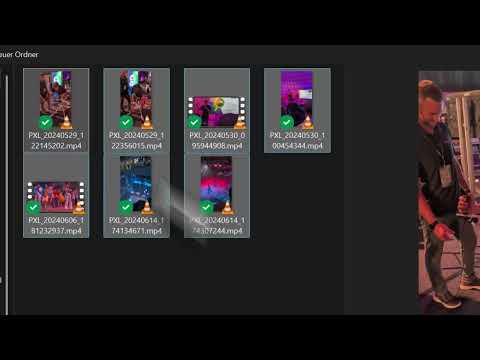
In der geöffneten Arbeitsumgebung wählst du „Neue Medien hinzufügen“. Anschließend kannst du direkt von deiner Festplatte alle gewünschten Videodateien auswählen. Du musst nicht jede Datei einzeln hochladen. Markiere einfach alle Clips, die in den Rohschnitt einfließen sollen. Bestätige mit „Öffnen“, und die Dateien werden hochgeladen.


Je mehr Material du hochlädst, desto größer ist die Auswahl für die KI. Gleichzeitig dauert die Verarbeitung länger. Wähle deshalb bewusst aus, was wirklich in das Video gehört. Lade etwa keine Fehlaufnahmen hoch, die du ohnehin nie verwenden würdest.
Den Schnellschnitt starten und optional steuern
Sobald deine Dateien geladen sind, klickst du auf „Schnellschnitt“. An dieser Stelle passiert die eigentliche Arbeit der KI. Bevor du startest, hast du die Möglichkeit, ein Textfeld zu nutzen. Dort kannst du der KI eine Anweisung geben, zum Beispiel: „Achte auf einen dynamischen Zusammenschnitt mit den besten Momenten und auf flüssige Übergänge.“
Die Eingabe ist aber freiwillig. Wenn du nichts eingibst, entscheidet die KI selbstständig, welche Szenen sie übernimmt, in welcher Reihenfolge sie erscheinen und wo sie schneidet. Für einen ersten Entwurf reicht das oft völlig aus. Wenn du bereits eine klare Vorstellung hast, etwa einen ruhigeren Stil oder den Fokus auf bestimmte Personen, dann formuliere das konkret. Kurze, präzise Sätze liefern dabei meist bessere Ergebnisse als lange Beschreibungen.


Wenn du zufrieden bist, klickst du auf „Erstellen“.

Auf das Ergebnis warten und den Rohschnitt prüfen
Jetzt heißt es Geduld haben. Die Erstellung kann einige Minuten dauern, im Beispiel des Videos waren es etwa drei Minuten. In dieser Zeit erstellt Firefly zunächst ein Transkript deines Materials, extrahiert die Sätze und setzt daraus den Schnitt zusammen. Lass das Fenster geöffnet, bis der Vorgang abgeschlossen ist.

Danach öffnet sich die Zeitleiste mit deinem Video. Du kannst den Rohschnitt direkt abspielen und sofort erkennen, welche Szenen die KI ausgewählt hat. Du siehst außerdem, dass bereits diverse Schnitte und Übergänge eingefügt wurden. Gerade das spart enorm viel Zeit, weil du nicht jeden Anschnitt von Hand setzen musst.


Prüfe den Rohschnitt aber in Ruhe. Achte besonders auf Folgendes:
- Stimmen die Szenen inhaltlich mit deiner Botschaft überein?
- Wirken die Übergänge passend, oder sind sie zu auffällig?
- Gibt es Passagen, die zu lang sind oder abrupt enden?
- Fehlen wichtige Momente, die unbedingt hinein sollen?
Mit dieser Checkliste findest du schnell heraus, wo du nachjustieren musst. Der KI-Schnitt ist eine gute Ausgangsbasis, aber selten die endgültige Fassung. Die letzte Feinarbeit bleibt deine Aufgabe.

Zusammenfassung – Rohschnitt mit dem KI-Schnellschnitt in Adobe Firefly
Mit der KI-Schnellschnittfunktion in Adobe Firefly sparst du dir den mühsamen ersten Schnitt. Du öffnest den Bereich „Video bearbeiten“, legst ein Projekt mit passendem Format an, lädst dein Material hoch und startest den Schnellschnitt. Mit einer optionalen Anweisung lenkst du die Auswahl, ohne dass du zwingend etwas eingeben musst. Nach der Wartezeit erhältst du eine Zeitleiste mit bereits eingefügten Schnitten und Übergängen, die du prüfst und verfeinerst. So wird aus einem Berg Rohmaterial in kurzer Zeit eine solide Grundlage für dein fertiges Video.
FAQ
Wie lange dauert die Erstellung des Rohschnitts?Die Dauer hängt von der Menge des hochgeladenen Materials ab. Im Beispiel im Video waren es etwa drei Minuten.
Muss ich eine Anweisung für die KI eingeben?Nein, das Feld ist optional. Ohne Eingabe entscheidet die KI selbst, welche Szenen sie verwendet und wie sie geschnitten werden.
Welches Videoformat sollte ich wählen?Wähle das Format, das zu deinem Zielkanal passt. Für YouTube eignet sich das YouTube-Format. Achte außerdem darauf, dass es zu deinem Ausgangsmaterial passt.
Kann ich den Rohschnitt nach der Erstellung noch bearbeiten?Ja, der Rohschnitt erscheint in der Zeitleiste und kann anschließend geprüft und angepasst werden.
Ist die Funktion schon vollständig verfügbar?Der Bereich „Video bearbeiten“ ist derzeit noch als Beta gekennzeichnet. Die Oberfläche und einzelne Funktionen können sich daher noch ändern.

