
Kennst du das? Du sitzt stundenlang in Photoshop, freistellst Motiv für Motiv und klickst dich Bild für Bild durch einen Stapel, der kein Ende nehmen will. Genau dafür gibt es in Adobe Firefly eine Stapelverarbeitung, die diese Arbeit für dich übernimmt. In dieser Anleitung zeige ich dir Schritt für Schritt, wie du die Hintergründe vieler Bilder in einem einzigen Durchgang entfernst und sie direkt als transparente PNG-Dateien exportierst.
Das Video wird erst beim Abspielen von YouTube geladen – dabei werden Daten (u. a. deine IP-Adresse) an YouTube bzw. Google übertragen. Mehr dazu in der Datenschutzerklärung
Wichtigste Erkenntnisse
Wichtigste Erkenntnisse
- Die Batch-Aktion „Hintergründe entfernen“ in Adobe Firefly verarbeitet viele Bilder gleichzeitig und benötigt nur wenige Klicks.
- Für einen transparenten Hintergrund wählst du die entsprechende Option und exportierst im PNG-Format, da JPEG keine Transparenz unterstützt.
- Du kannst statt Transparenz auch ein Bild oder eine Farbfläche als neuen Hintergrund festlegen.
- Der Fortschritt lässt sich im Jobprotokoll verfolgen, und die fertigen Ergebnisse lädst du anschließend gesammelt herunter.
- Eine Stichprobe in Photoshop mit einem Verlaufs- oder Karomuster als Testhintergrund zeigt, ob die Freistellung sauber gelungen ist.
Schritt-für-Schritt-Anleitung
Schritt 1: Die Batch-Aktion „Hintergründe entfernen“ öffnen
Rufe zunächst die Webseite firefly.adobe.com im Browser auf und melde dich mit deinem Adobe-Konto an. Auf der linken Seite findest du den Bereich „Produktion“. Klicke darauf, um die Liste der verfügbaren Werkzeuge zu öffnen. Dort befindet sich die Kategorie „Batch-Aktion“, die für die Verarbeitung mehrerer Dateien gedacht ist. Die Zahl der Funktionen in diesem Bereich wächst übrigens stetig, daher kann die Ansicht bei dir etwas anders aussehen.
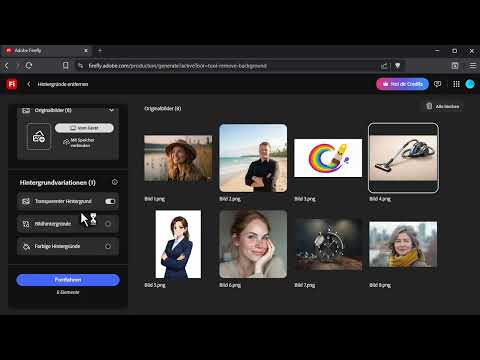
Wähle in der Batch-Aktion den ersten Eintrag mit dem Namen „Hintergründe entfernen“. Die Funktion trägt die Beschreibung „Entferne oder ersetze Hintergründe mit Bildern oder Farbflächen“. Genau diese Option brauchst du für dein Projekt.

Schritt 2: Alle Bilder auf einmal hochladen
Im nächsten Schritt lädst du deine Bilddateien hoch. Du kannst dafür den Dateiauswahldialog deines Geräts nutzen. Alternativ funktioniert auch Drag & Drop, bei dem du die Dateien direkt aus dem Explorer oder dem Finder in das Fenster ziehst. Im Video verwende ich den Dialog. Öffne den Ordner mit deinen Motiven, markiere die gewünschten Bilder und bestätige. Mit der Tastenkombination Strg+A (auf dem Mac Cmd+A) wählst du im Ordner blitzschnell alle Dateien aus. Achte darauf, dass im Ordner wirklich nur die Bilder liegen, die du bearbeiten möchtest, denn jede Datei im Stapel wird verarbeitet.

Schritt 3: Den gewünschten Hintergrund festlegen
Jetzt entscheidest du, wie der neue Hintergrund aussehen soll. Die Option, die für Freisteller am nützlichsten ist, heißt Transparenz. Damit bleibt das Motiv ohne Hintergrund erhalten, und du kannst es später in jedes beliebige Layout einsetzen. Alternativ kannst du ein Bild als Hintergrund wählen, zum Beispiel einen Himmel oder eine Landschaft, oder eine einfarbige Hintergrundfarbe vergeben. Diese Varianten eignen sich, wenn du direkt ein fertiges Motiv ohne weitere Bearbeitung benötigst.
Für dieses Beispiel bleibe ich bei der transparenten Variante. Die Art des Motivs spielt dabei kaum eine Rolle. Im Video sind realistische Fotos ebenso dabei wie Cartoon-Illustrationen, und das Ergebnis überzeugt bei beiden Stilen.

Schritt 4: Jobnamen vergeben und das richtige Dateiformat wählen
Anschließend kannst du dem Auftrag einen Namen geben. Das ist besonders hilfreich, wenn du mehrere Stapel parallel bearbeitest und später den Überblick behalten möchtest.
Danach wählst du das Ausgabeformat. Für transparente Hintergründe kommt ausschließlich PNG in Frage, denn das JPEG-Format kennt keine Transparenz und würde den Hintergrund mit einer festen Farbe füllen. Du kannst theoretisch auch das PSD-Format wählen oder mehrere Formate gleichzeitig exportieren. Beachte dabei jedoch, dass zusätzliche Formate mehr Credits verbrauchen. Wenn du nur die freigestellten Motive brauchst, reicht PNG vollkommen aus. Bestätige deine Auswahl anschließend mit einem Klick auf „Verarbeiten“.

Schritt 5: Den Fortschritt im Jobprotokoll verfolgen
Nach dem Start beginnt Firefly mit der Verarbeitung. Du musst nicht untätig warten, denn im Jobprotokoll siehst du jederzeit, wie weit die Verarbeitung fortgeschritten ist. Dort erscheint der Status „Arbeitet noch daran“, solange der Stapel läuft. Die Dauer hängt von der Anzahl und der Größe der Bilder ab. Im Beispiel waren es acht Motive, und die gesamte Verarbeitung dauerte nur knapp über eine Minute.

Schritt 6: Die Ergebnisse herunterladen
Sobald im Jobprotokoll der Status „Fertig“ erscheint, kannst du die Ergebnisse herunterladen. Klicke dazu auf den kleinen Pfeil neben dem Auftrag. Die Dateien werden dann auf deinen Rechner gespeichert. Ich empfehle, direkt nach dem Download einen eigenen Ordner für die freigestellten Bilder anzulegen, damit die Originale und die Ergebnisse nicht durcheinandergeraten.

Schritt 7: Das Ergebnis in Photoshop prüfen
Zum Schluss solltest du die Ergebnisse kontrollieren. Öffne dazu einige der PNG-Dateien in Photoshop. Ein einfacher Test besteht darin, einen Verlauf oder ein Karomuster als neue Ebene unter das freigestellte Motiv zu legen. Ist der Hintergrund wirklich transparent, schimmert das Muster überall durch, und du siehst sofort, ob Kanten oder Details sauber freigestellt wurden. Im Beispiel hielten die Ränder auch bei schwierigen Motiven wie Haaren oder feinen Strukturen einer genauen Prüfung stand.

Zusammenfassung – Hintergrund entfernen mit Adobe Firefly: Dutzende Bilder im Stapel freistellen
Mit der Batch-Aktion „Hintergründe entfernen“ in Adobe Firefly erledigst du eine Arbeit, für die du sonst Stunden in Photoshop bräuchtest. Du lädst alle Bilder gleichzeitig hoch, wählst eine transparente Hintergrundoption, exportierst im PNG-Format und lädst die fertigen Dateien nach kurzer Wartezeit herunter. Wer regelmäßig Produktfotos, Porträts oder Illustrationen freistellt, gewinnt damit viel Zeit für die kreativen Teile seiner Arbeit. Probiere die Funktion einfach mit ein paar eigenen Bildern aus, um ein Gefühl für die Ergebnisse zu bekommen.
FAQ
Wie viele Bilder kann ich gleichzeitig verarbeiten?Im Video werden acht Bilder in einem Stapel bearbeitet, die Anzahl hängt jedoch von den aktuellen Bedingungen deines Adobe-Kontos und den Limits der Funktion ab.
Warum sollte ich PNG statt JPEG wählen?PNG unterstützt Transparenz, JPEG dagegen nicht, daher bleibt der Hintergrund bei JPEG nicht durchsichtig.
Verbraucht die Verarbeitung Credits?Ja, die Verarbeitung nutzt Credits, und zusätzliche Formate wie PSD oder mehrere Formate gleichzeitig erhöhen den Verbrauch.
Kann ich statt Transparenz auch einen anderen Hintergrund wählen?Ja, du kannst ein Hintergrundbild, zum Beispiel einen Himmel oder eine Landschaft, oder eine einfarbige Hintergrundfarbe festlegen.
Wo sehe ich, wie weit die Verarbeitung ist?Im Jobprotokoll wird der Fortschritt angezeigt, und dort erscheint der Status, sobald die Verarbeitung abgeschlossen ist.

