
Ein Bild aus einem kostenlosen KI-Generator landet oft in einer Auflösung, mit der du wenig anfangen kannst. Sobald du es drucken, als Banner verwenden oder auf einem großen Bildschirm zeigen willst, werden Pixel und unsaubere Kanten sichtbar. Dafür brauchst du aber kein sofortiges Abo. Mit dem kostenlosen Programm Upscayl und den Funktionen von Topaz Photo AI oder Photoshop lassen sich Bilder mithilfe künstlicher Intelligenz vergrößern, schärfen und fehlende Details ergänzen. Dieser Leitfaden zeigt dir Schritt für Schritt, wie das funktioniert, wo die Stärken und Schwächen der einzelnen Werkzeuge liegen und wann sich die kostenpflichtige Lösung lohnt.
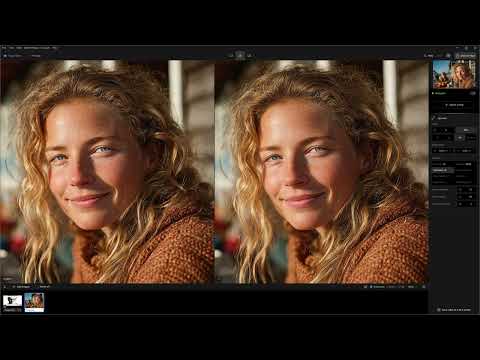
Das Video wird erst beim Abspielen von YouTube geladen – dabei werden Daten (u. a. deine IP-Adresse) an YouTube bzw. Google übertragen. Mehr dazu in der Datenschutzerklärung
Wichtigste Erkenntnisse
- Upscayl ist kostenlos, läuft lokal auf deinem Rechner und eignet sich gut für den Einstieg.
- Das gewählte KI-Modell beeinflusst das Ergebnis oft stärker als der Skalierungsfaktor selbst.
- Ein doppelter Faktor wirkt meist natürlicher als eine vierfache Vergrößerung.
- Bei Porträts und feinen Hauttexturen stoßen kostenlose Modelle schneller an ihre Grenzen.
- Topaz Photo AI liefert bei Gesichtern und Schrift deutlich bessere Ergebnisse, ist aber in der Regel kostenpflichtig.
- Photoshop bietet mit der generativen Hochskalierung eine weitere Option, die Details rekonstruiert.
- Die Grafikkarte bestimmt, wie lange die Berechnung dauert.
Schritt-für-Schritt-Anleitung
Schritt 1: Upscayl herunterladen
Öffne die offizielle Webseite von Upscayl (upscayl.org). Dort findest du Versionen für Windows, Mac und Linux. Wähle das passende Betriebssystem aus und lade die Installationsdatei herunter. Achte darauf, das Programm nur über die offizielle Seite zu beziehen, damit du keine manipulierte Version installierst.

Schritt 2: Installieren und Sprache einstellen
Starte nach dem Download die Installation. Sie verläuft meist schnell und ohne große Konfiguration. Nach dem ersten Start öffnest du die Einstellungen und legst die Sprache fest, im Beispiel ist das Deutsch. Außerdem kannst du hier ein Design auswählen. Beide Optionen lassen sich später jederzeit ändern.

Schritt 3: Bild laden und Skalierungsfaktor festlegen
Füge dein Bild über den Dateidialog oder per Drag & Drop in das Programmfenster ein. Im Video wird ein Porträt mit sehr geringer Auflösung verwendet. Anschließend wählst du den Faktor, mit dem das Bild vergrößert werden soll. Im Beispiel ist es zunächst das Dreifache. Denke daran, dass ein hoher Faktor die Rechenzeit verlängert und das Ergebnis nicht automatisch besser macht.

Schritt 4: Modell auswählen und hochskalieren
Starte mit dem Standardmodell und klicke auf den Button zum Hochskalieren. Die Dauer hängt stark von deiner Grafikkarte ab. Im Video kommt eine ältere Nvidia GTX 570 Ti zum Einsatz, und die Berechnung läuft trotzdem zügig. Danach siehst du das Ergebnis. Die Frau wirkt schärfer, aber noch etwas künstlich, fast gemalt. Das ist ein typisches Zeichen dafür, dass das Modell nicht gut zum Motiv passt.

Schritt 5: Modell wechseln und Vorher-Nachher vergleichen
Probiere ein anderes Modell aus und vergleiche das Ergebnis mit der Vorher-Nachher-Ansicht. Im Test brachte das zweite Modell mehr Details, die Haut wirkte aber weiterhin nicht ganz natürlich. Hilfreich ist, zunächst mit einer kleineren Vergrößerung zu arbeiten, etwa dem doppelten Faktor. Das Ergebnis war im Beispiel deutlich stimmiger als die dreifache Variante. Zoome beim Prüfen immer auf Gesicht, Haare und Text, denn dort zeigen sich Schwächen am schnellsten.
Schritt 6: Eigene Modelle einbinden
Wenn dir keines der mitgelieferten Modelle zusagt, kannst du weitere Modelle nachladen. Viele davon sind frei verfügbar und stammen aus dem Internet, manche sind als Open Source veröffentlicht. Öffne dazu die Einstellungen und füge dort das heruntergeladene Modell hinzu. Achte darauf, nur Modelle aus vertrauenswürdigen Quellen zu verwenden.

Schritt 7: Topaz Photo AI als stärkere Alternative nutzen
Stößt Upscayl an seine Grenzen, etwa bei Porträts oder Schrift, lohnt sich ein Blick auf Topaz Photo AI. Die Software baut das Bild stärker neu auf, rekonstruiert feine Details und schärft auch Texte nach. Im Video wird dasselbe Porträt mit dem Standardmodell zweifach und vierfach vergrößert, und das Ergebnis wirkt sehr natürlich. Der Nachteil liegt auf der Hand: Die Software ist kostenpflichtig, und einige Funktionen laufen nur in der Cloud.

Schritt 8: Kleine Bilder mit dem Wonder-2-Filter vergrößern
Bei sehr kleinen Vorlagen, etwa einem Foto mit 400 x 533 Pixeln, reicht ein einfacher Vierfach-Faktor oft nicht. In Upscayl wirkte das Ergebnis im Test zu künstlich. Der Wonder-2-Filter in Topaz kombiniert Schärfen, Vergrößern, Entrauschen und Rekonstruieren in einem Durchgang. Das Ergebnis fiel deutlich besser aus. Beachte, dass Wonder 2 nur in der Cloud verfügbar ist. Lokal kannst du lediglich Wonder 1 nutzen. Auch diese KI kann Details falsch deuten: Eine herausgestreckte Zunge wurde im Beispiel teilweise fehlinterpretiert. Prüfe das Ergebnis deshalb immer kritisch.

Schritt 9: Generative Hochskalierung in Photoshop nutzen
Wenn du Photoshop besitzt, kannst du die Hochskalierung direkt dort ausführen. Öffne dein Bild und wähle im Menü die Option zum generativen Hochskalieren. Anschließend legst du den Faktor fest, im Video ist es das Vierfache. Du kannst zwischen Modellen von Topaz wählen, etwa Gigapixel, das kreative Elemente ergänzt, oder Bloom. Mit der Checkbox zur Gesichtsrekonstruktion werden Gesichter, die die KI nicht korrekt erkannt hat, neu aufgebaut. Das Ergebnis wirkt im Video angenehm natürlich. Beachte, dass jede Berechnung Credits verbraucht. Im Abo sind meist genug davon enthalten.

Zusammenfassung – Bilder zu klein? So skalierst du KI-Bilder kostenlos hoch
Mit Upscayl hast du einen kostenlosen Einstieg in die KI-gestützte Vergrößerung. Entscheidend ist, verschiedene Modelle auszuprobieren und den Faktor vorsichtig zu wählen. Für Porträts, Schrift und kleine Vorlagen liefern Topaz Photo AI und die generative Hochskalierung in Photoshop oft die überzeugenderen Ergebnisse. Prüfe jedes Bild am Ende kritisch an Details, denn auch die beste KI kann Fehler machen.
FAQ
Ist Upscayl wirklich kostenlos?Ja, das Programm lässt sich kostenlos herunterladen und läuft lokal auf deinem Rechner.
Warum sieht mein hochskaliertes Bild künstlich aus?Meist passt das gewählte KI-Modell nicht zum Motiv oder der Faktor ist zu hoch. Probiere ein anderes Modell oder einen kleineren Faktor aus.
Wie lange dauert das Hochskalieren?Die Dauer hängt von deiner Grafikkarte, der Bildgröße und dem Faktor ab. Eine Nvidia GTX 570 Ti kommt im Video trotz ihres Alters noch gut zurecht.
Brauche ich ein Topaz-Abo, um Photoshop zu nutzen?Laut Video nicht, denn die generative Hochskalierung in Photoshop lässt sich ohne eigenes Topaz-Abo verwenden. Sie verbraucht allerdings Credits.
Kann ich in Upscayl eigene KI-Modelle verwenden?Ja, in den Einstellungen lassen sich zusätzliche Modelle hinzufügen, die du etwa aus dem Internet beziehst.

