
Stell dir vor, du brauchst in zehn Minuten ein Bild für einen Blogbeitrag, eine Präsentation oder einen Social-Media-Post. Stockfotos durchzusuchen kostet Zeit, und eigene Fotos sind selten passend. Mit Freepik kannst du genau das Motiv beschreiben, das du im Kopf hast, und die KI erstellt es für dich. Das Besondere: Du musst dich nicht auf ein einziges Modell festlegen, sondern kannst aus einer großen Auswahl verschiedener Bild-KI-Modelle wählen und direkt vergleichen, was dir am besten gefällt.
Das Video wird erst beim Abspielen von YouTube geladen – dabei werden Daten (u. a. deine IP-Adresse) an YouTube bzw. Google übertragen. Mehr dazu in der Datenschutzerklärung
In dieser Anleitung führe ich dich durch den kompletten Ablauf: von der Anmeldung über die Prompt-Eingabe und die Modellwahl bis hin zur Nachbearbeitung. Außerdem zeige ich dir, woran du erkennst, welche Modelle im kostenlosen Tarif verfügbar sind, und wie du typische Hürden umgehst.
Wichtigste Erkenntnisse
- Freepik bündelt zahlreiche KI-Modelle unterschiedlicher Anbieter, darunter Google Nano Banana, Google Imagen 3, Flux und weitere, in einer einzigen Oberfläche.
- Im kostenlosen Tarif kannst du derzeit etwa 20 Bilder pro Tag erstellen.
- Die Option „Auto“ wählt automatisch ein verfügbares Modell für dich aus und verhindert, dass du bei Premium-Modellen ausgebremst wirst.
- Premium-Modelle wie Flux 2 Pro sind nur mit einem kostenpflichtigen Abo nutzbar und lassen sich im Auswahlmenü erkennen.
- Der integrierte Editor bietet Funktionen wie Größenänderung, Retusche und das Entfernen des Hintergrunds, sodass du oft kein Bildbearbeitungsprogramm mehr brauchst.
- Videogenerierung ist im kostenlosen Tarif nicht enthalten.
Schritt-für-Schritt-Anleitung
Schritt 1: Anmelden und den Bildgenerator öffnen
Melde dich zunächst mit deinem Konto bei Freepik an. Nach dem Login findest du auf der Startseite die verschiedenen KI-Werkzeuge. Klicke auf den Bereich „Bildgenerator“, denn dort erstellst du deine Bilder. Auf der Startseite siehst du übrigens auch, mit welchen anderen KI-Modellen Freepik zusammenarbeitet, etwa für Video, Stimme oder Musik.

Schritt 2: Den Prompt formulieren
Im Eingabefeld beschreibst du, was das Bild zeigen soll. Je genauer deine Beschreibung, desto besser das Ergebnis. Ein Beispiel: „Eine Katze sitzt auf einem Fensterbrett, Morgenlicht, realistischer Stil.“ Achte darauf, dass du nur Dinge beschreibst, die die KI tatsächlich darstellen kann. In meinem Test wollte ich eine Katze, die sich übergibt. Das Ergebnis zeigte stattdessen eine eher niedliche Katze. Ein Hinweis aus der Praxis: Bei Handlungen oder Szenen mit Bewegung lohnt es sich, die Situation möglichst konkret und bildhaft zu formulieren, damit die Umsetzung stimmt.
Schritt 3: Das Modell manuell auswählen
Über dem Eingabefeld findest du die Modellauswahl. Hier kannst du festlegen, welches KI-Modell dein Bild erzeugen soll. Im Test zeigte die Palette über 30 Modelle zur Auswahl, was die Vielfalt von Freepik gut verdeutlicht. Nicht jedes Modell steht dir jedoch kostenlos zur Verfügung. Wenn du ein Premium-Modell wie Flux 2 Pro auswählst, erscheint ein Hinweis, dass dafür ein kostenpflichtiges Abo nötig ist. Das ist kein Fehler, sondern zeigt dir schlicht, welche Modelle in deinem Tarif gesperrt sind. Um die Unterschiede zu sehen, kannst du die Übersicht öffnen. Dort erkennst du, welche Modelle du nutzen kannst und ob eine unbegrenzte Generierung möglich wäre. Eine Vergleichstabelle, die dir speziell die Leistung des kostenlosen Modells gegenüberstellt, habe ich dort allerdings nicht gefunden.
Schritt 4: Die Option „Auto“ nutzen
Wenn du dir bei der Modellwahl unsicher bist oder keine Frustration mit gesperrten Modellen möchtest, wähle die Option „Auto“. Freepik wählt dann automatisch das beste verfügbare Modell aus, das in deiner Palette enthalten ist. Die Qualität überzeugt dabei in der Regel. Ein Nachteil bleibt: Du erfährst nicht sofort, welches Modell tatsächlich eingesetzt wurde. Wenn du das wissen möchtest, behalte die Angaben im Ergebnis im Blick.
Schritt 5: Ausrichtung festlegen und das Tageslimit im Blick behalten
Unterhalb des Prompts kannst du die Ausrichtung des Bildes bestimmen, etwa Querformat für Präsentationen oder Hochformat für Social-Media-Stories. Wähle das Format, das zu deinem Einsatzzweck passt. Außerdem zeigt dir die Oberfläche an, wie viele Bilder du heute noch erstellen kannst. Im kostenlosen Tarif sind es 20 Bilder am Tag. Diese Grenze erscheint dir im Test zunächst großzügig, und sie wird schnell spürbar, wenn du viele Varianten testest. Plane deshalb deine Prompts sorgfältig, statt wahllos Varianten zu generieren.
Schritt 6: Das Bild generieren und beurteilen
Klicke auf „Generieren“. Nach kurzer Zeit erscheinen die Ergebnisse. Bewerte sie kritisch: Stimmt das Motiv mit deinem Prompt überein? Sieht die Darstellung realistisch aus? Bei meinem Test wirkte das Ergebnis sehr realistisch, die Details waren überzeugend. Wenn etwas nicht passt, formuliere den Prompt präziser und generiere erneut. Lohnt sich ein Ergebnis, kannst du es direkt weiterverwenden.

Schritt 7: Das Bild nachbearbeiten und den Hintergrund entfernen
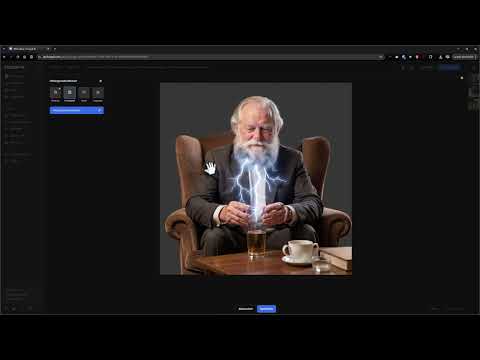
Ein Klick auf das fertige Bild öffnet die Bearbeitungsfunktionen. Dort kannst du die Größe anpassen, Stellen retuschieren oder das Bild komplett umgestalten, beispielsweise den Hintergrund ändern. Besonders nützlich ist die Funktion „Hintergrund entfernen“. Sie stellt das Motiv frei, sodass du es ohne Photoshop auf andere Hintergründe setzen kannst. Im Test gelang die Freistellung sehr sauber, selbst feine Haarpartien blieben erhalten. Speichere das Ergebnis anschließend über die entsprechende Schaltfläche.

Schritt 8: Fehler beheben und Premium-Modelle richtig einordnen
Manchmal reagiert die Oberfläche nicht wie erwartet. Im Test zeigte sich bei der Auswahl von „Auto“ zeitweise ein Premium-Hinweis, obwohl ein kostenloses Modell hätte greifen sollen. Hilfreich war in diesem Fall, die Seite neu zu laden, den Prompt erneut einzufügen und auf „Generieren“ zu klicken. Danach funktionierte die Generierung problemlos. Achte also darauf, dass du bei Unstimmigkeiten zuerst die Seite aktualisierst, bevor du an deiner Konfiguration zweifelst.

Schritt 9: Die Grenzen des kostenlosen Tarifs verstehen
Freepik bietet auch einen Videogenerator an, der im kostenlosen Tarif jedoch nicht nutzbar ist. Wenn du Videos erstellen möchtest, brauchst du ein Abo. Für Bilder reicht der kostenlose Zugang dagegen für viele Alltagsanwendungen aus. Der Test zeigte zudem, dass Freepik nicht immer klar kommuniziert, welches Modell im Gratis-Tarif tatsächlich enthalten ist. Prüfe deshalb vor größeren Projekten in der Modellübersicht, welche Optionen dir zur Verfügung stehen.
Zusammenfassung – Freepik kostenlos nutzen: KI-Bilder erstellen und bearbeiten in neun Schritten
Mit Freepik erstellst du KI-Bilder schnell und ohne Kosten, zumindest im Rahmen des kostenlosen Tarifs mit etwa 20 Bildern am Tag. Du meldest dich an, formulierst einen präzisen Prompt, wählst ein Modell oder vertraust der Option „Auto“ und passt das Ergebnis im integrierten Editor an. Die Funktion zum Entfernen des Hintergrunds spart dir zusätzlich den Gang zu einem Bildbearbeitungsprogramm. Premium-Modelle bleiben ohne Abo gesperrt, und Videos sind im Gratis-Tarif nicht enthalten. Wenn du Hinweise oder Fehlermeldungen erhältst, hilft oft ein Neuladen der Seite. Probiere es gerne aus, denn für den Einstieg in die KI-Bildgenerierung ist Freepik ein sehr zugängliches Werkzeug.
FAQ
Wie viele Bilder kann ich mit dem kostenlosen Tarif erstellen?Im kostenlosen Tarif kannst du derzeit etwa 20 Bilder pro Tag generieren, die Anzeige im Bildgenerator zeigt dir dein verbleibendes Kontingent an.
Warum sehe ich bei manchen Modellen einen Premium-Hinweis?Premium-Modelle wie Flux 2 Pro sind nur mit einem kostenpflichtigen Abo nutzbar, deshalb erscheint ein Hinweis, wenn du sie im kostenlosen Tarif auswählst.
Was bewirkt die Option „Auto“?Die Option „Auto“ wählt automatisch ein verfügbares, kostenloses Modell aus deiner Palette aus, sodass du keine gesperrten Modelle erwischst.
Kann ich mit Freepik auch Videos erstellen?Der Videogenerator ist im kostenlosen Tarif nicht verfügbar, für Videos benötigst du ein Abo.
Wie entferne ich den Hintergrund eines Bildes?Öffne das generierte Bild, wähle die Funktion „Hintergrund entfernen“ im Bearbeitungsmenü und speichere das freigestellte Ergebnis.
Was tun, wenn die Generierung nicht funktioniert?Lade die Seite neu, füge deinen Prompt erneut ein und starte die Generierung noch einmal, das hat im Test meist geholfen.
Wie verbessere ich das Ergebnis meiner Bilder?Formuliere deinen Prompt möglichst konkret, beschreibe Motiv, Stil und Licht und vermeide Handlungen, die eine KI nur schwer darstellen kann.

