
Kennst du das Problem? Du lässt eine KI ein Plakat, ein Logo oder eine Grußkarte erstellen, und der Text darauf entpuppt sich als unlesbares Buchstabenchaos. Genau hier setzt Ideogram an. Der KI-Bildgenerator ist auf die Darstellung von Text spezialisiert und liefert oft Ergebnisse, bei denen jeder Buchstabe stimmt. In dieser Anleitung zeige ich dir Schritt für Schritt, wie du Ideogram nutzt, welche Einstellungen dir zur Verfügung stehen und worauf du bei Credits und Abo-Funktionen achten solltest.
Das Video wird erst beim Abspielen von YouTube geladen – dabei werden Daten (u. a. deine IP-Adresse) an YouTube bzw. Google übertragen. Mehr dazu in der Datenschutzerklärung
Wichtigste Erkenntnisse
- Ideogram ist auf Text im Bild spezialisiert und übernimmt vorgegebene Wörter meist zuverlässig und ohne Tippfehler.
- Jede Generierung verbraucht Credits. Im kostenlosen Angebot sind es nur wenige, die alle drei Tage neu aufgeladen werden.
- Über die Einstellungen legst du Modellversion, Anzahl der Bilder, Format, Stil, Farbton und Seed-Nummer fest.
- Mit Retry und Remix erstellst du Varianten, während Upscale und das Entfernen des Hintergrunds dem Pro-Abo vorbehalten sind.
Schritt-für-Schritt-Anleitung
Schritt 1: Prompt eingeben und abschicken
Beginne damit, deinen Prompt in das Eingabefeld zu schreiben. Schreibe den gewünschten Text exakt so, wie er im Bild erscheinen soll, und beschreibe zusätzlich den gewünschten Look. Je genauer du den Text in Anführungszeichen setzt, desto eher übernimmt die KI ihn eins zu eins. Anschließend klickst du auf den Button zum Starten.

Schritt 2: Credits im Blick behalten
Bevor du loslegst, wirf einen Blick auf deinen Kontostand. Jeder Durchlauf kostet Credits, und im kostenlosen Angebot sind es nur wenige. In meinem Beispiel standen mir zehn zur Verfügung, aufgefüllt werden sie erst nach drei Tagen. Überlege dir deshalb gut, welche Generierungen du wirklich brauchst, und fang nicht mit zehn halbfertigen Versuchen an.
Schritt 3: Den Fortschritt verfolgen und die Varianten öffnen
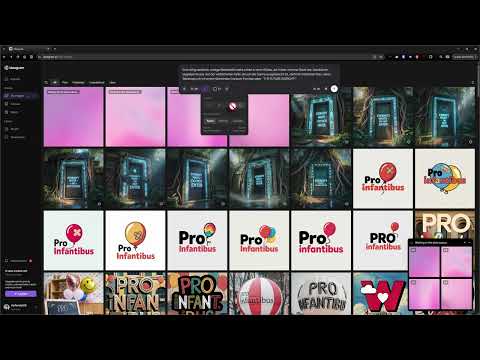
Während die KI arbeitet, zeigt dir ein Feld unten rechts den Fortschritt in Prozent an. Sobald die Generierung fertig ist, erscheint eine Box mit vier Varianten. Mit einem Klick auf die Ansicht öffnest du die Bilder in groß und kannst sie genau betrachten.
Schritt 4: Das Ergebnis auf Textgenauigkeit prüfen
Nimm dir Zeit für die Kontrolle. Vergleiche das Ergebnis Buchstabe für Buchstabe mit deinem Prompt. In meinem Beispiel stimmte jedes Wort, es gab keinen Tippfehler und keinen verdrehten Buchstaben. Gerade bei Plakaten oder Logos fallen solche Fehler sofort auf, deshalb ist dieser Check unverzichtbar.

Schritt 5: Bilder vergleichen und erneut generieren
Gefällt dir ein Ergebnis nicht, musst du nicht aufgeben. Du kannst denselben Prompt erneut abschicken, auch wenn der vorherige Durchlauf noch läuft. Dein Prompt bleibt nach dem Abschicken im Feld stehen, du musst ihn also nicht neu tippen. Achte aber darauf, nicht versehentlich doppelt zu klicken, wenn du nicht wirklich mehr Varianten brauchst, denn jeder Durchlauf kostet Credits.

Schritt 6: Zusätzliche Einstellungen oberhalb des Prompts nutzen
Oberhalb des Eingabefelds findest du weitere Optionen. Du kannst eine Bilddatei als Dateianhang hinzufügen, die anschließend in das neue Bild integriert wird. Außerdem wählst du die Modellversion aus, oder du lässt sie automatisch bestimmen. Auch die Anzahl der Bilder und das gewünschte Format legst du hier fest.

Schritt 7: Stil, Charakter und Farbton anpassen
Über die Stil-Einstellungen entscheidest du, ob das Ergebnis etwa im Cartoon-Look erscheinen soll. Bei den Charakteren kannst du eigene Vorgaben hinzufügen, damit bestimmte Figuren wiederkehren. Mit dem Farbton gibst du an, in welche Richtung die Farbgebung gehen soll. So lenkst du das Gesamtbild, ohne jedes Detail im Prompt ausformulieren zu müssen.

Schritt 8: Mit der Seed-Nummer ähnliche Bilder erzeugen
Jedes Bild besitzt eine eigene Seed-Nummer. Sie bestimmt das Ausgangsrauschen, aus dem sich das Bild entwickelt. Kopierst du diese Nummer und fügst sie in das entsprechende Feld ein, entsteht ein Bild, das dem Original stark ähnelt. Das ist praktisch, wenn du ein gelungenes Motiv gezielt weiterentwickeln möchtest. Bei meinem Test waren die Ergebnisse sehr ähnlich, aber nicht identisch.

Schritt 9: Bilder vergrößern und Zusatzfunktionen nutzen
Ein Klick auf ein Bild stellt es groß dar. Über die drei Punkte erreichst du weitere Optionen. Mit Retry erstellst du dasselbe Motiv noch einmal, Remix verändert es, und Upscale vergrößert die Auflösung. Upscale sowie das Entfernen des Hintergrunds sind allerdings nur im Pro-Abo verfügbar. Wenn du also größere Druckvorlagen brauchst, musst du mit der kostenlosen Variante vorerst auskommen oder den Abo-Preis einplanen.

Schritt 10: Credits erneuern lassen und ausprobieren
Die kostenlosen Credits werden alle drei Tage neu aufgeladen. Wenn du Ideogram regelmäßig nutzt, lohnt es sich, die Abo-Optionen anzuschauen. Am besten lernst du das Tool aber durch eigenes Ausprobieren kennen. Mit jedem Versuch merkst du schneller, wie der Prompt formuliert sein sollte, damit der Text perfekt sitzt.
Zusammenfassung – Ideogram Anleitung: Bilder mit fehlerfreiem Text erstellen
Ideogram ist ein KI-Bildgenerator, der sich besonders gut für Bilder mit Text eignet. Du gibst deinen Prompt mit dem gewünschten Wortlaut ein, prüfst die Varianten auf Fehler und verfeinerst das Ergebnis über Stil, Farbton und Seed-Nummer. Die Credits sind im kostenlosen Angebot begrenzt, deshalb solltest du deine Versuche bewusst planen. Upscale und das Entfernen des Hintergrunds bleiben dem Pro-Abo vorbehalten.
FAQ
Muss ich für Ideogram bezahlen?Die Grundfunktionen nutzt du mit kostenlosen Credits, die alle drei Tage erneuert werden. Erweiterte Funktionen wie Upscale oder das Entfernen des Hintergrunds sind nur im Pro-Abo verfügbar.
Warum ist der Text bei Ideogram oft besser als bei anderen Bildgeneratoren?Ideogram ist speziell auf die Darstellung von Text im Bild ausgelegt, deshalb werden Wörter und Buchstaben häufig korrekt übernommen. Je genauer du den Text in Anführungszeichen angibst, desto besser gelingt das.
Wozu dient die Seed-Nummer?Mit der Seed-Nummer kannst du ein bestehendes Bild als Ausgangspunkt nutzen und ähnliche Varianten erzeugen lassen, was sich gut für die gezielte Weiterentwicklung eines Motivs eignet.
Kann ich eigene Bilder in die Generierung einbauen?Ja, über den Dateianhang fügst du ein Bild hinzu, das in das neue Ergebnis integriert wird.
Was tue ich, wenn die Ergebnisse nicht passen?Erstelle über Retry neue Varianten oder passe den Prompt an. Hilfreich ist es, den Text in Anführungszeichen zu setzen und den Stil sowie den Farbton genauer zu beschreiben.

