
Stell dir vor, du brauchst bis zum Feierabend ein Cover für dein neues Videotraining. Früher hättest du Photoshop geöffnet und dich durch Ebenen und Masken gekämpft. Heute reichen ein Foto, ein paar präzise Sätze und ein kostenloses Google-Konto. Google Nano Banana, das im Umfeld von Gemini läuft, erstellt Bilder, Texte und Szenen in einer erstaunlichen Qualität. In dieser Anleitung zeige ich dir Schritt für Schritt, wie du die kostenlose Variante optimal nutzt, wo die kostenpflichtige Pro-Version tatsächlich einen Unterschied macht und wie du kleine Bilder mit einem Upscaler auf ein brauchbares Format bringst.
Das Video wird erst beim Abspielen von YouTube geladen – dabei werden Daten (u. a. deine IP-Adresse) an YouTube bzw. Google übertragen. Mehr dazu in der Datenschutzerklärung
Wichtigste Erkenntnisse
- Die kostenlose Version von Nano Banana liefert bereits sehr gute Ergebnisse für Cover, Grafiken und kreative Szenen.
- Die Pro-Version erzeugt Bilder mit etwa doppelter Auflösung, wirkt oft realistischer und setzt Texte fehlerfreier und kreativer um.
- Mit klaren Prompts, die ausdrücklich „Bild erstellen“ fordern, vermeidest du die häufigsten Fehler.
- Kleine Bilder lassen sich mit kostenlosen KI-Upscalern wie abscale deutlich vergrößern.
- Wenn ein Ergebnis nicht passt, hilft fast immer ein Nachfass-Prompt. Das funktioniert auch in der kostenlosen Version.
Schritt-für-Schritt-Anleitung
Schritt 1: Foto hochladen
Öffne Gemini im Browser und melde dich mit deinem Google-Konto an. Beim ersten Einsatz musst du den Nutzungsbedingungen zustimmen, das ist aber eine einmalige Sache. Danach ziehst du dein Foto per Drag & Drop direkt in das Eingabefeld. Achte darauf, dass dein Gesicht gut ausgeleuchtet und klar erkennbar ist. Ein sauberes Ausgangsbild erleichtert der KI später die Freistellung und sorgt für stimmigere Ergebnisse.

Schritt 2: Bildmodus wählen und Prompt formulieren
Bevor du absendest, solltest du sicherstellen, dass Gemini wirklich ein Bild erzeugt. Schreibst du „erstelle ein Bild“ in den Prompt, geschieht das meist automatisch. Sicherer gehst du, wenn du die Bild-Option im Eingabebereich ausdrücklich auswählst. Beschreibe danach möglichst konkret, was du möchtest: Umgebung, Stil, Kleidung, Stimmung und Perspektive. Je genauer dein Prompt, desto weniger musst du später nachbessern.
Schritt 3: Ergebnis prüfen und herunterladen
Sobald das Bild fertig ist, siehst du es zunächst in der Chat-Ansicht. Eine Zoom-Funktion gibt es dort nicht. Um das Bild in voller Größe zu betrachten, nutzt du die Download-Funktion. Die heruntergeladene Datei entspricht der Originalgröße und ist die Grundlage für alle weiteren Entscheidungen. Schau dir das Bild im Dateimanager an und prüfe Details wie Haare, Hände und Kanten der Freistellung genau, denn genau dort zeigen sich KI-Schwächen am ehesten.

Schritt 4: Auflösung vergleichen und Versionen einordnen
Im Dateimanager zeigt sich der Unterschied zwischen den Versionen deutlich. Das Bild aus der kostenlosen Variante hat eine Auflösung von 960 x 1088 Pixeln. Das Pro-Bild ist etwa doppelt so groß. Außerdem erkennst du in der kostenlosen Version nicht immer sofort, welches Modell gerade eingesetzt wurde. Es kann also sein, dass du nur Nano Banana erhältst und nicht die etwas stärkere Pro-Variante. Beim Download der Pro-Version musst du zudem etwas mehr Geduld mitbringen, vermutlich weil dort bereits hochskaliert wird. Für den Alltag gilt: Wenn du viele Bilder brauchst oder hohe Auflösungen benötigst, lohnt sich das Pro-Abo. Für gelegentliche Projekte reicht die kostenlose Version häufig völlig aus.

Schritt 5: Kleine Bilder mit KI hochskalieren
Gerade wenn das Bild für eine große Anzeige oder einen Druck gedacht ist, brauchst du mehr Pixel. Hierfür eignen sich KI-Upscaler. Im Video wird abscale empfohlen, ein kostenloses Tool, das laut Vorschau aus unscharfen Bildern erstaunlich gute Ergebnisse herausholt. Die Bedienung ist simpel: Du lädst das Bild hoch, wählst den gewünschten Faktor, etwa das Vierfache oder Fünffache, und lässt es berechnen. Die Dauer hängt von deiner Grafikkarte und deinem Prozessor ab. Die Qualität ist nach dem Hochskalieren vergleichbar mit der Pro-Variante, sodass du mit einer Kombination aus kostenloser Version und Upscaler sehr gut fährst.

Schritt 6: Text ins Bild integrieren
Gemini kann auch Texte direkt in ein Bild setzen. Dafür formulierst du den Prompt so, dass er ein Kinoplakat mit einem kreativen Titel verlangt, etwa: „Bitte nutze dieses Bild als Kinoplakat mit einem kreativen Titel.“ In der Pro-Version fiel der Text im Test nicht nur fehlerfrei aus, sondern wurde zusätzlich kreativ in den Hintergrund eingebaut. Die kostenlose Version lieferte ebenfalls ein ansprechendes Ergebnis, enthielt aber gelegentlich Rechtschreibfehler. Prüfe Texte deshalb immer sorgfältig, bevor du sie verwendest.

Schritt 7: Text wieder entfernen
Manchmal brauchst du das Bild ohne Schrift, etwa wenn du den Titel später mit einem Textwerkzeug selbst setzen möchtest. Ergänze dafür einfach in deinem Prompt den Hinweis „ohne Text“. Im Beispiel entfernte die KI den Schriftzug zuverlässig, und du musst kein Photoshop starten. Das spart besonders bei Cover-Motiven viel Zeit.

Schritt 8: Personen in neue Szenen einfügen
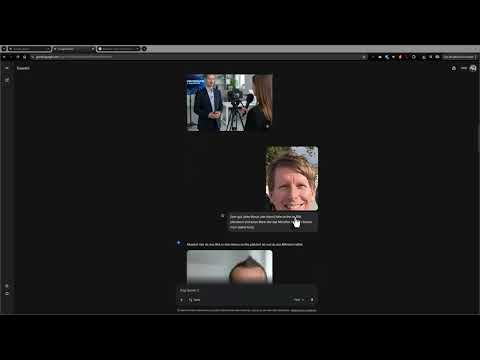
Eine spannende Anwendung ist das Einfügen von Personen in fremde Szenen. Im Video sollte ein Trainer in einem Interview-Setting erscheinen. Zunächst fügte die KI die falsche Person ein, weil die Anweisung zu ungenau war. Erst als der Prompt präzisiert wurde und Kamera und Mikrofon wegfielen, wirkte das Ergebnis stimmig. Auch der Wechsel in eine futuristische Umgebung gelang, inklusive passender Frisur. Gib daher immer genau an, wer wohin soll und was im Bild sichtbar sein darf.

Schritt 9: Bild ausdrücklich anfordern
Ein typischer Fehler entsteht, wenn du nicht klar sagst, dass ein Bild gewünscht ist. Im Video erstellte Gemini statt einer Grafik nur einen Text. Die Lösung ist einfach: Formuliere deinen Auftrag mit dem Zusatz „als Bild erstellen“ oder wähle die Bild-Option vorab aus. So vermeidest du Verwechslungen. Das Beispiel mit der Einladungskarte zeigt, dass diese Präzision bei Grafiken mit Text besonders wichtig ist.

Schritt 10: Fehler mit Nachfass-Prompts korrigieren
Selbst gute Prompts liefern nicht immer das perfekte Ergebnis. Im Beispiel der Einladungskarte fehlte etwa die Uhrzeit, und an einer Stelle blieb ein unerwünschter Text stehen. Statt von vorn zu beginnen, schickst du einfach einen weiteren Prompt hinterher, zum Beispiel: „Bitte nur eine Neun als Luftballon ganz oben.“ In der kostenlosen Version gelingt das oft im zweiten oder dritten Anlauf. Plane also bewusst ein paar Durchgänge ein und bleibe geduldig.

Schritt 11: Mit Google AI Studio experimentieren
Für Experimente bietet sich zusätzlich das Google AI Studio an. Dort findest du vorgefertigte Vorlagen, mit denen du Fotos schnell verfremden kannst. Im Test entstanden aus einem einzigen Porträt Bilder, die in verschiedenen Jahrzehnten spielten, von den Siebzigern bis zu den Zweitausendern. Die Ähnlichkeit war nicht perfekt, aber erkennbar. Das AI Studio eignet sich hervorragend, um Möglichkeiten auszuloten, bevor du gezielt für ein Projekt arbeitest.

Zusammenfassung – Gratis-Bilder mit Google Nano Banana erstellen: Die komplette Anleitung
Google Nano Banana ist ein leistungsstarkes Werkzeug für alle, die schnell und ohne Vorkenntnisse hochwertige Bilder benötigen. Die kostenlose Version überzeugt bei Grafiken, Covern und Szenen, während die Pro-Version vor allem bei Auflösung, Realismus und fehlerfreien Texten vorne liegt. Mit klaren Prompts, einem gezielten Nachfassen und einem kostenlosen Upscaler wie abscale erhältst du Ergebnisse, die sich für viele Einsatzzwecke direkt verwenden lassen. Prüfe dennoch jedes Bild kritisch, besonders bei Texten und Details.
FAQ
Brauche ich ein kostenpflichtiges Abo, um gute Bilder mit Nano Banana zu erstellen?Nein, die kostenlose Version liefert bereits sehr gute Ergebnisse. Das Pro-Abo lohnt sich vor allem bei höherer Auflösung und häufiger Nutzung.
Warum erhalte ich statt eines Bildes nur einen Text?Oft fehlt im Prompt der ausdrückliche Hinweis auf ein Bild. Formuliere deshalb „als Bild erstellen“ oder wähle die Bild-Option vor dem Absenden aus.
Wie kann ich ein Bild ohne Text erzeugen?Ergänze in deinem Prompt den Hinweis „ohne Text“. Die KI entfernt dann den Schriftzug, sodass du ihn später selbst setzen kannst.
Wie vergrößere ich ein Bild mit geringer Auflösung?Nutze einen KI-Upscaler wie abscale. Du lädst das Bild hoch, wählst einen Faktor wie vier oder fünf und lässt es berechnen.
Was tue ich, wenn das Ergebnis nicht passt?Schicke einfach einen präzisierenden Nachfass-Prompt hinterher. Oft genügen kleine Korrekturen, um das gewünschte Ergebnis zu erreichen.

