

Ein Foto von dir als Actionfigur im Blister, ein Kinoplakat mit eigenem Titel oder eine Einladungskarte, die in wenigen Sekunden fertig ist: All das lässt sich mit Google Nano Banana umsetzen. Das Modell gehört zu Google Gemini, und seit dem Update auf Gemini 3 hat es einen großen Sprung gemacht. Texte im Bild sind inzwischen kaum noch ein Problem.
Das Video wird erst beim Abspielen von YouTube geladen – dabei werden Daten (u. a. deine IP-Adresse) an YouTube bzw. Google übertragen. Mehr dazu in der Datenschutzerklärung
In dieser Anleitung gehst du Schritt für Schritt durch die Praxisbeispiele, mit denen ich die Stärken und Schwächen der kostenlosen und der kostenpflichtigen Variante gezeigt habe. Du erfährst, wie du Fotos von dir hochlädst, welche Prompts zuverlässige Ergebnisse liefern und wie du mit einem Bildskalierer die Auflösung verbesserst.
Wichtigste Erkenntnisse
- Nano Banana Pro liefert in der Regel realistischere Bilder, eine höhere Auflösung und zuverlässigere Texte als die kostenlose Variante.
- Die kostenlose Variante reicht für viele Aufgaben aus, macht aber häufiger Rechtschreibfehler und liefert kleinere Dateien.
- Mit einem eigenen Foto kannst du Personen in neue Szenen einfügen, Actionfiguren erstellen, Cover gestalten oder Bildinhalte gezielt entfernen.
- Schreibe in den Prompt ausdrücklich, dass ein Bild erstellt werden soll, sonst kann die KI stattdessen einen Text generieren.
- Ein kostenloser KI-Bildskalierer macht kleine Bilder nachträglich deutlich größer und schärfer.
- Fehlgeschlagene Ergebnisse lassen sich mit einem nachgeschobenen Prompt meist verbessern.
Schritt-für-Schritt-Anleitung
Schritt 1: Foto hochladen und Varianten vergleichen
Öffne Google Gemini und wähle Nano Banana aus. Bevor du loslegst, solltest du wissen, dass du in der kostenpflichtigen Variante, also mit einem AI-Pro-Abo, deutlich mehr Bilder erstellen kannst. Für den Vergleich habe ich zwei Tabs geöffnet, einen mit der kostenlosen und einen mit der Pro-Variante. Ziehe dein Foto per Drag and Drop in das Eingabefeld oder nutze die Upload-Funktion. Beim ersten Mal musst du den Nutzungsbedingungen zustimmen.

Schritt 2: Den Prompt richtig formulieren
Der Prompt entscheidet darüber, ob du ein Bild oder einen Text bekommst. Schreibe deshalb immer klar hinein, dass ein Bild erstellt werden soll, zum Beispiel „Erstelle ein Bild, auf dem ich als Person im Foto freigestellt in einer Szene stehe“. Gemini erkennt die Absicht meist selbst, aber mit einem eindeutigen Satz gehst du sicher. Es gibt in der Oberfläche außerdem eine Auswahl wie „Bild erstellen“, die du nutzen kannst. Wenn du sie vergisst, kann es passieren, dass die KI nur Text liefert. Mit dem Button „Bild erstellen“ startest du die Generierung.

Schritt 3: Ergebnisse vergleichen und herunterladen
Sieh dir das Ergebnis aus der Pro-Variante zuerst an. Die Freistellung war in meinem Beispiel sehr gut, das Bild wirkte nicht perfekt realistisch, aber überzeugend. Wichtig ist, dass du das Bild über den Download-Button in der Originalgröße speicherst. In der Vorschau kannst du nicht hineinzoomen, und die Vorschau sagt nichts über die tatsächliche Qualität aus. Außerdem zeigt die Oberfläche nicht immer an, welches Modell genutzt wurde. Die kostenlose Variante verwendet manchmal Nano Banana und nicht die Pro-Version, die noch etwas besser ist.

Schritt 4: Die Auflösung im Dateimanager prüfen
Der Unterschied zeigt sich erst beim Blick in den Dateimanager. Die Datei der kostenlosen Variante war in meinem Test deutlich kleiner, während die Pro-Version etwa doppelt so große Abmessungen hatte. Der Download dauerte bei der Pro-Variante außerdem spürbar länger, vermutlich weil das Bild dort intern hochskaliert wird. Prüfe daher bei wichtigen Projekten unbedingt die Dateigröße, bevor du das Bild weiterverwendest.

Schritt 5: Kleine Bilder mit einem KI-Skalierer vergrößern
Wenn du mit der kostenlosen Variante arbeitest oder ein Bild auch in der Pro-Version noch größer brauchst, hilft ein KI-Bildskalierer. Im Video habe ich ein kostenloses Programm vorgestellt, das du mit deinem Bild lädst. Dort wählst du den gewünschten Vergrößerungsfaktor, etwa das Vierfache oder Fünffache, und startest den Vorgang. Die Dauer hängt von deiner Grafikkarte und deinem Prozessor ab. Das Ergebnis aus einem unscharfen Bild ist nicht perfekt, aber es wirkt in der Qualität häufig vergleichbar mit dem Pro-Ergebnis.

Schritt 6: Texte in Bildern gestalten
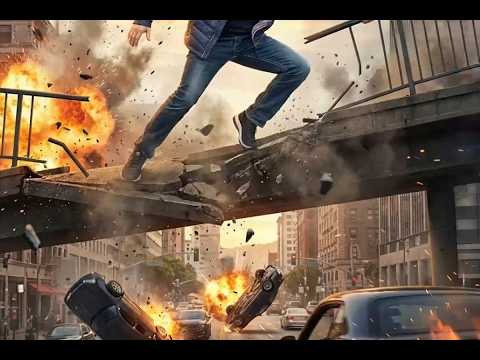
Gemini kann auch Text in ein Bild einbauen. Ich habe mein Foto als Kinoplakat mit einem kreativen Titel bestellt, etwa „Die letzte Brücke“ mit dem Zusatz „Kein Weg zurück, nur vorwärts“. In der Pro-Variante wirkte der Text nicht nur wie aufgesetzt, sondern war auch im Hintergrund der Szene eingebaut. Die Rechtschreibung stimmte, sodass das Ergebnis fast eins zu eins verwendbar war. Wenn du Text in einem Bild möchtest, nenne den genauen Wortlaut im Prompt und beschreibe den gewünschten Stil.

Schritt 7: Eine Actionfigur im Blister erstellen
Ein beliebter Trend ist die Actionfigur. Lade dein Foto hoch und bitte Gemini, dich als Actionfigur in einer Blisterverpackung darzustellen. Erstelle das Bild in beiden Varianten, um die Qualität direkt zu vergleichen. Die Pro-Variante liefert hier meist feinere Details bei Verpackung und Figur. Die Ergebnisse lassen sich auch in der Großansicht gut beurteilen, bevor du sie herunterlädst.

Schritt 8: Ein Cover ohne Text erstellen
Für Videotitelbilder oder Thumbnails kannst du das Bild direkt generieren. Ich wollte ein Cover für ein Windows-Tuning-Training, habe das beschrieben und das Ergebnis erhalten. Da ich den Text später selbst mit einem Textwerkzeug setzen wollte, habe ich die KI gebeten, das Bild ohne Text zu erstellen. Das hat zuverlässig funktioniert, und ich musste Photoshop nicht öffnen. Formuliere dafür im Prompt klar „ohne Text“.

Schritt 9: Personen in neue Szenen einfügen
Du kannst auch zwei Bilder kombinieren oder eine Person in eine andere Szene setzen. Ich habe ein Foto eines Trainers genutzt, der in einer Interviewsituation erscheinen sollte. Mein erster Versuch lief schief, weil Gemini einen falschen Kopf eingesetzt hat. Erst nach einem präziseren Prompt, in dem ich genau beschrieben habe, welche Person wo stehen soll, wurde das Ergebnis brauchbar. Beschreibe also Position, Blickrichtung und Hintergrund so genau wie möglich. Auch Frisuren und Kleidung bleiben dann oft erhalten, und die neue Szene wirkt glaubwürdig.

Schritt 10: Fehler im Bild korrigieren und Elemente entfernen
Ein Beispiel zeigt gut, wie du nachbessern kannst. Ich habe für eine Einladungskarte einen Prompt geschrieben, aber vergessen, dass ein Bild und kein Text entstehen soll. Das Ergebnis war ein Textdokument. Im zweiten Anlauf habe ich das Wort „Bild“ ausdrücklich in den Prompt geschrieben, und Gemini hat die Karte erstellt. Anschließend habe ich unerwünschte Elemente per Prompt entfernen lassen und dem Bild gesagt, es soll unten Platz für eine handschriftliche Uhrzeit lassen. So konntest du den Text später selbst eintragen. Das geht schneller als jede Bildbearbeitung mit einem Werkzeug.

Schritt 11: Die kostenlose Variante mit demselben Prompt testen
Gib anschließend denselben Prompt in der kostenlosen Variante ein, diesmal direkt mit dem Zusatz „als Bild erstellen“. Das Ergebnis war in meinem Test weniger zuverlässig. Es gab Rechtschreibfehler bei Adresse und Datum, und die Einladung war nicht ganz korrekt. Das liegt daran, dass Gemini im Hintergrund teilweise nicht die Pro-Version nutzt. Die Lösung ist, den Prompt mit konkreten Korrekturen nachzuschieben, etwa „Bitte nur ein Datum oben“. Oft klappt das im zweiten oder dritten Versuch.

Schritt 12: Mit der Zeitmaschine im AI Studio experimentieren
Zum Schluss lohnt sich ein Blick in das AI Studio von Google. Dort gibt es ein vorgefertigtes Skript, die „Zeitmaschine“, mit der du dein Foto hochlädst und Bilder aus verschiedenen Jahrzehnten erzeugst. Die Verbindung zur Zeitmaschine findest du in der Videobeschreibung, sie führt direkt zur App im AI Studio. Die Generierung dauert nur wenige Sekunden. Die Ergebnisse zeigen eindrucksvoll, wie gut Nano Banana Gesichter wiedererkennt, auch wenn die Ähnlichkeit nicht immer perfekt ist.


Zusammenfassung – Google Nano Banana: Bilder erstellen im Gratis- und Pro-Test
Google Nano Banana macht die Bildgenerierung über Gemini einfach und vielseitig. Die Pro-Variante überzeugt mit höherer Auflösung, realistischeren Ergebnissen und zuverlässigeren Texten. Die kostenlose Variante reicht für viele Ideen, verlangt aber öfter nach einem zweiten Prompt. Wenn du beim Formulieren darauf achtest, ausdrücklich ein Bild zu verlangen, und Korrekturen nachschiebst, bekommst du schnell brauchbare Grafiken, Cover oder Einladungen. Mit einem KI-Bildskalierer und der Zeitmaschine im AI Studio erweiterst du deine Möglichkeiten zusätzlich.
FAQ
Brauche ich ein kostenpflichtiges Abo, um Google Nano Banana zu nutzen?Nein, die kostenlose Variante funktioniert ebenfalls, bietet aber weniger Bilder und in der Regel eine geringere Auflösung.
Warum erstellt Gemini statt eines Bildes nur einen Text?Oft fehlt im Prompt der ausdrückliche Hinweis, dass ein Bild erstellt werden soll. Schreibe es deshalb direkt hinein oder wähle die Option „Bild erstellen“.
Wie erkenne ich, ob die Pro-Variante genutzt wurde?Die Oberfläche zeigt das nicht immer eindeutig an. Ein Hinweis ist die Dateigröße des heruntergeladenen Bildes, die bei der Pro-Version meist deutlich höher ausfällt.
Wie kann ich ein kleines Bild nachträglich vergrößern?Nutze einen KI-Bildskalierer, lade dein Bild hoch, wähle den gewünschten Faktor und starte die Berechnung. Die Dauer hängt von deinem Rechner ab.
Kann ich Rechtschreibfehler in Texten im Bild korrigieren lassen?Ja, nenne im Prompt den exakten Wortlaut und bitte um Korrektur. Bei der kostenlosen Variante kann ein zweiter Versuch nötig sein.
Kann ich Personen aus einem Bild entfernen oder austauschen?Ja, beschreibe im Prompt genau, welche Person ersetzt oder entfernt werden soll und wo sie stehen soll. Je präziser die Angaben, desto besser das Ergebnis.
Wo finde ich die Zeitmaschine von Google?Die Verbindung zur Zeitmaschine im AI Studio steht in der Videobeschreibung. Dort lädst du ein Foto hoch und erhältst Bilder aus verschiedenen Jahrzehnten.
