

Kennst du das? Du bittest eine KI um einen ausführlichen Artikel, und nach etwa 500 Wörtern ist Schluss. Genau dieses Problem war früher häufig, und viele haben deshalb aufgegeben. Heute lässt sich mit Gemini ein deutlich größerer Text erstellen, wenn du die Aufgabe richtig aufteilst. In dieser Anleitung zeige ich dir Schritt für Schritt, wie du einen umfangreichen Artikel planst, ausarbeitest, prüfst und anschließend in Google Docs weiterbearbeitest. Außerdem erfährst du, wie du Fakten über die Google Suche kontrollierst und den Text per Link teilst. Zum Schluss werfen wir noch einen Blick auf Canvas, mit dem sich sogar kleine Programme erstellen lassen.
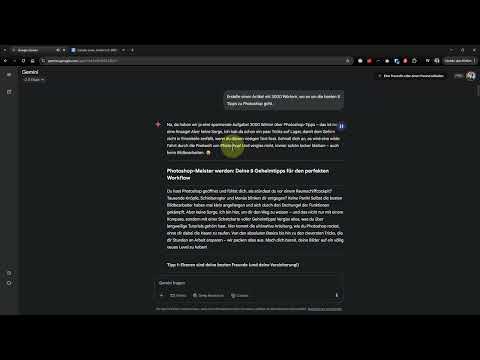
Das Video wird erst beim Abspielen von YouTube geladen – dabei werden Daten (u. a. deine IP-Adresse) an YouTube bzw. Google übertragen. Mehr dazu in der Datenschutzerklärung
Wichtigste Erkenntnisse
- Lange Artikel entstehen am zuverlässigsten, wenn du sie zuerst gliederst und dann Abschnitt für Abschnitt ausarbeiten lässt.
- Ein Artikel mit acht Gliederungspunkten brachte in unserem Test über 5000 Wörter, gezählt mit einem Wörterzähler.
- Über die Schaltfläche „Teilen & Exportieren“ landet der Text mit einem Klick in Google Docs, wo du ihn weiter formatieren kannst.
- Die Funktion „Antwort überprüfen“ gleicht Aussagen mit der Google Suche ab und markiert Stellen, die sich nicht belegen lassen.
- Mit Canvas kannst du Texte umschreiben, Tonfall und Länge anpassen und sogar einfache Programme erstellen.
Schritt-für-Schritt-Anleitung
Schritt 1: Gliederung vorab erstellen
Der wichtigste Trick ist, die KI nicht sofort um den fertigen Text zu bitten. Formuliere deinen Auftrag stattdessen so: „Erstelle mir zum Thema XY zuerst ein Inhaltsverzeichnis mit acht Punkten.“ Du bekommst dadurch ein klares Gerüst, das die Aufgabe in überschaubare Teile zerlegt. Achte darauf, dass das Thema möglichst konkret formuliert ist, denn je präziser die Gliederung, desto stimmiger wird später der gesamte Artikel.

Schritt 2: Abschnitte einzeln ausarbeiten lassen
Hast du die Gliederung, bittest du Gemini um den ersten Abschnitt, etwa mit „Schreibe mir jetzt zu Punkt 1 einen ausführlichen Abschnitt.“ Danach arbeitest du die übrigen Punkte nacheinander ab. Jeder Abschnitt bleibt so innerhalb der Länge, die die KI zuverlässig liefert. Am Ende fügst du alle Teile zusammen. Der Trick liegt also nicht darin, die KI zu überfordern, sondern die Aufgabe so zu verteilen, dass jeder Teil gut gelingt.
Schritt 3: Wortanzahl kontrollieren
Kopiere den fertigen Text und füge ihn in einen Wörterzähler ein, etwa in eine Online-Seite zum Zählen von Wörtern. In unserem Beispiel mit den acht Tipps zu Photoshop kam dabei über 5000 Wörter heraus. Das zeigt, dass du mit dieser Methode weit über die früheren 500 Wörter hinauskommst. Zähle trotzdem nach, denn die tatsächliche Länge hängt auch davon ab, wie ausführlich du die einzelnen Punkte beauftragst.

Schritt 4: Antworten bewerten und neu generieren
Unter jeder Antwort findest du Optionen zum Bewerten. Mit dem Daumen nach oben oder unten gibst du Gemini Rückmeldung, was der KI beim Lernen hilft. Ist dir das Ergebnis nicht gut genug, kannst du mit „Wiederholen“ eine neue Version erzeugen. Das ist besonders hilfreich, wenn ein Abschnitt zu oberflächlich ausgefallen ist. Du musst dich also nicht mit der ersten Antwort zufriedengeben.

Schritt 5: Artikel in Google Docs exportieren
Nun wird es praktisch. Über die Schaltfläche „Teilen & Exportieren“ wählst du die Option für Google Docs. Der Text öffnet sich dann als Dokument, das du wie ein Word-Dokument weiterbearbeiten kannst. Im Beispiel umfasste der Artikel bereits 16 Seiten, und die Formatierung blieb erhalten. Du kannst Überschriften anpassen, Bilder einfügen oder Absätze umstellen, ohne den Text neu zu schreiben.

Schritt 6: Den Artikel per Link teilen
Im Dokument kopierst du anschließend den Link und gibst ihn an Teammitglieder oder Bekannte weiter. Zur Kontrolle habe ich den Link im Inkognitomodus geöffnet, und der Artikel war sofort sichtbar. Der Empfänger kann den Text lesen, sich aber nicht direkt im Dokument mit der KI unterhalten. Für eine Bearbeitung muss er sich mit seinem Google-Konto anmelden. Das reicht für die meisten Fälle, denn Feedback lässt sich so unkompliziert einsammeln.

Schritt 7: Artikel vorlesen lassen
Ebenfalls nützlich ist die Vorlesefunktion. Mit ihr hörst du den Artikel Wort für Wort, was bei langen Texten etwas Geduld erfordert. Die Sprachausgabe klingt im Test angenehm natürlich. Bei längeren Passagen kannst du die Wiedergabe jederzeit pausieren. Ein Nachteil ist, dass du nicht einfach an eine bestimmte Stelle springen kannst, um dort neu zu starten. Wenn dir das wichtig ist, lies lieber Abschnitt für Abschnitt.

Schritt 8: Antworten mit der Google Suche überprüfen
Da KI-Antworten nicht immer stimmen, lohnt sich ein Faktencheck. Klicke dazu auf „Antwort überprüfen“. Gemini gleicht die Aussagen dann mit Inhalten aus der Google Suche ab. Farbige Markierungen zeigen dir, welche Passagen Belege gefunden haben und welche nicht. Über Verweise gelangst du direkt zur Quelle und kannst die Information nachprüfen. Steht bei einer Aussage kein Hinweis, könnte sie erfunden sein, und du solltest selbst recherchieren. Das gilt besonders für Zahlen, Namen und Zitate.


Schritt 9: Inhaltsverzeichnis erstellen und Formatierung anpassen
Mit der Funktion „Canvas“ öffnest du den Text in einem eigenen Editorfenster. Dort kannst du ein Inhaltsverzeichnis erstellen lassen, was bei einem langen Artikel sehr hilfreich ist. Im Editor passt du außerdem die Formatierung an, etwa die Größe von Überschriften oder eine Kursivschrift. Stören dich einzelne Überschriften, weil der Haupttitel zu lang für das Inhaltsverzeichnis ist, kannst du das korrigieren lassen.

Auch Tonfall und Länge lassen sich nachträglich ändern. Du kannst den Text lockerer formulieren lassen, ihn stark kürzen oder ausführlicher gestalten. Praktisch ist das, wenn ein Text für unterschiedliche Zielgruppen gebraucht wird. Eine Kürzung führt jedoch oft dazu, dass Details verloren gehen, deshalb solltest du das Ergebnis immer prüfen.

Schritt 10: Mit Canvas ein kleines Spiel programmieren
Canvas kann mehr als Texte. Wenn du einen neuen Chat startest und um ein Spiel bittest, etwa „Erstelle ein cooles Ballerspiel“, erzeugt Gemini den Code live. Zuerst entsteht eine HTML-Seite, dazu kommen Formatierungen per CSS und eine passende Schriftart von Google Fonts. Anschließend lässt sich das Spiel mit den Pfeiltasten steuern, und mit der Leertaste schießt du. Über „Code“ siehst du den vollständigen Quelltext, in unserem Beispiel knapp 1000 Zeilen JavaScript.
Weitere Anpassungen wie zusätzliche Sterne im Hintergrund schreibst du einfach in das Eingabefeld. Möchtest du das Spiel teilen, kann jeder es direkt im Browser spielen. Die Konsole zeigt außerdem Fehlermeldungen an, was Programmierern bei der Fehlersuche hilft.


Zusammenfassung – Gemini Artikel schreiben: So entstehen lange Texte
Mit der richtigen Vorgehensweise schreibst du auch mit Gemini lange Artikel. Der Schlüssel liegt in der Gliederung: Erst das Inhaltsverzeichnis, dann die einzelnen Abschnitte. Anschließend kontrollierst du die Wortanzahl, bewertest und wiederholst Antworten bei Bedarf und exportierst den Text in Google Docs. Über den Link teilst du das Ergebnis mit anderen, und mit „Antwort überprüfen“ prüfst du Fakten gegen die Google Suche. Canvas hilft dir bei Formatierung, Tonfall und Länge und kann sogar Programme erstellen. Prüfe trotzdem jede Aussage selbst, denn auch eine gut formulierte Antwort kann falsch sein.
FAQ
Wie viele Wörter schafft Gemini in einer Antwort?Eine einzelne Antwort reicht selten für sehr lange Texte, deshalb arbeitest du mit einer Gliederung und lässt Abschnitte einzeln erstellen. Im Test kam so ein Artikel mit über 5000 Wörtern zustande.
Wie erstelle ich eine Gliederung für einen langen Artikel?Bitte Gemini um ein Inhaltsverzeichnis zu deinem Thema, zum Beispiel mit acht Punkten, und arbeite danach jeden Punkt einzeln aus.
Kann ich einen Gemini-Text direkt in Google Docs öffnen?Ja, über die Schaltfläche „Teilen & Exportieren“ wählst du Google Docs aus und kannst den Text danach wie ein Word-Dokument weiterbearbeiten.
Wie teile ich einen Artikel mit anderen?Kopiere den Link aus Google Docs und gib ihn weiter. Empfänger können den Artikel lesen, müssen sich aber für Bearbeitungen anmelden.
Wie prüfe ich, ob Gemini korrekte Informationen liefert?Mit „Antwort überprüfen“ gleicht Gemini die Aussagen mit der Google Suche ab. Stellen ohne Beleg solltest du selbst recherchieren.
Kann ich Gemini bitten, einen Text kürzer oder lockerer zu formulieren?Ja, in Canvas lassen sich Tonfall und Länge nachträglich anpassen. Bei starken Kürzungen gehen allerdings oft Details verloren.
Was ist Canvas und wofür nutze ich es?Canvas ist ein Editorfenster in Gemini, in dem du Texte formatieren, Inhaltsverzeichnisse erstellen und sogar einfache Programme wie Spiele entwickeln lassen kannst.

