
Stell dir vor, du musst für jedes neue Produkt in deinem Onlineshop einen Text schreiben. Mit einem selbst gebauten Workflow in Google Opal erledigst du diese Aufgabe automatisch. Du gibst die Produktmerkmale ein, und die KI liefert dir eine fertige Beschreibung. In dieser Anleitung baust du Schritt für Schritt deinen ersten eigenen Workflow.
Das Video wird erst beim Abspielen von YouTube geladen – dabei werden Daten (u. a. deine IP-Adresse) an YouTube bzw. Google übertragen. Mehr dazu in der Datenschutzerklärung
Wichtigste Erkenntnisse
- Ein Workflow in Google Opal besteht aus drei Kernkomponenten: Input, Generate und Output.
- Jeder Baustein muss mit dem nächsten verbunden sein. Fehlt eine Verbindung, bleibt der Workflow ohne Ergebnis.
- Der Prompt bestimmt die Qualität des Textes. Je genauer du Rolle, Zielgruppe und Produktmerkmale beschreibst, desto passender fällt die Produktbeschreibung aus.
- Du kannst deine Eingaben auf Deutsch formulieren, das System erkennt die Sprache selbstständig.
- Mit Testläufen in der Application siehst du sofort, ob dein Workflow funktioniert.
Schritt-für-Schritt-Anleitung
Schritt 1: Neuen Workflow anlegen
Auf der Übersichtsseite mit den Vorlagen findest du die Schaltfläche „Create“ bzw. „Create new“. Dahinter verbirgt sich schlicht „Create new Workflow“. Klicke darauf, um einen leeren Workflow zu öffnen. Damit startest du ohne fertige Vorlage und behältst die volle Kontrolle über jeden einzelnen Baustein.

Schritt 2: Projekt benennen
Oben im Editor trägst du den Namen deines Projekts ein. Wähle einen Begriff, der den Zweck klar macht, etwa „Produktbeschreibung“. So erkennst du den Workflow später in deiner Übersicht sofort wieder, auch wenn du mehrere Projekte parallel angelegt hast.

Schritt 3: Den Input-Baustein hinzufügen
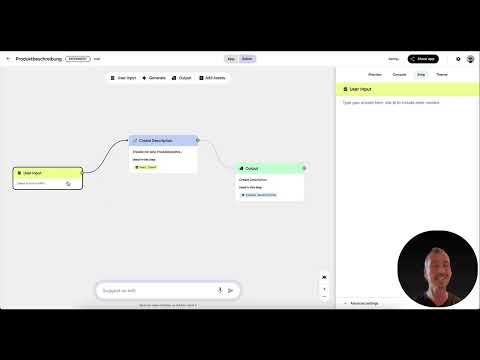
Klicke auf „User Input“. Dieser Baustein ist das Eingangstor deines Workflows. Er signalisiert, dass ein Nutzer hier etwas eintragen wird. Auf der rechten Seite erscheint ein Hinweis, der dir erklärt, wie du weitere Inhalte ergänzt. Für dieses Beispiel brauchst du jedoch nur einen einzigen Eingabepunkt, weshalb du keine zusätzlichen Inhalte hinzufügen musst.

Schritt 4: Den Generate-Baustein mit einer KI verbinden
Damit aus deiner Eingabe ein Text entsteht, benötigst du einen Zwischenschritt, der eine künstliche Intelligenz einsetzt. Füge also einen Generate-Baustein hinzu. Auf der rechten Seite wählst du das Modell aus. Zur Auswahl stehen Gemini Flash, Gemini Pro sowie Plan and Execute mit Gemini. Im Beispiel bleibst du bei Gemini 2.5 Flash, weil diese Variante am schnellsten arbeitet.
Verbinde anschließend den Input-Baustein mit dem Generate-Baustein. Diese Verbindung ist wichtig: Sie teilt dem Generate-Schritt mit, dass Daten eintreffen und verarbeitet werden müssen.

Schritt 5: Den Prompt formulieren
Im Prompt-Feld des Generate-Bausteins erklärst du der KI, was sie tun soll. Der erste Entwurf im Beispiel lautet sinngemäß: „Erstelle eine Produktbeschreibung für meinen Onlineshop.“ Ergänze anschließend den Verweis auf die Eingabe des Nutzers, damit die KI genau den Text verarbeiten kann, den der Nutzer eingegeben hat. Ein Prompt muss nicht perfekt sein, denn du kannst ihn später jederzeit verbessern.
Schritt 6: Den Output einrichten
Klicke auf „Output“ und verbinde den Generate-Baustein mit dem Ausgabebaustein. Auch hier kannst du einen eigenen Prompt definieren, für dieses Beispiel verzichtest du aber darauf. Stattdessen wählst du das Layout aus. Zur Auswahl stehen Manual Layout, Webpage with Auto Layout, Save in Google Docs, Save in Google Slides und Save to Google Sheets. Wähle „Manual Layout“ und verbinde den Baustein. Im Output erscheint danach ein Element namens „Create Description“, das den fertigen Text anzeigt.
Falls der Editor zu groß für deinen Bildschirm ist, kannst du die Ansicht verkleinern oder einzelne Elemente heranzoomen.

Schritt 7: Den Workflow testen
Öffne die Application über „Preview“ oder den Button „Application“ und klicke auf „Start“. Im Eingabefeld gibst du nun deine Produktinformationen ein, etwa „Herrenschuhe, wasserdicht, blau“. Mit „Absenden“ startet der Workflow. Die Ladeanzeige zeigt dir, dass gerade eine Beschreibung entsteht. Im Output erscheint anschließend der fertige Text, zum Beispiel: „Stilvolle und wasserdichte Herrenschuhe im eleganten Blau.“ Damit ist dein erster Workflow vollständig funktionsfähig.

Schritt 8: Den Prompt verfeinern
Ein guter Prompt lässt sich gezielt verbessern. Öffne den Generate-Baustein und ergänze eine Rolle für die KI. Im Beispiel lautet die Anweisung: „Setze dich in die Lage eines Marketing Managers mit Spezialisierung auf die Erstellung von Produktbeschreibungen.“ Damit gibst du der KI einen klaren Kontext.
Anschließend legst du die Zielgruppe fest, etwa indem du schreibst, dass die Produktbeschreibungen speziell für Läufer gedacht sind. Nenne außerdem wichtige Produktmerkmale wie Passform und Wetterbeständigkeit. Je konkreter diese Basisinformationen sind, desto fokussierter wird das Ergebnis.

Schritt 9: Das Ergebnis mit einer neuen Eingabe prüfen
Lade die Application neu und starte sie erneut. Gib diesmal beispielsweise „Damenschuhe, wasserdicht, rosa“ ein und lass den Workflow durchlaufen. Die entstehende Beschreibung unterscheidet sich deutlich von der ersten Version. Sie betont die Passform für jeden Kilometer und richtet sich gezielt an Läuferinnen. Du siehst, dass sich durch gezielte Promptänderungen die Qualität und Einzigartigkeit der Texte deutlich steigern lässt.

Schritt 10: Fehlerquellen erkennen
Ein wichtiger Lerneffekt entsteht, wenn etwas nicht funktioniert. Entferne im Test die Verbindung zwischen Input und Generate und starte die Application. Es passiert nichts, weil keine Informationen mehr weitergegeben werden. In der Konsole kannst du den Fehler nachvollziehen. Auch wenn du den fehlenden Baustein anschließend wieder einfügst, funktioniert der Workflow erst dann, wenn die Verbindung korrekt hergestellt ist. Achte deshalb bei jedem Umbau darauf, dass alle Bausteine miteinander verknüpft sind.
Schritt 11: Den Workflow selbst nachbauen
Lösche nun alle Bausteine nacheinander und baue den Workflow von Grund auf neu auf. Diese Übung ist die beste Möglichkeit, den Ablauf zu verinnerlichen. Wenn dein Workflow am Ende zuverlässig eine Produktbeschreibung liefert, hast du die Grundlagen von Google Opal verstanden.
Zusammenfassung – Google Opal: Eigenen Workflow für Produktbeschreibungen bauen
Du hast gelernt, wie du in Google Opal einen Workflow aus Input, Generate und Output aufbaust. Mit einem präzisen Prompt, der Rolle, Zielgruppe und Produktmerkmale nennt, erstellst du automatisch passende Produktbeschreibungen. Teste deinen Workflow regelmäßig in der Application und achte auf die Verbindungen zwischen den Bausteinen. So bildest du die Grundlage für weitere, komplexere Workflows mit Bildern, Audio oder Video.
FAQ
Muss ich meine Eingaben auf Englisch schreiben?Nein, du kannst deine Eingaben und Prompts auf Deutsch formulieren, das System erkennt die Sprache selbstständig.
Welches KI-Modell sollte ich für den Einstieg wählen?Für den Einstieg eignet sich Gemini 2.5 Flash, da es schnell arbeitet und für Tests ideal ist.
Warum funktioniert mein Workflow nicht, obwohl alle Bausteine vorhanden sind?Prüfe, ob alle Bausteine miteinander verbunden sind. Fehlt eine Verbindung, werden keine Daten weitergegeben und es entsteht kein Ergebnis.
Wie verbessere ich die Qualität der Produktbeschreibungen?Ergänze im Prompt eine Rolle für die KI, eine konkrete Zielgruppe und wichtige Produktmerkmale wie Passform oder Materialeigenschaften.
Kann ich den Output in ein anderes Format bringen?Ja, im Output-Baustein stehen neben dem manuellen Layout auch Optionen wie Google Docs, Google Slides oder Google Sheets sowie ein automatisches Webseitenlayout zur Verfügung.

