
Vorgefertigte Vorlagen sparen dir viel Zeit, besonders wenn du schnell zu einem brauchbaren Ergebnis kommen willst. Genau darum geht es in diesem Tutorial. Du lernst, wie du den Blog Post Writer in Google Opal nicht nur ausführst, sondern als eigenen Workflow übernimmst, umbenennst, erweiterst und um einen E-Mail-Schritt ergänzt. Opal setzt KI-gestützte Workflows aus einzelnen Bausteinen zusammen. Ein Template ist dabei ein idealer Startpunkt, weil die Verbindungen zwischen den Schritten bereits stehen. Du musst nur wissen, an welchen Stellschrauben du drehen kannst.
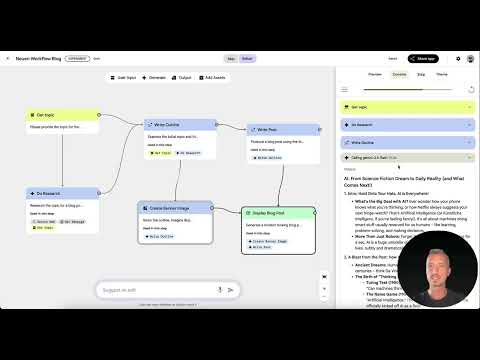
Das Video wird erst beim Abspielen von YouTube geladen – dabei werden Daten (u. a. deine IP-Adresse) an YouTube bzw. Google übertragen. Mehr dazu in der Datenschutzerklärung
Wichtigste Erkenntnisse
- Vorgefertigte Templates sind schreibgeschützt und lassen sich nicht direkt bearbeiten.
- Über den Remix-Link erstellst du eine eigene, bearbeitbare Kopie des Workflows.
- Du kannst den Workflow umbenennen, zusätzliche Eingaben ergänzen und neue Schritte einfügen.
- Eine Vorschau mit einem Testlauf zeigt dir, ob der Ablauf funktioniert, bevor du ihn regelmäßig nutzt.
- Eine E-Mail-Benachrichtigung lässt sich mit einem zusätzlichen Schritt und einem passenden Prompt ergänzen.
Schritt-für-Schritt-Anleitung
Schritt 1: Das Template öffnen und seine Grenzen erkennen
Öffne das gewünschte Template aus der Vorlagenübersicht und klicke es an. Du siehst nun den kompletten Workflow. Du kannst ihn in der Vorschau betrachten, starten und zwischen App und Editor wechseln. Versuchst du aber, den Namen zu ändern, einen eigenen Prompt einzugeben oder einzelne Bausteine zu verschieben, wirst du merken, dass das nicht geht. Der Grund ist einfach: Templates sind fest vorgegeben. Sie sollen als Vorlagen dienen, die sich immer wieder nutzen lassen, und deshalb verhindert Opal direkte Änderungen. Behalte dieses Verhalten im Hinterkopf, denn es bestimmt den nächsten Schritt.

Schritt 2: Eine bearbeitbare Kopie per Remix erstellen
Um das Template trotzdem anzupassen, fährst du mit der Maus über den Workflow. Daraufhin erscheint ein Remix-Link. Klicke darauf. Der Workflow-Editor öffnet sich und du arbeitest ab jetzt mit deiner eigenen Kopie. Das Original bleibt dabei unverändert, sodass du gefahrlos experimentieren kannst.

Schritt 3: Den Workflow umbenennen
Im Editor findest du oben die Möglichkeit, dem Workflow einen neuen Namen zu geben. Wähle eine Bezeichnung, die deinen Zweck klar beschreibt, zum Beispiel „Mein Blog-Workflow“. Ein eindeutiger Name hilft dir später, wenn du mehrere Workflows parallel betreibst und schnell den richtigen wiederfinden möchtest.

Schritt 4: Eingaben und Bausteine hinzufügen
Jetzt wird es interessant. Im Editor kannst du weitere Eingaben (Inputs) ergänzen, zusätzliche KI-Generierungsschritte einfügen oder Ausgabe-Bausteine platzieren. Auch Verzweigungen und mehrere Bedingungen sind möglich. Du musst dabei nicht sofort alles umbauen. Es reicht, den Workflow an einer Stelle zu erweitern und die Wirkung anschließend zu testen.

Schritt 5: Den Workflow in der Vorschau testen
Klicke auf „Preview“ und starte einen neuen Durchlauf. Im Eingabefeld für das Thema trägst du beispielsweise „künstliche Intelligenz“ ein und startest den Workflow. Unten im Fenster siehst du den Fortschritt. Zuerst läuft der Schritt „Do research“, danach folgt die Gliederung (Outline). Die Konsole zeigt dir jederzeit, in welchem Schritt sich der Workflow befindet und welches Modell gerade angesprochen wird, etwa Gemini 2.5. So erkennst du sofort, ob ein Schritt hängt oder Fehler auftreten.

Schritt 6: Das Ergebnis prüfen und weiterverwenden
Nach einigen Minuten erstellt der Workflow einen Banner mit Titel, anschließend ein passendes Bild und fügt alles zu einem fertigen Blogpost zusammen. Im Beispiel entstand ein ausführlicher Text mit vielen Absätzen. Du kannst ihn direkt als Grundlage für einen eigenen Blog nutzen. Beachte, dass die Ausgabe standardmäßig auf Englisch erfolgt, weil Opal bisher nur in den USA veröffentlicht wurde. Wünschst du Deutsch, ergänze im Prompt einfach die Anweisung, den Text auf Deutsch zu verfassen. Da Opal sich noch in der Betaphase befindet, kann die Ausführung zudem etwas länger dauern.

Schritt 7: Den Workflow per Trigger oder Loop automatisieren
Wenn du nicht nur einen, sondern viele Artikel brauchst, kannst du den Workflow per Trigger oder Loop wiederholt ausführen lassen. So entstehen mit wenig Aufwand 10, 20 oder auch 100 Beiträge. Laut Sprecher ist die Nutzung in der aktuellen Betaphase kostenfrei. Prüfe trotzdem die aktuellen Nutzungsbedingungen, da sich diese ändern können.

Schritt 8: Eine E-Mail-Benachrichtigung ergänzen
Zum Abschluss erweiterst du den Workflow um einen Schritt, der dich informiert, sobald ein neuer Post fertig ist. Formuliere dazu einen Prompt im Stil von „write post“ und füge danach einen Schritt mit der Anweisung „generate email notification“ hinzu. Durch die Verzweigungen kannst du diesen Schritt direkt an den bestehenden Ablauf anhängen, ohne den übrigen Workflow umzubauen. Teste die Erweiterung anschließend wie in Schritt 5 und prüfe, ob die E-Mail wie gewünscht ankommt.

Zusammenfassung – Google Opal: Blog-Templates nutzen, anpassen und erweitern
Templates sind der schnellste Weg zu einem funktionierenden KI-Workflow, allerdings sind sie zunächst schreibgeschützt. Über den Remix-Link erstellst du dir eine eigene Kopie, die du umbenennen, um Eingaben ergänzen und um Schritte wie eine E-Mail-Benachrichtigung erweitern kannst. Mit der Vorschau testest du jeden Änderungsschritt, bevor du den Workflow automatisiert laufen lässt. Mit dieser Vorgehensweise bekommst du einen individuellen Blog-Workflow, der an deine Bedürfnisse angepasst ist.
FAQ
Warum kann ich ein Opal-Template nicht direkt bearbeiten?Templates sind als feste Vorlagen gedacht, die man immer wieder verwenden kann, deshalb sind sie schreibgeschützt und lassen sich nur über eine Kopie verändern.
Wie erstelle ich eine bearbeitbare Kopie eines Templates?Fahre mit der Maus über den Workflow, klicke auf den erscheinenden Remix-Link und bearbeite anschließend die neue Kopie im Workflow-Editor.
Kann ich den Namen meines Workflows ändern?Ja, nach dem Remix kannst du oben im Editor einen eigenen Namen vergeben, der deinen Zweck klar beschreibt.
Wie teste ich einen Workflow, bevor ich ihn produktiv nutze?Nutze die Funktion „Preview“, gib ein Thema ein und starte den Durchlauf. In der Konsole siehst du dann jeden einzelnen Schritt.
In welcher Sprache erstellt Opal die Blogposts?Standardmäßig in Englisch, da Opal bisher nur in den USA veröffentlicht wurde. Du kannst im Prompt aber anfordern, dass der Text auf Deutsch geschrieben wird.
Wie lasse ich mehrere Blogposts automatisch erstellen?Setze den Workflow per Trigger oder Loop, dann wird er wiederholt ausgeführt und erstellt die gewünschte Anzahl an Beiträgen.
Wie bekomme ich eine E-Mail, wenn ein Post fertig ist?Füge dem Workflow einen zusätzlichen Schritt mit dem Prompt „generate email notification“ hinzu, der nach dem Erstellen des Posts ausgeführt wird.

