
Bisher hast du in Google Opal meist mit einem einzigen Eingabefeld gearbeitet. Das reicht für einfache Aufgaben, stößt aber schnell an Grenzen, sobald du unterschiedliche Quellen verarbeiten willst. Genau hier setzt dieses Tutorial an. Du lernst, wie du mehrere Inputfelder für verschiedene Datenarten einrichtest, etwa manuellen Text, hochgeladene Dateien, E-Mails und Google-Sheets-URLs, und wie diese Quellen in einem gemeinsamen Workflow zusammenlaufen.
Das Video wird erst beim Abspielen von YouTube geladen – dabei werden Daten (u. a. deine IP-Adresse) an YouTube bzw. Google übertragen. Mehr dazu in der Datenschutzerklärung
Das Ziel ist ein flexibler Ablauf, der je nach Eingabe den passenden Weg einschlägt. Ich zeige dir den Aufbau Schritt für Schritt, sodass du das Prinzip anschließend auf eigene Projekte übertragen kannst.
Wichtigste Erkenntnisse
Du kannst in Opal mehrere Inputfelder mit unterschiedlichen Datenquellen in einem Workflow kombinieren. Jede Eingabeart wird über einen eigenen Verarbeitungsweg zur KI geführt. Manuellen Text gibst du direkt ein, Dateien werden zuerst ausgelesen, E-Mails und Nachrichten gehen direkt weiter, und Google-Sheets-URLs werden vor der Verarbeitung abgerufen. Am Ende steht bei allen Wegen dieselbe Ausgabe, und du kannst jeden Eingabetyp über die Vorschau gezielt testen.
Schritt 1: Den bisherigen Workflow als Ausgangspunkt verstehen
Bevor du Neues baust, lohnt sich ein Blick auf den bekannten Aufbau. Der einfache Workflow besteht aus drei Elementen: einem Inputfeld, einem KI-Generator und einem Outputfeld. Die Daten fließen geradlinig von links nach rechts, es gibt keine Verzweigung und keine Bedingung.

Schritt 2: Warum mehrere Inputfelder sinnvoll sind
Du könntest für jede Datenquelle ein eigenes Inputfeld anlegen und alle miteinander verbinden. Das wird jedoch schnell unübersichtlich und ergibt wenig Sinn, wenn die Eingaben ohnehin unterschiedlich behandelt werden müssen. Ein Inputfeld kann außerdem bereits sehr viele Elemente aufnehmen. Der Unterschied liegt darin, dass du für verschiedene Quellen gezielt getrennte Eingänge baust, damit jeder Typ seinen eigenen Weg durch den Workflow nimmt.

Schritt 3: Die verfügbaren Eingabearten über das Plus-Symbol nutzen
Über das Plus-Symbol im Inputbereich kannst du weitere Eingabevarianten hinzufügen. Zur Auswahl stehen unter anderem der Upload vom Gerät, ein YouTube-Video, eine Datei aus Google Drive, eine Zeichnung oder ein Webcam-Video. Du musst dich bei dieser Auswahl nicht auf eine Variante festlegen, denn jede Eingabe lässt sich später getrennt verarbeiten.

Schritt 4: Verschiedene Inputfelder für unterschiedliche Inhalte anlegen
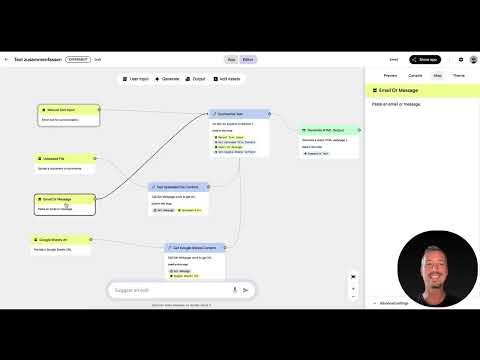
Für das Beispiel dieses Tutorials richtest du vier Eingänge ein. Der erste ist ein manuelles Textfeld, in das du direkt Text zum Zusammenfassen eintippst. Der zweite ist ein Upload-Feld für Dateien, zum Beispiel ein PDF. Der dritte ist ein Feld für E-Mails oder Nachrichten. Der vierte ist ein Feld für eine Google-Sheets-URL. Typische Anwendungsfälle wären etwa Newsletter, PDF-Dokumente, reine Textpassagen oder Tabellen mit Daten.

Schritt 5: Die Verzweigungen im Workflow verstehen
Jedes Inputfeld führt zu einem eigenen Verarbeitungsweg, der am Ende in dieselbe KI-Anweisung mündet. Die Anweisung lautet im Beispiel, dass die KI als Experte für Textzusammenfassungen arbeiten und die Eingabe anhand einer Schritt-für-Schritt-Anleitung verarbeiten soll. Ob der Inhalt aus Text, Datei, E-Mail oder Tabelle stammt, entscheidet nur darüber, welcher Weg vorher durchlaufen wird.
Schau dir die Verzweigungen am besten genau an, bevor du den Workflow testest. So erkennst du sofort, welcher Baustein für welche Quelle zuständig ist.

Schritt 6: Den Weg für hochgeladene Dateien einrichten
Bei einer hochgeladenen Datei kommt zunächst ein Baustein namens „Get upload from content“ zum Einsatz. Er analysiert die Datei und liest deren Inhalt aus. Erst danach wird dieser Inhalt an die KI weitergegeben, die damit weiterarbeitet. Dieser Zwischenschritt ist notwendig, weil die KI eine Datei nicht direkt in der gleichen Form verarbeiten kann wie einen Text.

Schritt 7: E-Mails und Nachrichten direkt verarbeiten
Der Weg für E-Mails oder Nachrichten ist einfacher gestaltet. Der Inhalt geht direkt zur KI, ohne vorherige Abrufschritte. Das ist sinnvoll, weil die Nachricht bereits als Text vorliegt. Du musst hier nur sicherstellen, dass das Eingabefeld korrekt mit der KI-Anweisung verbunden ist.
Schritt 8: Google-Sheets-URLs abrufen lassen
Eine Google-Sheets-URL funktioniert anders. Opal verwendet hier den Baustein „Get Google Sheet Content“, der die Informationen über die hinterlegte Adresse abruft. Diese Daten werden anschließend der KI übergeben, die sie zusammenfasst. Achte darauf, dass die Tabelle für den Zugriff freigegeben ist, sonst kann der Abruf fehlschlagen.
Schritt 9: Die Ausgabe am Ende festlegen
Unabhängig vom Eingabeweg endet jeder Zweig im selben Ausgabeelement. Im Beispiel wird eine formatierte Textausgabe erzeugt, die das Ergebnis der Zusammenfassung enthält. Da alle Wege hier zusammenlaufen, musst du das Outputfeld nur einmal einrichten.

Schritt 10: Den Workflow über die Vorschau testen
Die Vorschau ist das wichtigste Werkzeug, um deine Verzweigungen zu prüfen. Wähle im Test gezielt eine Eingabeart aus, zum Beispiel den Datei-Upload. Der Workflow startet dann über genau diesen Eingang und durchläuft die passende Kette. So siehst du, ob jeder Weg das gewünschte Ergebnis liefert, bevor du den Workflow weitergibst.

Schritt 11: Die Flexibilität des Aufbaus nutzen
Mit mehreren Inputfeldern bleibt dein Workflow auch bei wachsenden Anforderungen übersichtlich. Du kannst unterschiedlichste Informationen abrufen und weitergeben, ohne den Grundaufbau zu verändern. Für den nächsten Ausbau, etwa Bedingungen, die festlegen, welcher Weg genommen wird, bildet dieses Beispiel eine gute Grundlage.

Zusammenfassung – Google Opal: Mehrere Inputs in einem Workflow kombinieren
Du hast gesehen, dass Google Opal mehrere Inputfelder für unterschiedliche Datenquellen unterstützt. Manueller Text wird direkt verarbeitet, Dateien werden zuerst ausgelesen, E-Mails gehen direkt zur KI und Google-Sheets-URLs werden vorher abgerufen. Alle Wege münden in dieselbe Ausgabe. Mit der Vorschau kannst du jeden Zweig einzeln testen. Auf dieser Struktur kannst du in den nächsten Schritten aufbauen, zum Beispiel mit Bedingungen.
FAQ
Kann ich in Google Opal mehrere Inputfelder gleichzeitig nutzen?Ja, du kannst beliebig viele Inputfelder anlegen und jeweils mit unterschiedlichen Datenquellen verbinden.
Muss eine hochgeladene Datei vor der KI-Verarbeitung ausgelesen werden?Ja, der Baustein „Get upload from content“ analysiert die Datei zuerst und übergibt anschließend den Inhalt an die KI.
Warum werden E-Mails direkt verarbeitet, Google-Sheets-Daten dagegen nicht?E-Mails und Nachrichten liegen bereits als Text vor. Bei Google Sheets müssen die Daten erst über die URL abgerufen werden.
Was muss ich bei einer Google-Sheets-URL beachten?Die Tabelle sollte für den Zugriff freigegeben sein, damit der Abruf funktioniert.
Wie kann ich einen Workflow mit mehreren Inputs testen?Nutze die Vorschau und wähle gezielt die Eingabeart aus, die du prüfen möchtest.
Welche Eingabearten stehen über das Plus-Symbol zur Verfügung?Dazu gehören unter anderem Upload vom Gerät, YouTube-Videos, Dateien aus Google Drive, Zeichnungen und Webcam-Videos.

