
Du hast gerade ein Hörbuch beendet und fragst dich, welches Buch du als Nächstes lesen oder hören solltest, das an den Stil oder die Themen anknüpft? Genau dafür eignet sich der Use Case „Automatisierte Buchempfehlung“ in Google Opal. Du gibst einen Buchtitel oder eine URL ein, und ein vorgefertigtes Template liefert dir alternative Titel mit kurzer Erklärung und Kauflink. In diesem Abschnitt zeige ich dir, wie der Ablauf aufgebaut ist, wie du die Ergebnisse nachvollziehst und wo du den Workflow anpassen kannst.
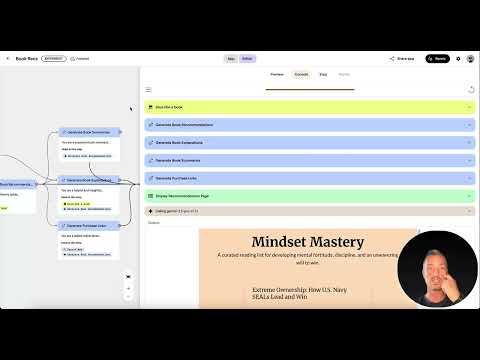
Das Video wird erst beim Abspielen von YouTube geladen – dabei werden Daten (u. a. deine IP-Adresse) an YouTube bzw. Google übertragen. Mehr dazu in der Datenschutzerklärung
Wichtigste Erkenntnisse
- Das Template „Book Recommendation“ nimmt einen Buchtitel oder eine URL entgegen und erstellt daraus fünf alternative Buchvorschläge.
- Der Workflow besteht aus mehreren Schritten mit Verzweigungen und Prompts, die nacheinander ablaufen: Empfehlung, Zusammenfassung, Erklärung und Kauflink.
- Über die Preview kannst du jeden Zwischenschritt einsehen und nachvollziehen, wie ein Ergebnis zustande gekommen ist.
- Die Sprache musst du von Beginn an festlegen, sonst erhältst du englische Bücher.
- Der Workflow lässt sich anpassen, und die Anwendung kann später in eine Webseite eingebunden werden.
Schritt-für-Schritt-Anleitung
Schritt 1: Das Problem verstehen und das Template öffnen
Bevor du loslegst, lohnt sich ein Blick auf die Ausgangslage. Du liest oder hörst ein Buch und suchst Alternativen, die ähnlich gut passen. Genau hier setzt das Template an. Öffne in Google Opal das Template „Book Recommendation“, das bereits alle nötigen Bausteine enthält. Du musst nichts von Grund auf neu bauen.

Schritt 2: Den Input eingeben
Der erste Baustein des Workflows ist die Eingabe. Hier trägst du entweder einen Buchtitel oder eine URL ein. Dein Ausgangsbuch bestimmt, in welche Richtung die Vorschläge gehen. Je genauer der Titel, desiger besser sind die Ergebnisse. Die Eingabe ist also der Startpunkt für alles Weitere.

Schritt 3: Den Aufbau des Workflows verstehen
Wenn du den Workflow öffnest, wirkt er auf den ersten Blick komplex. Du siehst einen Input, mehrere Verzweigungen und eine Reihe von Abfragen, die sogenannten Prompts. Jeder Prompt übernimmt eine klar umrissene Aufgabe. Das Verständnis dieser Struktur ist wichtig, weil du später gezielt einzelne Stellen anpassen kannst. Du musst also nicht alles auf einmal begreifen, sondern kannst die Bausteine einzeln betrachten.

Schritt 4: Das Ergebnis und seine Bestandteile kennenlernen
Am Ende des Ablaufs steht der Output. Er besteht aus drei Teilen. Zuerst werden dir passende Bücher vorgeschlagen. Anschließend folgt eine kurze Zusammenfassung jedes Buches, und zuletzt erhältst du eine Erklärung, warum dieses Buch zu deinem Ausgangstitel passt. Außerdem liefert der Workflow einen Link, über den du das Buch erwerben kannst. Du bekommst also nicht nur eine Liste, sondern eine Empfehlung, die du direkt bewerten kannst.

Schritt 5: Die Preview öffnen
Um das Ergebnis nicht erst live erzeugen zu müssen, kannst du die Preview nutzen. Dort sind alle Schritte bereits durchlaufen. Das spart Wartezeit, denn ein kompletter Durchlauf dauert einige Momente. Öffne die Preview und vergrößere das Fenster bei Bedarf, damit du die Inhalte gut lesen kannst.

Schritt 6: Die Empfehlungen für ein Beispielbuch prüfen
Als Beispiel dient das Buch „Can’t Hurt Me“ von David Goggins. Der Workflow liefert dazu fünf mögliche Alternativen. Schau dir die Liste in Ruhe an und überlege, ob die Vorschläge zu deinen Interessen passen. Im Beispiel sind die Empfehlungen wie „Extreme Ownership“ oder „How Navy SEALs Lead and Win“ thematisch nah am Original, was zeigt, wie treffsicher das Verfahren arbeiten kann.

Schritt 7: Die Zwischenschritte nachvollziehen
Ein großer Vorteil dieses Workflows ist die Transparenz. Du kannst im Detail nachsehen, welcher Schritt welches Ergebnis geliefert hat, wie ein Buch ermittelt wurde und an welcher Stelle es gefunden wurde. Damit behältst du die volle Kontrolle über den Prozess. Wenn dir eine Empfehlung seltsam vorkommt, findest du schnell heraus, an welcher Stelle es hakt.
Schritt 8: Erklärungen, Zusammenfassungen und Links auswerten
Im nächsten Schritt betrachtest du die einzelnen Bereiche des Outputs: die Erklärungen, die Buchzusammenfassungen und die Links. Du siehst, dass alle Punkte des Workflows vollständig abgearbeitet wurden. So kannst du beurteilen, ob die Begründung für jede Empfehlung überzeugend ist, bevor du ein Buch auswählst.

Schritt 9: Ein Buch direkt erwerben
Über die bereitgestellten Links kannst du ein empfohlenes Buch direkt kaufen. Beachte allerdings, dass im Video keine Buchcover angezeigt wurden. Die Bilder wurden beim Scraping nicht übernommen. Der Hinweis ist wichtig, weil du dich nicht auf Coverbilder verlassen solltest, wenn du die Oberfläche nutzt. Die Texte und Links funktionieren dennoch.

Schritt 10: In die Application wechseln und eigene Eingaben machen
Neben der Preview kannst du auch die Application öffnen. Dort gibst du einen eigenen Buchtitel ein, den du gerne als Ausgangspunkt nutzen möchtest. Anschließend erhältst du passende Alternativen und kannst diese direkt erwerben. So nutzt du den Workflow nicht nur als Beispiel, sondern für deine eigenen Lesegewohnheiten.

Schritt 11: Den Workflow an deine Bedürfnisse anpassen
Wenn dir ein Ergebnis nicht stimmig erscheint, kannst du den Workflow anpassen. Du kannst einzelne Prompts ändern, damit sie zu deinen Vorstellungen passen. Das lohnt sich etwa, wenn du bestimmte Genres ausschließen oder die Erklärungen ausführlicher haben möchtest. Gehe dabei Schritt für Schritt vor und teste nach jeder Änderung das Ergebnis.

Schritt 12: Die Sprache richtig festlegen
Ein wichtiger Punkt betrifft die Sprache. Der Workflow lässt sich am Ende vor der Ausgabe ins Deutsche übersetzen. Wenn du jedoch wirklich auf Deutsch arbeiten willst, solltest du die Sprache von Anfang an festlegen. Andernfalls erhältst du überwiegend englischsprachige Buchvorschläge. Plane diesen Schritt also bereits beim Aufbau des Workflows ein.

Schritt 13: Die Anwendung in eine Webseite einbinden
Zum Schluss lohnt sich ein Blick auf die Weiterverwendung. Der Workflow lässt sich an eine Webseite anbinden, sodass Google Opal die Empfehlungen im Hintergrund erstellt und deine Besucher die Ergebnisse direkt sehen. Auf diese Weise kannst du die Funktion für Kunden oder Leser bereitstellen, etwa in einem Blog oder Onlineshop.
Zusammenfassung – Automatisierte Buchempfehlungen mit Google Opal: So funktioniert der Workflow
Du hast gesehen, wie das Template „Book Recommendation“ aus einem einzigen Buchtitel oder einer URL fünf alternative Empfehlungen erstellt. Jeder Empfehlung sind eine Zusammenfassung, eine Erklärung und ein Kauflink beigefügt. Der Workflow besteht aus mehreren Schritten, die du in der Preview oder in der Application nachvollziehen kannst. Du kannst den Ablauf anpassen, die Sprache festlegen und die Lösung später auf einer Webseite bereitstellen. Die fehlenden Buchcover sind eine Einschränkung der aktuellen Variante, die Ergebnisse selbst überzeugen jedoch.
FAQ
Was brauche ich, um den Use Case zu nutzen?Du benötigst einen Zugang zu Google Opal und das Template „Book Recommendation“. Mit einem Buchtitel oder einer URL kannst du direkt starten.
Kann ich auch eine URL statt eines Buchtitels eingeben?Ja, der Input akzeptiert sowohl einen Buchtitel als auch eine URL. Beide dienen als Ausgangspunkt für die Empfehlungen.
Warum werden mir englische Bücher vorgeschlagen?Die Sprache muss von Anfang an im Workflow festgelegt werden. Eine Übersetzung am Ende ändert nur die Ausgabe, nicht die Auswahl der Bücher.
Kann ich nachvollziehen, wie eine Empfehlung entstanden ist?Ja, du kannst die einzelnen Schritte im Detail prüfen. So erkennst du, wo ein Buch gefunden wurde und wie es ermittelt wurde.
Werden auch Buchcover angezeigt?Im gezeigten Stand werden keine Bilder angezeigt, da sie beim Scraping nicht übernommen wurden. Die Texte und Links funktionieren trotzdem.
Kann ich den Workflow an meine Wünsche anpassen?Ja, du kannst einzelne Prompts und Bausteine verändern. Teste nach jeder Änderung das Ergebnis, um den Effekt zu prüfen.
Kann ich die Empfehlungen auf meiner Webseite anzeigen?Das ist möglich. Der Workflow lässt sich an eine Webseite anbinden, sodass Besucher die Empfehlungen direkt sehen können.

