
Wenn dich die If-Else-Anweisung im Agent Builder bisher eher verwirrt, bist du nicht allein. Viele Einsteiger scheitern nicht an der Oberfläche, sondern an den Vergleichsregeln: Warum funktioniert eine Bedingung plötzlich nicht? Warum wird eine Zahl als Text erkannt? Diese Anleitung führt dich von der Grundidee einer Wenn-dann-Abfrage bis zu einem kleinen Praxisbeispiel, bei dem ein Klassifizierer Anfragen einem passenden Agenten zuweist. Programmierkenntnisse brauchst du dafür nicht. Du solltest aber sauber auf Schreibweisen und Datentypen achten, denn genau dort entstehen die meisten Fehler.
Das Video wird erst beim Abspielen von YouTube geladen – dabei werden Daten (u. a. deine IP-Adresse) an YouTube bzw. Google übertragen. Mehr dazu in der Datenschutzerklärung
Wichtigste Erkenntnisse
- Die If-Else-Anweisung ist eine Wenn-dann-Abfrage: Ist die Bedingung erfüllt (true), läuft der erste Zweig, sonst (false) der zweite.
==vergleicht nur den Wert,===vergleicht zusätzlich den Datentyp. Eine Zahl 5 und ein Text "5" sind für===nicht gleich.- Für stabile Abfragen solltest du den Ausgabetyp des Klassifizierers gezielt festlegen, am besten als JSON mit Boolean, Enum, Objekt oder Array.
- Boolesche Werte (true/false) und Enums (feste Auswahllisten) sind besonders zuverlässig, weil der Agent nur diese Werte liefern darf.
- Ein zu allgemeiner Zweig, etwa ein Support-Zweig, kann alle Anfragen auffangen und andere Zweige unerreichbar machen.
Schritt-für-Schritt-Anleitung
Schritt 1: Einen neuen Agenten anlegen
Starte auf der Startseite des Agent Builders. Dort findest du die Bereiche Workflow, Drafts und Templates. Wähle „Create a new workflow“ und starte den Workflow. Du landest anschließend im Startbereich mit dem ersten Agenten. Dieser Startpunkt bildet die Grundlage für alle folgenden Bausteine, daher lohnt es sich, ihn sauber zu benennen, damit du später den Überblick behältst.

Schritt 2: Das Grundprinzip der If-Else-Anweisung verstehen
Die If-Else-Anweisung ist im Kern eine Wenn-dann-Abfrage. Ist die Bedingung erfüllt, gibt sie true zurück, und der Workflow folgt dem ersten Zweig. Ist die Bedingung nicht erfüllt, gibt sie false zurück, und es läuft der zweite Zweig. Dieser zweite Zweig muss nicht zwingend einen weiteren Agenten enthalten. Du kannst den Ablauf auch einfach beenden lassen, wenn keine Bedingung zutrifft. Stell dir den Baustein wie eine Weiche in einer Bahnstrecke vor: Je nach Zustand fährt der Zug in eine bestimmte Richtung.

Schritt 3: Die Condition einrichten
Füge die Anweisung über „Create a condition to branch your workflow“ in deinen Ablauf ein. Der Name der Condition ist optional, aber vergib ihn trotzdem. Ein Name wie „Ist erfüllt“ oder „Zahl ist fünf“ zeigt dir später auf einen Blick, welche Bedingung der Knoten prüft. Anschließend legst du den Eingabewert fest. Im Eingabefeld erscheint in der Regel ein Input vom Typ Text, der aus dem vorherigen Agenten stammt. Der Agent liefert also seinen Ausgabetext, und die Condition prüft diesen Text anhand deiner Vorgabe.

Schritt 4: Gleichheit prüfen mit == und ===
Der Operator == vergleicht zwei Werte auf Gleichheit. Wenn der Eingabewert 5 ist, wird der Zweig „true“ ausgeführt. Der Operator === ist strenger: Er prüft nicht nur den Wert, sondern auch den Typ. Das bedeutet, dass eine numerische 5 und eine Zeichenkette "5" für === unterschiedlich sind. Wenn dein Agent eine Zahl als Text liefert, wird eine Bedingung mit === also nicht erfüllt, obwohl der Inhalt gleich aussieht. Achte deshalb beim Schreiben der Vergleiche genau auf die Typen, die tatsächlich übergeben werden.


Schritt 5: Weitere Operatoren und logische Verknüpfungen nutzen
Neben der Gleichheit stehen dir weitere Vergleichsoperatoren zur Verfügung. Mit != prüfst du Ungleichheit, mit !== die strenge Ungleichheit inklusive Typ. Außerdem gibt es die Größer- und Kleiner-Zeichen sowie deren Varianten mit Gleichheit. Du kannst diese Operatoren auch logisch verknüpfen, etwa um zu prüfen, ob ein Wert größer als neun ist. Erstelle dir diese Übersicht am besten als Spickzettel, da du sie beim Aufbau komplexerer Abfragen regelmäßig brauchst.

Schritt 6: Weitere Abzweigungen hinzufügen
Ein If-Else-Knoten muss nicht bei zwei Möglichkeiten stehen bleiben. Über die Schaltfläche „Add“ kannst du weitere Parameter hinzufügen. Im Beispiel wird etwa ein zweiter Eingabewert vom Typ String mit der Bedingung == 4 geprüft. So entstehen mehrere Zweige: Bei 4 läuft ein Agent, bei 5 ein anderer, und alle übrigen Werte führen in den Else-Zweig. Plane die Reihenfolge der Zweige sorgfältig, denn du solltest spezifische Bedingungen immer vor allgemeinen prüfen.

Schritt 7: Den Klassifizierer mit Anweisung konfigurieren
Für komplexere Fälle brauchst du einen Klassifizierer. Dieser Agent analysiert die Benutzernachricht und gibt ein strukturiertes Ergebnis zurück. Im Feld „Instruction“ formulierst du klar, was geprüft werden soll. Ein Beispiel lautet: Wenn die Benutzernachricht eine Internetverbindung erfordert, setze das Ergebnis auf true. Standardmäßig steht das Output Format auf Text. Für verlässliche Abfragen solltest du jedoch auf JSON umstellen, da du dann die Datentypen selbst festlegst.


Schritt 8: Datentypen im JSON-Schema definieren
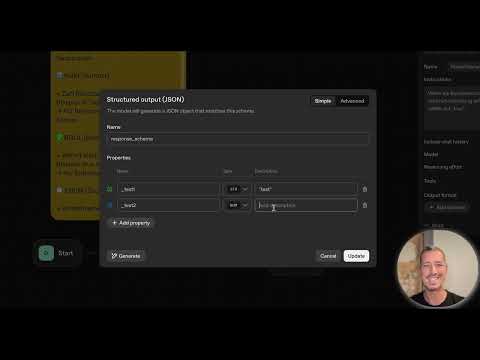
Im JSON-Schema legst du Properties fest, die der Klassifizierer zurückgibt. Dafür stehen die Typen String, Number, Boolean, Enum, Object und Array zur Verfügung. Ein String ist eine Zeichenkette, eine Number ist eine Zahl. Ein Boolean kann nur true oder false sein, und genau deshalb ist er für Ja-Nein-Entscheidungen so zuverlässig. Ein Enum begrenzt die Antwort auf vordefinierte Werte, etwa Auto, Flugzeug oder Bus. Ein Object bündelt mehrere Eigenschaften wie Name und Alter in einer Hülle. Ein Array ist ein Container für mehrere Elemente. Alle Werte, die nicht in der Liste stehen, kann die Abfrage nie als wahr erkennen.


Wenn dir das Anlegen von Objekten zu mühsam ist, kannst du über den Generator einen Prompt in einfacher Sprache beschreiben. Der Assistent erstellt die passende Struktur für dich. Prüfe das Ergebnis aber immer nach, bevor du es verwendest.

Schritt 9: Ein Praxisbeispiel mit Internetsuche bauen
Im ersten Praxisbeispiel soll der Klassifizierer entscheiden, ob eine Anfrage eine Internetverbindung benötigt. Dazu legst du im JSON-Schema eine Property vom Typ Boolean an, zum Beispiel mit dem Namen „web_update“. Anschließend fügst du in der If-Else-Anweisung die Bedingung hinzu: Input-Output-Text gleich true. Ist die Bedingung erfüllt, führst du etwa einen Such-Agenten aus, zum Beispiel für Wetterdaten. Andernfalls greifst du auf Informationen zurück, die im Modell oder in deinen eigenen Dateien liegen. Im Evaluate-Bereich kannst du den Durchlauf nachvollziehen und die Laufzeiten prüfen.


Schritt 10: Ein Praxisbeispiel für einen Onlineshop testen
Im zweiten Beispiel klassifizierst du Kundenanfragen eines Onlineshops in Kategorien wie Supportanfrage, Produktanfrage, Lob und Kritik sowie Jobanfrage. Du beschreibst diese Kategorien in der Instruction des Klassifizierers und verbindest danach mehrere If-Else-Abzweigungen mit jeweils einem Zielagenten. Ein Startlauf mit einer Jobanfrage zeigt dir, ob die Zuordnung funktioniert. Achte dabei auf eine Schwachstelle: Der Support-Zweig fängt leicht alle Anfragen ab, die zu keiner anderen Kategorie passen. Eine Lösung ist, den Support-Zweig als Auffangbecken zu definieren und die Klassifizierung der übrigen Kategorien möglichst präzise zu formulieren.


Zusammenfassung – If-Else-Logik im Agent Builder: So baust du Entscheidungsbäume Schritt für Schritt
Die If-Else-Anweisung ist das Herzstück jedes Entscheidungsbaums im Agent Builder. Du legst mit Vergleichsoperatoren fest, welcher Zweig ausgeführt wird, und mit einem strukturierten JSON-Schema sorgst du dafür, dass die Eingaben genau die Datentypen haben, die du erwartest. Besonders Boolean- und Enum-Werte bieten dir verlässliche Ergebnisse. Achte auf den Unterschied zwischen == und ===, formuliere deine Klassifizierung präzise und teste jeden Zweig mit echten Beispielen, bevor du den Workflow im Alltag einsetzt.
FAQ
Was ist der Unterschied zwischen == und ===?Bei == wird nur der Wert verglichen, bei === zusätzlich der Datentyp, sodass die Zahl 5 und der Text "5" nicht als gleich gelten.
Warum sollte ich das Output Format auf JSON umstellen?Mit JSON legst du Datentypen wie Boolean, Enum oder Number fest, wodurch die Abfrage zuverlässiger und genauer wird als bei reinem Text.
Was passiert, wenn keine Bedingung zutrifft?Dann läuft der Else-Zweig, und du kannst entweder einen weiteren Agenten einbinden oder den Ablauf direkt beenden lassen.
Warum ist ein Boolean-Wert so zuverlässig?Ein Boolean kann nur true oder false sein, daher entstehen keine unerwarteten Zwischenformen wie "true " mit Leerzeichen, die die Abfrage stören würden.
Wie verhindere ich, dass alle Anfragen im Support landen?Formuliere die Klassifizierung der übrigen Kategorien präzise und nutze den Support-Zweig nur als Auffangbecken für Anfragen, die sich eindeutig keiner anderen Kategorie zuordnen lassen.
Kann ich Entscheidungen mit mehreren Bedingungen treffen?Ja, du kannst weitere Parameter hinzufügen und mehrere Abzweigungen anlegen, wobei spezifische Bedingungen immer vor allgemeinen geprüft werden sollten.
