
Ein Workflow in Google Opal wirkt auf den ersten Blick wie ein Diagramm mit vielen Kästchen, die untereinander verbunden sind. Hinter jedem dieser Abläufe steckt jedoch immer dieselbe Grundstruktur aus drei zentralen Bausteinen. Sobald du Inputs, Logik-Steps und Outputs sicher voneinander unterscheiden kannst, fällt dir der Aufbau jeder Automatisierung deutlich leichter. Genau darum geht es in dieser Anleitung. Sie erklärt dir die Grundlagen Schritt für Schritt und zeigt, welche Möglichkeiten du im Generate-Bereich, bei den Ausgaben und bei den Assets hast.
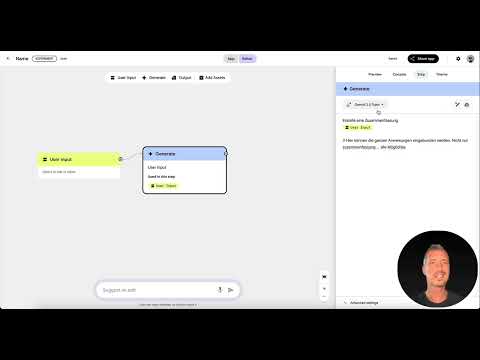
Das Video wird erst beim Abspielen von YouTube geladen – dabei werden Daten (u. a. deine IP-Adresse) an YouTube bzw. Google übertragen. Mehr dazu in der Datenschutzerklärung
Wichtigste Erkenntnisse
- Inputs sind die Startpunkte eines Workflows. Sie liefern die Daten, mit denen gearbeitet wird, zum Beispiel eingetippter Text, hochgeladene Dateien oder ein Trigger wie eine eingehende E-Mail.
- Logik-Steps verarbeiten diese Daten. In Google Opal übernimmt dabei meist eine künstliche Intelligenz Aufgaben wie Zusammenfassen, Analysieren, Filtern oder kreatives Erzeugen.
- Logik-Steps lassen sich flexibel kombinieren. Du kannst sie hintereinanderschalten, Bedingungen einbauen oder Verzweigungen erstellen.
- Outputs zeigen das Endergebnis an. Du kannst es ausgeben, als Webseite darstellen oder direkt in Google Docs, Google Slides oder Google Sheets speichern lassen.
- Assets wie Dateien, YouTube-Links oder selbst gezeichnete Grafiken können deinen Workflow zusätzlich ergänzen.
Schritt-für-Schritt-Anleitung
Schritt 1: Den Input als Startpunkt festlegen
Jeder Workflow beginnt mit einem Input. Darunter fällt alles, was du in deinen Workflow hineingibst. Das kann ein Text sein, den du direkt manuell einträgst, etwa über ein Formular. Du kannst aber auch eine Datei hochladen. Die hinterlegten Daten werden anschließend im weiteren Verlauf verarbeitet. Denk dabei immer daran, dass der Input die Grundlage für alles Weitere bildet.

Schritt 2: Dateien aus Google Drive einbinden
Wenn deine Daten bereits in Google Drive liegen, musst du sie nicht erst herunterladen. Du kannst sie direkt aus Drive als Input übernehmen. Alternativ lädst du Daten manuell hoch. In beiden Fällen stehen die Inhalte danach im Workflow zur Verfügung und können von den nachfolgenden Schritten verarbeitet werden.

Schritt 3: Einen Trigger als automatischen Auslöser nutzen
Neben manuellen Eingaben gibt es sogenannte Trigger. Ein Trigger wartet auf ein bestimmtes Ereignis und startet den Workflow automatisch, sobald dieses Ereignis eintritt. Ein typisches Beispiel ist eine eingehende E-Mail. Der Trigger prüft dein Mailprogramm und wird aktiviert, sobald eine neue Nachricht eintrifft. So läuft deine Automatisierung im Hintergrund, ohne dass du sie jedes Mal manuell anstoßen musst.
Schritt 4: Einen konkreten Input formulieren
Ein praktisches Beispiel hilft beim Verständnis. Angenommen, du möchtest eine App bauen, die automatisch Produktbeschreibungen für einen Onlineshop erstellt. Dein Input kann dann ein kurzer Stichpunkt sein, etwa „Laufschuhe Herren wasserdicht leicht“. Dieser knappe Input ist die Basis, auf der der gesamte Workflow aufbaut. Je präziser du ihn formulierst, desto zielgerichteter werden die nachfolgenden Schritte arbeiten.
Schritt 5: Die Logik-Steps als Herzstück verstehen
Nach dem Input folgen die Logik-Steps. Hier findet die eigentliche Verarbeitung statt, die man oft auch als die Magie eines Workflows bezeichnet. Ein Logik-Step kann beispielsweise einen Text zusammenfassen, Inhalte analysieren, Daten filtern oder eine kreative Ausgabe erzeugen. Du beschreibst der KI in einfacher Sprache, was sie tun soll. Ein Satz wie „Fasse diesen Text in drei Bullet Points zusammen“ genügt, und Google Opal erledigt den Rest.
Schritt 6: Den Generate-Bereich öffnen und das Modell prüfen
Die KI-Funktionen findest du im Generate-Bereich. Wenn du auf Generate klickst, siehst du auf der rechten Seite, welches Modell aktuell aktiv ist. Im Video war das Gemini 2.5 Flash. Beachte, dass sich Google Opal derzeit noch in einer Beta-Phase befindet. Deshalb funktionieren nicht alle Modelle oder Funktionen zuverlässig. Schau dir vor dem Aufbau deines Workflows daher genau an, welche Optionen tatsächlich verfügbar sind.

Schritt 7: Die verfügbaren KI-Modelle im Überblick nutzen
Google Opal stellt dir verschiedene Gemini-Modelle und Funktionen zur Auswahl. Dazu gehören Gemini 2.5 Pro, die Funktion Plan and Execute mit Gemini 2 und Deep Research mit Gemini. Der Vorteil: Du greifst nicht über eine separate API zu, sondern nutzt die Funktionen direkt in Opal, da sie fest integriert sind. Für Bilder steht Gemini Flash Image zur Verfügung, das im Video als sehr leistungsstark bezeichnet wurde. Für instrumentale Musik aus Text gibt es das Modell Lyria. Wähle das Modell, das zu deiner Aufgabe passt.
Schritt 8: Mehrere Generate-Blöcke für unterschiedliche Aufgaben anlegen
Du musst nicht nur eine einzige KI-Aufgabe definieren. Du kannst mehrere Generate-Blöcke mit unterschiedlichen Funktionen aufbauen. Ein Block kann eine Zusammenfassung erstellen, ein anderer Keywords aus dem Text extrahieren und ein dritter ein Bild generieren. Beachte dabei, dass die Bildgenerierung nur begrenzte kostenlose Kontingente hat. Lege jedem Block außerdem einen eigenen Namen. So erkennst du später sofort, welcher Schritt wofür zuständig ist.

Schritt 9: Die Ergebnisse verketten und weitergeben
Das Ergebnis eines Generate-Blocks landet nicht im Nirgendwo. Es wird als Output dieses Blocks ausgegeben und kann direkt als Input für den nächsten Schritt dienen. So entstehen Ketten, die theoretisch sehr lang werden können. Achte jedoch darauf, dass jeder Block nur eine klar definierte Aufgabe erfüllt. Andernfalls wird der Workflow unübersichtlich, und du verlierst schnell den Überblick. Verbinde die Blöcke anschließend miteinander, damit die Daten korrekt fließen. Über die Schaltfläche am unteren Rand kannst du zudem alle Elemente auf einen Bildschirm bringen.

Schritt 10: Den passenden Output-Typ auswählen
Am Ende des Workflows steht der Output. Er zeigt das fertige Ergebnis. Dir stehen mehrere Optionen zur Verfügung. Bei Manual Output wird das Ergebnis einfach ausgegeben. Webpage with Auto Layout stellt es als Webseite dar. Save to Google Docs schreibt es direkt in ein Google-Dokument, Save to Google Slides in eine Präsentation und Save to Google Sheets in eine Tabelle. Für einen schnellen Test reicht oft die einfache Ausgabe. Du kannst den Text dann kopieren und zum Beispiel in einen Blogbeitrag einfügen.
Schritt 11: Assets zur Ergänzung hinzufügen
Neben Inputs, Logik-Steps und Outputs gibt es Assets. Mit ihnen erweiterst du deinen Workflow um zusätzliche Inhalte. Du kannst eine Datei hochladen, eine Datei aus deinem Google Drive einbinden oder einen YouTube-Link angeben, dessen Inhalt verarbeitet werden soll. Außerdem kannst du direkt im Workflow etwas zeichnen. Diese Zeichnung fließt dann ebenfalls in den Ablauf ein. Assets sind kein Pflichtbestandteil, bieten dir aber viele Möglichkeiten für individuelle Ergebnisse.

Zusammenfassung – Google Opal Workflows: Inputs, Logik-Steps und Outputs verstehen
Ein Workflow in Google Opal besteht im Kern aus drei Elementen. Die Inputs liefern die Daten, die Logik-Steps verarbeiten sie mithilfe von KI und die Outputs präsentieren das Ergebnis. Ergänzt werden diese Bausteine durch Assets wie Dateien, Links oder Zeichnungen. Wenn du die Verbindungen zwischen den einzelnen Blöcken sauber planst und jeden Block auf eine klare Aufgabe begrenzt, kannst du auch komplexe Automatisierungen übersichtlich aufbauen. Experimentiere am besten mit einfachen Beispielen, bevor du größere Ketten erstellst.
FAQ
Was ist ein Input in Google Opal?Ein Input ist alles, was du in deinen Workflow hineingibst. Dazu gehören eingetippter Text, hochgeladene Dateien oder ein Trigger, etwa eine eingehende E-Mail.
Was macht ein Logik-Step?Ein Logik-Step verarbeitet die Daten aus dem Input. Typische Aufgaben sind das Zusammenfassen von Texten, das Analysieren von Inhalten, das Filtern von Daten oder das Erzeugen kreativer Ausgaben.
Muss ich eine Programmiersprache beherrschen, um einen Workflow aufzubauen?Nein. Du beschreibst der KI in einfacher Sprache, was sie tun soll. Ein Satz wie „Fasse diesen Text in drei Bullet Points zusammen“ reicht für viele Aufgaben aus.
Kann ich mehrere Logik-Steps miteinander kombinieren?Ja. Du kannst Steps hintereinanderschalten, Bedingungen einbauen und Verzweigungen erstellen. Achte aber darauf, dass jeder Step nur eine klare Aufgabe hat, damit der Workflow übersichtlich bleibt.
Welche Output-Möglichkeiten gibt es?Du kannst das Ergebnis als Manual Output ausgeben, als Webseite mit Auto Layout darstellen oder direkt in Google Docs, Google Slides oder Google Sheets speichern lassen.
Sind alle KI-Modelle in Google Opal sofort nutzbar?Nein. Google Opal befindet sich derzeit in einer Beta-Phase. Nicht alle Modelle und Funktionen sind zuverlässig verfügbar, deshalb solltest du vorab prüfen, welche Optionen funktionieren.
Gibt es Einschränkungen bei der Bildgenerierung?Ja. Die Bilderstellung hat nur begrenzte kostenlose Kontingente. Für eine unbegrenzte Nutzung benötigst du eine entsprechende Version von Google.
Was sind Assets in einem Workflow?Assets sind zusätzliche Elemente, die deinen Workflow ergänzen. Dazu zählen hochgeladene Dateien, Dateien aus Google Drive, YouTube-Links und eigene Zeichnungen.

