

Stell dir vor, du beschreibst in wenigen Sätzen eine Aufgabe, und ein KI-Tool baut daraus einen fertigen Arbeitsablauf, der Informationen recherchiert, Texte schreibt und sogar Bilder erzeugt. Genau das ermöglicht Google Opal. Die Anwendung steckt noch im Beta-Stadium, doch du brauchst keinerlei Programmierkenntnisse, um sofort loszulegen. In dieser Anleitung führe ich dich durch die Oberfläche, zeige dir, wie aus einem einfachen Prompt eine funktionierende App wird, und erkläre dir, an welchen Stellen du heute noch an Grenzen stößt.
Das Video wird erst beim Abspielen von YouTube geladen – dabei werden Daten (u. a. deine IP-Adresse) an YouTube bzw. Google übertragen. Mehr dazu in der Datenschutzerklärung
Wichtigste Erkenntnisse
- Google Opal erstellt Workflows aus Beschreibungen in natürlicher Sprache, ganz ohne Code.
- Hinter den Kulissen formuliert Gemini deine Eingabe in einen sauberen Prompt um und legt die einzelnen Verarbeitungsschritte an.
- Vorlagen aus der Galerie kannst du per Remix kopieren und anschließend frei anpassen, das Original bleibt unverändert.
- Mit der Preview testest du jeden Lauf, und die Konsole protokolliert jeden einzelnen Verarbeitungsschritt.
- Ergebnisse lassen sich in der App-Ansicht, als Webseite oder in Google Docs, Slides und Sheets ausgeben.
- Viele externe Anwendungen wie Gmail sind noch nicht angebunden, und nicht alle KI-Modelle sind freigeschaltet.
Schritt-für-Schritt-Anleitung
Schritt 1: Zugang schaffen und Opal öffnen
Für den Einstieg benötigst du ein Google-Konto. Zum Zeitpunkt des Videos ist Opal nur in den USA nutzbar. Wer aus Deutschland zugreifen möchte, verwendet im Video einen VPN-Client, der die Verbindung über die Vereinigten Staaten leitet. Prüfe dabei, ob die Nutzungsbedingungen von Google und deines VPN-Anbieters das zulassen. Auf der Startseite wählst du anschließend „Sign in“ oder „Try Opal“ und meldest dich mit deinem Google-Konto an. Nach einer kurzen Wartezeit öffnet sich das Dashboard.

Schritt 2: Dashboard und Galerie verstehen
Das Dashboard ist übersichtlich aufgebaut. Oben findest du die Suche nach Vorlagen sowie die Bereiche „Build“, „Edit“ und „Share“. Darunter liegt die Liste deiner eigenen Opal-Apps, und ganz unten befindet sich die Galerie mit fertigen Vorlagen. Achte darauf, dass nicht jede Vorlage sofort funktioniert, weil einige Bausteine noch nicht implementiert oder freigegeben sind. Ein Klick auf eine Vorlage zeigt dir bereits die einzelnen Schritte, die sie durchläuft, ohne dass du etwas verändern musst.

Schritt 3: Vorlage per Remix kopieren
Gefällt dir eine Vorlage, klickst du auf „Remix“. Opal erstellt daraufhin eine Kopie, mit der du machen kannst, was du willst. Die Vorlage aus der Galerie bleibt dabei unangetastet. Diese Funktion eignet sich besonders gut zum Lernen, weil du den Aufbau eines fremden Workflows direkt auseinandernehmen und an deine Bedürfnisse anpassen kannst.

Schritt 4: Eigene App von Grund auf anlegen
Möchtest du bei null anfangen, wählst du „Create new“. Die Oberfläche zeigt dir dann oben Schaltflächen für „Share“, den Status, die Einstellungen sowie „Preview“ und „Console“. Den Standardnamen solltest du sofort ändern, zum Beispiel in „Test-App“, damit du die App später schnell wiederfindest. Neue Apps befinden sich zunächst im Status „Draft“, also im Entwurf. Dort kannst du in Ruhe weiterarbeiten, bevor du etwas testest.

Schritt 5: Workflow per Prompt beschreiben
Im Eingabefeld mit der Aufforderung „Add a step to get started“ beschreibst du, was deine App leisten soll. Ein Beispiel wäre ein Workflow, der anhand eines Themas automatisch einen Blogbeitrag erstellt. Du musst deine Beschreibung nicht technisch formulieren. Die KI Gemini übersetzt deine Eingabe in einen vernünftigen Prompt und baut daraus die benötigten Schritte. Die Sprache spielt dabei keine Rolle, denn auch deutsche Eingaben werden verarbeitet.
Schritt 6: Die erzeugten Bausteine nachvollziehen
Sobald Opal den Workflow angelegt hat, siehst du die einzelnen Bausteine. Beim Blogbeispiel gibt es einen Eingabeblock für das Thema („Blog topic“), einen Research-Block, der nach einem optimalen Titel sucht, sowie Blöcke für den Report und die Anweisungen. Die Anweisungen legen Schritt für Schritt fest, wie der Report ausgewertet werden soll. Wenn du verstehst, was jeder Block macht, kannst du später gezielt eingreifen, wenn ein Ergebnis nicht passt.

Schritt 7: Workflow um Meta-Angaben erweitern
Der bestehende Workflow lässt sich jederzeit erweitern, ohne dass du neu beginnen musst. Gibst du einen weiteren Befehl ein, etwa „Erstelle Meta-Titel und Meta-Description“, fügt Opal einen zusätzlichen Block in den Ablauf ein. Möchtest du den Beitrag für Suchmaschinen optimieren, kannst du auf diese Weise direkt einen SEO-Baustein ergänzen. Das Prinzip ist immer dasselbe: Du formulierst kurz, was fehlt, und die Erweiterung wird automatisch eingebaut.
Schritt 8: Testlauf in der Preview starten
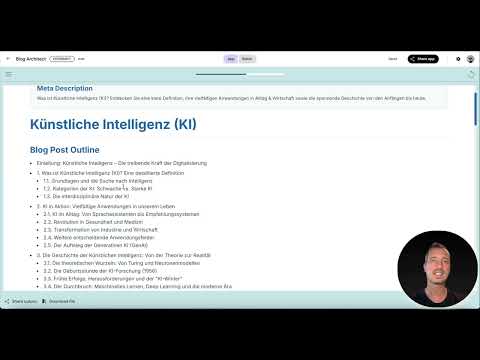
Über „Preview“ startest du einen Testlauf. Du gibst beispielsweise das Stichwort „künstliche Intelligenz“ ein und beobachtest, wie der Workflow Schritt für Schritt abgearbeitet wird. Der aktuelle Schritt wird dabei angezeigt. Am Ende erhältst du einen kompletten Blogbeitrag, der in der Preview oder in der App-Ansicht geöffnet werden kann. Mit dem Download-Button speicherst du das Ergebnis lokal auf deinem Rechner.

Schritt 9: Eingaben, Modelle und Ausgaben festlegen
Über Input-Felder bestimmst du, welche Informationen ein Nutzer deiner App übergeben soll. Möglich sind Texte, hochgeladene Dateien wie Excel-Tabellen oder PDFs sowie Quellen aus Upload, MyDrive oder YouTube. Im Generate-Block wählst du das KI-Modell aus. Aktuell funktioniert Gemini 2.5 Flash zuverlässig, andere Modelle wie Gemini Pro sind teilweise noch nicht freigegeben. Im Output-Bereich legst du fest, wohin das Ergebnis geht, etwa in die App-Ansicht, eine Webseite, Google Docs, Google Slides oder Google Sheets.

Schritt 10: Konsole nutzen und Fehler finden
Die Konsole ist dein wichtigstes Werkzeug, wenn etwas nicht wie erwartet läuft. Sie protokolliert jeden Prozess mit Zeitangaben und zeigt Meldungen wie „calling Gemini Flash“ an. So erkennst du, welcher Schritt hängt oder ein fehlerhaftes Ergebnis liefert. Gerade bei längeren Workflows spart dir diese Übersicht viel Zeit, weil du gezielt nachbessern kannst, statt alles neu zu starten.

Schritt 11: Assets, Zeichnungen und eigene Anpassungen einbinden
Zusätzlich zu Texten und Dateien kannst du Assets hinzufügen und weitere Outputs definieren. Mit dem Baustein „Drawing“ zeichnest du eine grobe Skizze, aus der Opal anschließend eine Grafik erstellen soll. Auch die Bilderstellung funktioniert bereits, sodass ein Blogbeitrag direkt ein passendes Titelbild erhalten kann. Alle Bausteine lassen sich manuell bearbeiten, umbenennen oder umbauen, sodass du den Workflow vollständig nach deinen Vorstellungen gestaltest.

Schritt 12: Kosten, Grenzen und Ausblick im Blick behalten
Während der Beta ist der Workflow Creator kostenlos nutzbar. Google plant aber offenbar kostenpflichtige Zugänge, etwa für Gemini Pro. Beachte außerdem die aktuellen Grenzen: Gmail und viele andere Schnittstellen fehlen noch, und Opal kann bisher zwar in Google Sheets und Google Docs schreiben, aber noch nicht daraus lesen. Für die Zukunft sind Trigger geplant, etwa eine zeitgesteuerte Ausführung oder die Auslösung durch eine neue Zeile in einer Tabelle. Ein Blogbeitrag entstand im Video in rund zweieinhalb Minuten. Wer regelmäßig Inhalte braucht, kann so mit überschaubarem Aufwand große Mengen erzeugen.

Zusammenfassung – Google Opal: No-Code-Automatisierung mit KI einfach erklärt
Google Opal macht Automatisierung für Einsteiger zugänglich, weil du Workflows in einfacher Sprache beschreibst, statt sie zu programmieren. Du startest mit einer Vorlage, passt sie per Remix an oder baust eine eigene App auf, testest sie in der Preview und überwachst die Abläufe in der Konsole. Die Ergebnisse lassen sich in verschiedene Formate ausgeben. Noch ist das Tool im Beta-Stadium, und einige Anbindungen fehlen, doch die Grundidee funktioniert bereits sehr gut und lohnt einen ersten Ausprobierversuch.
FAQ
Was kostet Google Opal?Während der Beta ist der Workflow Creator laut Video kostenlos, für Modelle wie Gemini Pro könnten später Kosten anfallen.
Brauche ich Programmierkenntnisse?Nein, du beschreibst deine Aufgabe in einfacher Sprache, und Opal erstellt den Workflow automatisch.
Ist Google Opal in Deutschland verfügbar?Zum Zeitpunkt des Videos war Opal nur in den USA nutzbar, weshalb im Video ein VPN verwendet wurde.
Kann ich fertige Vorlagen verwenden?Ja, über „Remix“ erstellst du eine Kopie der Vorlage, die du anschließend frei anpassen kannst.
Kann Opal bereits Gmail-Aufgaben automatisieren?Nein, viele externe Anwendungen wie Gmail sind noch nicht implementiert, sollen aber folgen.
Wie lange dauert die Erstellung eines Blogbeitrags?Im Video benötigte der komplette Workflow etwa zweieinhalb Minuten.

