

Wer regelmäßig recherchiert, kennt das Problem: Ein Großteil der Zeit geht dabei nicht in die eigentliche Auswertung, sondern in das Durchklicken von Quellen, das Überfliegen von Artikeln und das Sortieren der Ergebnisse. Genau hier setzt diese Anleitung an. Du lernst, wie du einen RSS-Feed überwachen, die neuen Einträge von einer KI zusammenfassen lassen und die Ergebnisse automatisch in Slack oder per E-Mail erhältst.
Das Video wird erst beim Abspielen von YouTube geladen – dabei werden Daten (u. a. deine IP-Adresse) an YouTube bzw. Google übertragen. Mehr dazu in der Datenschutzerklärung
Der Workflow ist nicht schwierig umzusetzen, gehört aber zu den fortgeschritteneren Automatisierungen, weil mehrere Bausteine zusammenarbeiten: ein Trigger, eine KI-Aktion und ein Ausgabekanal. Ich zeige dir den Ablauf sowohl mit Zapier als auch mit Make, damit du das Tool wählen kannst, das besser zu dir passt.
Wichtigste Erkenntnisse
Ein RSS-Feed kann als Auslöser (Trigger) dienen, sodass jeder neue Eintrag den Workflow automatisch startet. Eine KI-Aktion mit dem Modell GPT-4o mini fasst den Inhalt zusammen, und die Ausgabe landet in Slack, per Mail oder per WhatsApp. Verwende für die KI-Aktion immer die offizielle OpenAI-Aktion und nicht die Beta-Variante. Vorschläge aus dem KI-Assistenten der Plattform solltest du kritisch prüfen. Und vergiss nach erfolgreichem Test nicht, den Workflow zu veröffentlichen, sonst läuft er nie von allein.
Schritt-für-Schritt-Anleitung
Schritt 1: Plattform öffnen und neuen Workflow anlegen
Melde dich bei Zapier an und öffne den Bereich zum Erstellen eines neuen Zaps. Du findest den Button entweder oben links oder direkt im Dashboard. Ein Zap ist bei Zapier die Bezeichnung für einen automatisierten Ablauf.

Schritt 2: KI-Assistenten nutzen oder eine Vorlage übernehmen
Zapier bietet einen KI-Assistenten, bei dem du beschreibst, was automatisiert werden soll. Er schlägt dann Trigger und Aktionen vor. In der Praxis liefert dieser Assistent jedoch nicht immer brauchbare Ergebnisse. Deshalb ist es sinnvoll, die Vorschläge als Ausgangspunkt zu betrachten und anschließend manuell zu überprüfen. Eine vorbereitete Vorlage zum Kopieren ist in diesem Fall oft schneller am Ziel.

Der Assistent zeigt dir anschließend den vorgeschlagenen Aufbau mit Trigger und Aktionen. Dieser Aufbau dient als Gerüst für die folgenden Schritte.
Wenn du dir Zeit sparen möchtest, kannst du den fertigen Aufbau auch aus einer vorbereiteten Vorlage übernehmen und anschließend an deine Bedürfnisse anpassen.

Schritt 3: RSS-Feed als Trigger einrichten
Der erste Baustein ist der Trigger. Wähle als Auslöser den RSS-Baustein und trage die URL des Feeds ein, den du beobachten möchtest. Das kann ein Nachrichtenportal, ein Blog oder ein Fachmagazin sein, dessen Beiträge für deine Recherche relevant sind. Sobald ein neuer Eintrag im Feed erscheint, startet der Workflow.

Schritt 4: KI-Aktion mit OpenAI hinzufügen
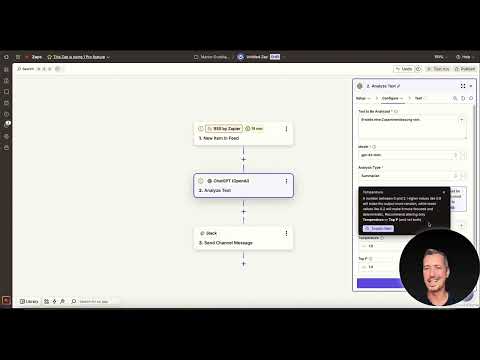
Nun folgt der Schritt, in dem die eigentliche Zusammenfassung entsteht. Füge eine Aktion von OpenAI hinzu, und zwar die reguläre Variante. Die Beta-Version ist zwar bereits verfügbar, aber noch nicht ausgereift, und die Einrichtung über die stabile Aktion ist deutlich unkomplizierter.
Wähle innerhalb der OpenAI-Aktion den Typ „Analyze Text“ bzw. die Textanalyse aus. Anschließend musst du dein Konto mit deinem OpenAI-Schlüssel verbinden, falls du das noch nicht getan hast.

Bevor du weitergehst, fügst du noch den Schritt „Count“ hinzu, der die Anzahl der Einträge zählt. Bestätige danach mit „Continue“.

Schritt 5: Prompt für die Zusammenfassung formulieren
Im nächsten Feld gibst du den Prompt ein, also die Anweisung an die KI. Eine einfache, aber wirkungsvolle Formulierung lautet etwa: „Erstelle eine Zusammenfassung von“ und danach den Platzhalter für den Inhalt aus dem RSS-Feed. Den Platzhalter fügst du über die Auswahl der Datenfelder aus dem vorherigen Schritt ein. Auf diese Weise übergibt Zapier den tatsächlichen Text jedes neuen Eintrags an die KI.
Wenn du die Ausgabe genauer steuern möchtest, kannst du den Prompt ergänzen, etwa um die Länge der Zusammenfassung oder um die Sprache.

Schritt 6: Modell und Parameter festlegen
Als Modell empfehle ich GPT-4o mini. Es ist günstig im Betrieb und liefert für Zusammenfassungen in der Regel gute Ergebnisse. Als Analysetyp wählst du „Summarize“, also Zusammenfassen.
Die Anzahl der Tokens kannst du in den meisten Fällen unverändert lassen. Der Parameter „Temperature“ bestimmt, wie kreativ bzw. wie variabel die Antworten ausfallen. Für sachliche Zusammenfassungen ist ein niedriger bis mittlerer Wert sinnvoll, der Standardwert genügt meist. Bestätige danach mit „Continue“. Der KI-Baustein ist damit eingerichtet.
Schritt 7: Ergebnis an Slack senden
Der letzte Schritt besteht darin, das Ergebnis weiterzuleiten. Wähle dafür die Aktion „Send Channel Message“ in Slack. Damit wird die Zusammenfassung automatisch in einen von dir gewählten Kanal gepostet. Wähle den Kanal aus und übernimm den Platzhalter mit der generierten Zusammenfassung in das Nachrichtenfeld.

Schritt 8: Alternativen zu Slack nutzen
Du musst nicht zwingend Slack verwenden. Wenn du lieber eine E-Mail erhältst, wähle stattdessen die Mail-Aktion, beispielsweise über Gmail. Ich nutze für meine Automatisierungen sehr häufig Gmail. Auch eine WhatsApp-Nachricht ist möglich, damit du informiert wirst, sobald eine neue Zusammenfassung vorliegt. Wichtig ist nur, dass du die jeweiligen Zugangsdaten hinterlegst.

Schritt 9: Workflow testen und veröffentlichen
Teste den Ablauf, bevor du ihn produktiv schaltest. Prüfe, ob die Zusammenfassung korrekt erstellt und an das richtige Ziel gesendet wird. Erst wenn der Test erfolgreich verlaufen ist, aktivierst du den Workflow über die Schaltfläche „Publish“. Diesen Schritt vergessen viele. Ohne Veröffentlichung läuft der Zap nicht automatisch weiter, egal wie gut er eingerichtet ist.

Schritt 10: Den gleichen Workflow in Make umsetzen
Make arbeitet mit einem sogenannten Szenario und folgt im Prinzip derselben Logik. Lege ein neues Szenario an und setze als Trigger wieder den RSS-Baustein mit deiner Feed-URL. Als Testdaten wählst du in der Regel den ersten Eintrag des Feeds aus.

Füge anschließend den Baustein für ChatGPT bzw. OpenAI hinzu und übergib den Textinhalt aus dem RSS-Eintrag. Im letzten Schritt verbindest du Slack, Gmail oder WhatsApp als Ausgabe. Auch hier müssen alle Zugangsdaten eingetragen werden, damit das Szenario reibungslos funktioniert.

Im Unterschied zu Zapier ist der Aufbau in Make visuell als Ablauf dargestellt. Das macht die Kette aus Trigger, KI-Verarbeitung und Ausgabe besonders übersichtlich. Den Abschluss bildet die Ausgabe in Slack oder per Mail.

Zusammenfassung – Automatisierte Recherche mit RSS, GPT und Slack einrichten
Mit einem RSS-Feed als Auslöser, einer KI-Zusammenfassung durch GPT-4o mini und einer Ausgabe in Slack, per Mail oder per WhatsApp hast du eine Recherche-Pipeline, die dich ständig über neue Inhalte informiert. Der Aufbau ist mit Zapier und Make gleichermaßen machbar. Achte bei der Umsetzung auf drei Punkte: die stabile OpenAI-Aktion statt der Beta, die kritische Prüfung der Vorschläge des KI-Assistenten und die Veröffentlichung des Workflows nach erfolgreichem Test.
FAQ
Frage: Brauche ich Programmierkenntnisse, um diesen Workflow umzusetzen?Antwort: Nein. Der Aufbau erfolgt über Auswahlmenüs und Platzhalter. Ein grundlegendes Verständnis für Trigger und Aktionen hilft aber.
Frage: Welche Kosten entstehen für die Zusammenfassungen?Antwort: Die Kosten hängen vom verwendeten Modell und dem Umfang der Texte ab. GPT-4o mini ist vergleichsweise günstig, dennoch solltest du die Nutzung im Blick behalten.
Frage: Warum funktioniert der KI-Assistent der Plattform nicht immer zuverlässig?Antwort: Die automatisch generierten Vorschläge sind hilfreich als Ausgangspunkt, können aber fehlerhaft oder unvollständig sein. Prüfe daher jeden Baustein manuell.
Frage: Kann ich mehrere RSS-Feeds gleichzeitig überwachen?Antwort: Ja, indem du mehrere Workflows anlegst oder in Make ein Szenario mit mehreren Quellen aufbaust. So behältst du verschiedene Themen getrennt im Blick.
Frage: Was passiert, wenn ich den Workflow nicht veröffentliche?Antwort: Der Workflow läuft nur im Testmodus und wird nicht automatisch ausgelöst. Erst nach dem Klick auf „Publish“ arbeitet er selbstständig.

