

Bevor du die erste Automatisierung baust, solltest du dein Werkzeug vorbereiten. Gute Automatisierungen scheitern selten an der Logik, sondern oft an fehlenden Accounts, veralteten Browsern oder Logins, die man im entscheidenden Moment erst suchen muss. In diesem Kapitel gehst du alle Voraussetzungen Schritt für Schritt durch, damit du beim Mitmachen nicht ins Stocken gerätst. Du brauchst dafür keine Vorkenntnisse, nur etwa zwei Stunden Zeit und ein paar kostenlose Registrierungen.
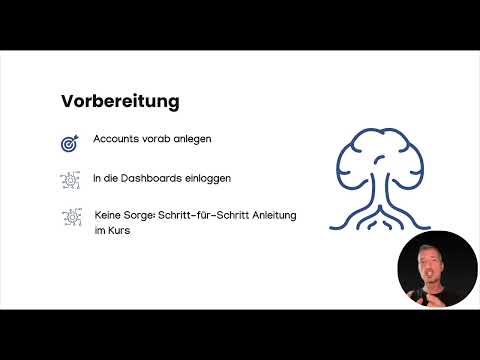
Das Video wird erst beim Abspielen von YouTube geladen – dabei werden Daten (u. a. deine IP-Adresse) an YouTube bzw. Google übertragen. Mehr dazu in der Datenschutzerklärung
Wichtigste Erkenntnisse
- Ein aktueller Browser ist die Grundlage. Google Chrome ist die sicherste Wahl, Microsoft Edge funktioniert ebenfalls zuverlässig.
- Fast alle gängigen Automatisierungstools bieten einen kostenlosen Einstiegstarif, der für die Beispiele vollkommen ausreicht.
- Für KI-Anwendungen benötigst du einen kostenlosen Account bei OpenAI. Für Bildgenerierung eignen sich DALL-E oder Stable Diffusion.
- Ein Google-Konto ist hilfreich, weil viele Beispiele mit Google Sheets oder Google Drive arbeiten.
- Ein zweiter Bildschirm oder ein geteiltes Fenster erleichtert das Mitmachen. Wenn beides fehlt, kannst du das Video auch zuerst komplett anschauen und danach nachbauen.
Schritt-für-Schritt-Anleitung
1. Den richtigen Browser wählen
Am Anfang steht der Browser. Dein Browser ist das Fenster zu allen Tools, mit denen du später arbeitest, und er sollte immer auf dem neuesten Stand sein. Google Chrome ist die empfohlene Wahl, weil dort alle gezeigten Funktionen ohne Einschränkungen laufen. Microsoft Edge funktioniert ebenfalls problemlos mit den vorgestellten Tools, da er auf derselben technischen Basis wie Chrome aufbaut. Firefox und Safari sind grundsätzlich nutzbar, bei manchen Oberflächen kann es jedoch zu kleinen Abweichungen kommen. Wenn du unsicher bist, installiere Chrome oder Edge und nutze diesen Browser ausschließlich für dieses Projekt. So vermeidest du Erweiterungen oder Einstellungen, die den Ablauf stören könnten.

2. Kostenlose Accounts bei den Automatisierungstools anlegen
Als Nächstes benötigst du Zugänge zu den Automatisierungsplattformen, die im Kurs behandelt werden. Dazu gehören Zapier, Make, n8n, IFTTT, Pabbly Connect und Integrately. Die gute Nachricht: Alle diese Anbieter stellen einen kostenlosen Einstiegstarif bereit, der für die Übungen völlig ausreicht. Du musst also keine Kreditkarte hinterlegen, um loszulegen. Lege die Konten in Ruhe an, bestätige die E-Mail-Adressen und notiere dir die Zugangsdaten an einem sicheren Ort. Achte darauf, dass du bei der Registrierung den kostenlosen Plan wählst, damit keine unerwarteten Kosten entstehen.

3. Einen OpenAI-Account für ChatGPT einrichten
Für alle Beispiele, bei denen künstliche Intelligenz eine Rolle spielt, brauchst du einen Account bei OpenAI. Darüber greifst du auf ChatGPT zu und kannst zusätzlich die API nutzen, mit der sich KI-Funktionen direkt in deine Automatisierungen einbinden lassen. Auch hier reicht ein kostenloser Zugang für die ersten Schritte aus. Beachte, dass sich die Konditionen bei KI-Diensten häufiger ändern als bei klassischen Tools. Sollte ein Feature im Kurs nicht sofort verfügbar sein, prüfe im Konto unter den Einstellungen, welcher Tarif gerade aktiv ist.

4. Tools für die Bildgenerierung vorbereiten
Wenn du Bilder automatisiert erstellen möchtest, kommen DALL-E oder Stable Diffusion infrage. Beide lassen sich in Automatisierungen einbinden und liefern brauchbare Ergebnisse ohne Kosten, sofern du die kostenlose Variante nutzt. Midjourney ist ebenfalls leistungsstark, funktioniert aber mittlerweile nur noch gegen Bezahlung. Für die Übungen im Kurs ist das nicht notwendig. Entscheide dich für ein Tool, lege den Account an und mache dich mit der Oberfläche vertraut, bevor du mit den Beispielen startest.
5. Die Dashboards öffnen und Logins testen
Nachdem alle Accounts angelegt sind, solltest du dich in jedes Dashboard einloggen. Das klingt nach einer Kleinigkeit, spart dir aber später viel Zeit. Wenn du weißt, wo sich die Bereiche für Verbindungen, Zaps, Szenarien oder Workflows befinden, kannst du dich im Kurs voll auf die Inhalte konzentrieren. Keine Sorge, du musst jetzt noch nicht alles verstehen. Im Kurs wird Schritt für Schritt erklärt, wo du was findest und welche Bereiche du tatsächlich benötigst. Notiere dir einfach, welche Menüpunkte es gibt und wie du dorthin navigierst.
6. Ein Google-Konto bereithalten
Ein Google-Konto ist nicht zwingend, aber sehr hilfreich. In mehreren Beispielen arbeitest du mit Google Sheets als einfacher Datenquelle oder mit Google Drive als Ablage für Dateien. Wenn du bereits eine Gmail-Adresse hast, kannst du diese direkt verwenden. Andernfalls richtest du dir kurz ein neues Konto ein. Achte darauf, dass du beim Verbinden der Tools die richtige Google-Anmeldung auswählst, falls du mehrere Konten besitzt. Das verhindert Verwirrung, wenn Dateien später nicht auftauchen.

7. Den Arbeitsplatz so einrichten, dass du mitmachen kannst
Am meisten lernst du, wenn du das Video anschaust und gleichzeitig selbst ausprobierst. Dafür eignet sich ein zweiter Bildschirm ideal. Wenn du nur einen Monitor hast, funktioniert auch ein geteiltes Fenster, bei dem das Video auf einer Seite läuft und dein Browser auf der anderen. Falls das nicht möglich ist, schaue das Kapitel zuerst komplett an und arbeite es danach Schritt für Schritt nach. Der Lerneffekt bleibt dabei nahezu gleich. Zusätzlich gibt es zu jedem Modul ein Quiz, mit dem du dein Wissen überprüfen und vertiefen kannst.
8. Den Ausblick auf die nächsten Module nutzen
Mit dieser Vorbereitung bist du startklar für den klassischen Einstieg in die Automatisierung. Das nächste Modul behandelt die drei größten Automatisierungstools, nämlich Zapier, Make und n8n. Dort wird es zum ersten Mal richtig praktisch, denn du siehst am Bildschirm, wie eine Automatisierung entsteht. Halte deine Zugangsdaten bereit und öffne die Dashboards, damit du direkt loslegen kannst.
Zusammenfassung – Automatisierung einrichten: Browser und kostenlose Accounts vorbereiten
Die Vorbereitung entscheidet darüber, wie reibungslos dein Einstieg in die Automatisierung verläuft. Du benötigst einen aktuellen Browser, am besten Google Chrome oder Microsoft Edge. Dazu kommen kostenlose Accounts bei den Automatisierungstools, bei OpenAI für ChatGPT sowie optional bei DALL-E oder Stable Diffusion für Bilder. Ein Google-Konto erleichtert die Arbeit mit Sheets und Drive. Melde dich in allen Dashboards einmal an, richte deinen Arbeitsplatz mit zweitem Bildschirm oder geteiltem Fenster ein und nutze das Quiz zur Wiederholung. Damit bist du bestens vorbereitet für die ersten praktischen Schritte.
FAQ
Brauche ich zwingend Google Chrome?Nein, Microsoft Edge funktioniert ebenfalls problemlos. Firefox und Safari sind möglich, aber Chrome ist die sicherste Wahl, weil dort alle Beispiele ohne Einschränkungen laufen.
Muss ich für die Tools bezahlen?Nein, alle genannten Automatisierungstools bieten einen kostenlosen Einstiegstarif, der für die Übungen im Kurs vollständig ausreicht.
Kann ich Midjourney kostenlos nutzen?Derzeit nicht. Midjourney ist nur noch kostenpflichtig. Für den Kurs brauchst du es aber nicht, da DALL-E und Stable Diffusion in der kostenlosen Variante genügen.
Ist ein Google-Konto Pflicht?Nicht unbedingt, aber es ist sehr hilfreich, weil viele Beispiele mit Google Sheets oder Google Drive arbeiten.
Was tue ich, wenn ich nur einen Bildschirm habe?Du kannst ein geteiltes Fenster verwenden oder das Kapitel zuerst komplett anschauen und danach Schritt für Schritt nachbauen. Der Lerneffekt ist dabei nahezu gleich.
Wozu sollte ich mich schon vorher in den Dashboards anmelden?Wenn du die Oberflächen bereits kennst, kannst du dich im Kurs ganz auf die Inhalte konzentrieren und musst nicht nach Menüpunkten suchen.

