

Wie viele Klicks wiederholst du jede Woche, ohne darüber nachzudenken? Das Kopieren von Daten zwischen Tabellen, das Weiterleiten von E-Mails oder das manuelle Veröffentlichen von Beiträgen kostet Zeit, die du sinnvoller nutzen könntest. Make.com ist eine Automatisierungsplattform, die genau diese Abläufe übernimmt. Im Gegensatz zu einfachen Automatisierungen lassen sich mit Make auch verzweigte, bedingte und KI-gestützte Workflows bauen.
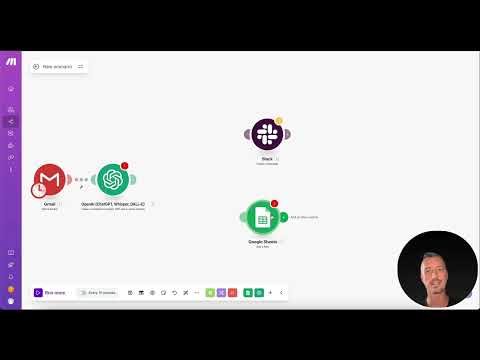
Das Video wird erst beim Abspielen von YouTube geladen – dabei werden Daten (u. a. deine IP-Adresse) an YouTube bzw. Google übertragen. Mehr dazu in der Datenschutzerklärung
In dieser Anleitung lernst du die Grundlagen kennen: die Preismodelle, die Anmeldung, die Oberfläche und den Aufbau eines eigenen Szenarios. Außerdem zeige ich dir, wann Make die richtige Wahl ist und wann andere Werkzeuge besser passen.
Wichtigste Erkenntnisse
- Make.com ist eine visuelle Automatisierungsplattform, in der du Module per Drag-and-drop zu Szenarien verbindest.
- Die kostenlose Version umfasst 1.000 Operationen pro Monat, hat aber ein Mindestintervall von 15 Minuten zwischen den Durchläufen.
- Mit Router, Filtern und Bedingungen lassen sich auch komplexe Verzweigungen umsetzen.
- Ein KI-Assistent kann aus einer Beschreibung in Textform ein Szenario-Grundgerüst erstellen, das du anschließend prüfen solltest.
- Vorgefertigte Templates helfen dir beim Einstieg und zeigen typische Workflows.
- Baue Workflows schrittweise auf und teste jedes Modul einzeln, bevor du weitere Schritte hinzufügst.
Schritt-für-Schritt-Anleitung
Schritt 1: Die Preismodelle verstehen
Bevor du loslegst, solltest du wissen, was die Pläne kosten und was sie leisten. Die Free-Version ist kostenlos und bietet 1.000 Operationen pro Monat. Dazu gehören der visuelle Workflow-Builder, rund 2.000 Apps sowie Router und Filter. Die Einschränkung betrifft die Ausführungsfrequenz: Ein Szenario läuft mindestens alle 15 Minuten. Für Abfragen wie „Prüfe alle paar Sekunden, ob eine neue Mail eingetroffen ist“ reicht das nicht aus.
Der Core-Plan kostet rund 9 US-Dollar im Monat und umfasst 10.000 Credits. Er eignet sich für Freelancer und Solo-Selbstständige mit einfachen Automatisierungen. Enthalten sind unbegrenzt viele aktive Szenarien, eine minutengenaue Zeitplanung und Zugriff auf die API. Der Pro-Plan mit 16 US-Dollar pro Monat bietet ebenfalls 10.000 Credits, zusätzlich eine priorisierte Ausführung, benutzerdefinierte Variablen über mehrere Workflows hinweg und eine Volltextsuche in den Logs. Der Teams-Plan für etwa 29 US-Dollar im Monat ergänzt Teamrollen und ist vor allem für Unternehmen gedacht.

Schritt 2: Ein kostenloses Konto anlegen
Die Registrierung ist schnell erledigt. Klicke auf „Get started free“ und melde dich mit deinem Google-Konto oder mit E-Mail-Adresse und Passwort an. Danach gelangst du direkt in das Make-Backend.

Schritt 3: Das Dashboard und die Navigation kennenlernen
Das Dashboard zeigt dir auf einen Blick, wie viele Operationen bereits ausgeführt wurden und welche Szenarien aktiv sind. Im Menü findest du unter anderem „Scenarios“ für deine Abläufe, „Templates“ für vorgefertigte Vorlagen, „Connections“ für deine verbundenen Konten und „Webhooks“ sowie „Data Stores“ für fortgeschrittene Anwendungen. Auch die Kategorie „Variablen“ ist hier angesiedelt. Für den Anfang reichen Szenarien, Templates und Connections völlig aus.

Schritt 4: Den Trigger eines Szenarios festlegen
Jedes Szenario beginnt mit einem Trigger, der den Ablauf startet. Ein typisches Beispiel ist „Watch New Rows“ bei Google Sheets: Make prüft regelmäßig, ob in einer Tabelle eine neue Zeile erscheint. Um dich mit Google zu verbinden, legst du eine Connection an und erteilst die nötigen Zugriffsrechte. Achte darauf, nur die Berechtigungen zu erteilen, die du tatsächlich brauchst. Wenn der Dateiauswahl-Dialog keine Dateien anzeigt, liegt das oft an fehlenden Freigaben im Google Drive. In diesem Fall hilft es, die Freigabe der Datei zu prüfen und erneut zu verbinden.

Schritt 5: Weitere Module hinzufügen
Nach dem Trigger fügst du weitere Module hinzu, indem du auf das Plus-Symbol klickst. Im Beispiel wird eine Zusammenfassung mit OpenAI erstellt und das Ergebnis anschließend mit dem Modul „Add a Row“ wieder in eine Tabelle geschrieben. Für jedes Modul muss die passende Verbindung hinterlegt sein. Die Werte aus vorherigen Modulen kannst du per Klick in die Felder übernehmen, sodass jeder Schritt auf die Ergebnisse des vorherigen zugreift.

Schritt 6: Das Szenario testen und aktivieren
Mit „Run once“ startest du das Szenario manuell. Make zeigt dir für jedes Modul die Eingangs- und Ausgangsdaten an. Prüfe, ob die Ergebnisse stimmen, bevor du das Szenario einschaltest. Erst danach stellst du das Intervall ein, zum Beispiel alle 15 Minuten im kostenlosen Plan, und aktivierst den Ablauf.

Schritt 7: Den KI-Assistenten nutzen
Make bietet einen KI-Assistenten, der aus einer Beschreibung in Textform einen Entwurf erstellt. Du formulierst etwa: „Wenn eine neue Datei in Google Drive landet, fasse den Text mit OpenAI zusammen und veröffentliche ihn auf LinkedIn.“ Der Assistent erzeugt daraufhin eine Vorlage mit Modulen. Diese solltest du dennoch genau prüfen, da Verbindungen, Prompts und Zuordnungen oft nachjustiert werden müssen.
Schritt 8: Verzweigungen mit dem Router bauen
Wenn eine Information an mehrere Ziele gehen soll, setzt du einen Router ein. Im Beispiel landet eine Zusammenfassung gleichzeitig in Slack und in einer Google Tabelle. Der Router lässt sich beliebig erweitern, ohne den Ablauf grundsätzlich umzubauen. Mit Filtern und Bedingungen legst du zusätzlich fest, welche Zweige unter welchen Voraussetzungen ausgeführt werden.

Schritt 9: Vorlagen als Ausgangspunkt nutzen
Die Template-Bibliothek enthält tausende vorgefertigte Workflows. Du kannst nach Apps filtern, zum Beispiel nach Gmail. Jede Vorlage enthält eine Anleitung und zeigt die einzelnen Schritte an. Ein Beispiel ist ein Ablauf, der eine Website zusammenfasst und daraus Social-Media-Beiträge für LinkedIn und Facebook erstellt. Du übernimmst die Vorlage und passt die Prompts an deine Zielgruppe an.

Schritt 10: Ein eigener Social-Media-Workflow
Ein praxisnahes Projekt zeigt, wie die Teile zusammenspielen. Der Trigger ist eine neue Datei in einem Google-Drive-Ordner. Der zweite Schritt ist ein Chat-GPT-Modul, das den Text zusammenfasst. Der dritte Schritt veröffentlicht den Beitrag auf LinkedIn. Optional sendest du am Ende eine Statusmail an dich selbst. Dieser Workflow ist in wenigen Minuten gebaut.

Schritt 11: Bestehende Workflows gezielt verbessern
Ein gutes Szenario entsteht selten im ersten Anlauf. Beginne mit wenigen Schritten, teste jeden davon einzeln und erweitere den Ablauf erst dann. Gerade bei mehreren Verzweigungen gilt: Je unübersichtlicher das Szenario wird, desto wichtiger ist eine saubere Dokumentation der Schritte. Wenn du eine KI nutzt, sammle vorher alle Anforderungen, damit der Assistent das Ziel verstehen kann.

Zusammenfassung – Make.com im Einstieg: Workflows per Drag-and-drop erstellen
Make.com verbindet eine visuelle Oberfläche mit mächtigen Funktionen. Du wählst einen Trigger, fügst Module per Drag-and-drop hinzu, verzweigst mit dem Router und testest den Ablauf, bevor du ihn aktivierst. Die kostenlose Version eignet sich zum Ausprobieren, während die kostenpflichtigen Pläne mehr Operationen und schnellere Intervalle bieten. Mit Templates und dem KI-Assistenten kommst du schneller ans Ziel. Für komplexe Abläufe ist Make eine gute Mischung aus Benutzerfreundlichkeit und Leistungsumfang.
FAQ
Ist Make.com kostenlos nutzbar?Ja, die Free-Version bietet 1.000 Operationen pro Monat und den vollen visuellen Workflow-Builder. Die Ausführung ist jedoch auf Intervalle von mindestens 15 Minuten begrenzt.
Welcher Plan eignet sich für Einsteiger?Für den Einstieg reicht die kostenlose Version. Wenn du mehr Operationen benötigst, ist der Core-Plan mit 10.000 Credits eine günstige Option für einfache Automatisierungen.
Kann Make.com auch KI-Workflows automatisieren?Ja, du kannst Module wie OpenAI oder andere Sprachmodelle über Schnittstellen einbinden. Der KI-Assistent hilft außerdem beim Erstellen von Szenarien.
Brauche ich Programmierkenntnisse?Nein, die Oberfläche ist visuell aufgebaut. Für sehr spezielle Anforderungen können aber Kenntnisse in APIs oder Datenstrukturen hilfreich sein.
Wann lohnt sich ein Wechsel zu einem Enterprise-Tarif?Wenn du mehrere Teammitglieder einbinden musst, Teamrollen benötigst oder sehr hohe Datenmengen verarbeitest, lohnt sich der Teams-Plan oder eine individuelle Lösung über den Vertrieb.
Wie unterscheidet sich Make.com von n8n?n8n ist Open Source und lässt sich auf eigenen Servern betreiben. Dafür ist es technisch anspruchsvoller. Make bietet dagegen eine einfachere Bedienung ohne eigene Infrastruktur.

