
Du hast einen Agenten im Agent Builder gebaut und fragst dich, wie er auf deiner eigenen Webseite landet? Genau das zeige ich dir in dieser Anleitung. Der Weg führt über das Veröffentlichen des Workflows, das Abrufen von API-Key und Workflow-ID und die Arbeit mit einer Starter-App in einer Programmieroberfläche. Die Anleitung richtet sich an Einsteiger, die bereits einen Workflow erstellt haben, aber noch keine Erfahrung mit Repositories und Python haben.
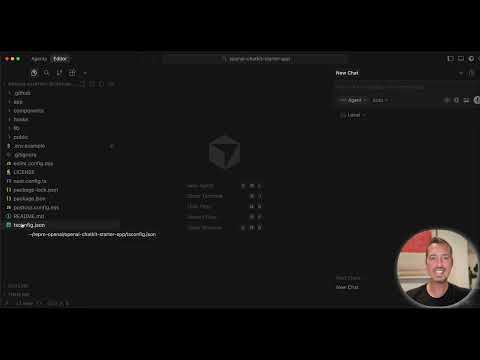
Das Video wird erst beim Abspielen von YouTube geladen – dabei werden Daten (u. a. deine IP-Adresse) an YouTube bzw. Google übertragen. Mehr dazu in der Datenschutzerklärung
Wichtigste Erkenntnisse
Ein Workflow muss veröffentlicht sein, bevor er von außen erreichbar ist. Für die Einbindung mit ChatKit brauchst du zwei Angaben: einen API-Key und die Workflow-ID. Beide trägst du in eine lokale Umgebungsdatei ein. Der Weg über die Starter-App erfordert Grundkenntnisse in Git, Python und einem Code-Editor. Mit Cursor kannst du dir von einer KI bei der Anpassung des Codes helfen lassen.
Schritt 1: Den Workflow veröffentlichen
Der erste Schritt ist das Veröffentlichen. Ohne Publishing funktioniert dein Workflow nicht, auch wenn du Zugriff auf ChatKit hast. Öffne den Agent Builder, wähle den Workflow aus, den du einbinden möchtest, und klicke oben auf Publish. Danach ist der Workflow deployt und kann angesprochen werden. Ab diesem Moment steht im Code-Bereich des Workflows die Information bereit, die du später brauchst.

Im Code-Bereich des veröffentlichten Workflows siehst du zwei Optionen: ChatKit und den Agent SDK. Beide führen zum Ziel, unterscheiden sich aber im Aufwand. ChatKit ist die einfachere Variante, weil du mit wenig Programmierung auskommst. Beim Agent SDK musst du deinen Agenten selbst in eigenen Code einbinden. Für diese Anleitung bleibst du bei ChatKit.

Schritt 2: Die ChatKit-Dokumentation und den Quickstart lesen
Bevor du loslegst, öffne den Quickstart, den OpenAI zu ChatKit bereitstellt. Lies ihn dir in Ruhe durch. Ein häufiges Missverständnis ist, dass ein Klick auf Publish die Anwendung sofort auf deiner Webseite verfügbar macht. Das ist nicht der Fall. Du brauchst ein Frontend, einen kleinen Server und etwas Konfiguration. Die Dokumentation erklärt die einzelnen Bausteine Schritt für Schritt, auch wenn sie anfangs kompliziert wirkt.

Schritt 3: Die Starter-App aus GitHub holen
Die Starter-App liegt als Repository auf GitHub. Du kannst sie herunterladen, über eine URL abrufen oder direkt klonen. Für den Einstieg reicht die HTTPS-Adresse, SSH ist nicht nötig. Kopiere die Adresse aus dem Code-Bereich der Starter-App.
Falls du mit Git noch nicht vertraut bist, informiere dich vorher über Repositories, Commits und das Klonen. GitHub ist im Grunde einfach zu bedienen, verlangt aber ein wenig Einarbeitung.

Eine komfortable Möglichkeit ist der Agent von Cursor, der das Repository für dich klont. Gib im Agent den GitHub-Link ein und lass die Kopie erstellen. Danach hast du das Projekt in deinem eigenen Konto und kannst damit weiterarbeiten.

Schritt 4: Das Projekt in Cursor öffnen
Cursor ist eine Programmieroberfläche, die auf KI-Unterstützung setzt. Die Anwendung kostet ein monatliches Abo, es gibt aber eine kostenlose Variante mit eingeschränktem Funktionsumfang. Lade Cursor für dein Betriebssystem herunter und installiere es. Beim ersten Start kannst du zwischen verschiedenen Layouts wählen. Das Agent-Layout eignet sich gut für den Einstieg.
Im Cursor klickst du auf Clone Repository und fügst die kopierte GitHub-Adresse ein. Anschließend wählst du einen lokalen Ordner aus, in dem das Projekt gespeichert wird, und öffnest es. Auf der linken Seite siehst du nun alle Dateien: die Anwendung, die ChatKit-Komponenten und die Beispielkonfiguration.


Schritt 5: Den API-Key erstellen und eintragen
Die Starter-App benötigt einen OpenAI-API-Key. Du erhältst ihn im Bereich API Keys der OpenAI-Plattform. Klicke dort auf Create new secret key und wähle das passende Projekt aus. Den Schlüssel siehst du nur einmal vollständig, deshalb solltest du ihn sicher speichern. Er beginnt mit sk und ist sehr lang. Teile ihn niemals öffentlich, etwa in einem Screenshot oder in einem Code-Repository, das für andere sichtbar ist.

Im Projekt findest du eine Datei mit dem Namen example. Sie enthält die Variablen, die die Anwendung benötigt. Lege daraus eine neue lokale Datei mit dem Namen .env.local an. Trage dort deinen API-Key hinter die Variable für den OpenAI-Key ein. Speichere die Datei danach ab.

Schritt 6: Die Workflow-ID kopieren
Neben dem API-Key brauchst du die Workflow-ID. Sie identifiziert genau den Workflow, den du veröffentlicht hast. Öffne dazu erneut deinen Agenten, wähle den gewünschten Workflow aus und achte darauf, dass er veröffentlicht ist. Im Code-Bereich unter ChatKit findest du die Workflow-ID, die mit wf beginnt. Kopiere sie und füge sie in die Datei .env.local bei der Variable für die Workflow-ID ein. Speichere die Datei anschließend.


Schritt 7: Die Anwendung mit einer KI lokal starten
Im Cursor kannst du die integrierte KI bitten, den Code auszuführen. Sie erstellt die nötige Konfiguration, startet einen lokalen Server und zeigt dir, wo die Repository-Informationen hinterlegt sind. Bei einem Test musste in diesem Beispiel zusätzlich eine lokale Umgebungsdatei angelegt werden, damit die Anwendung auf die Zugangsdaten zugreifen konnte. Die KI nennt dir dabei die genauen Schritte. Umgebungsvariablen sind hier eine saubere Alternative, aber für den Einstieg reicht die lokale Datei.


Sobald der Server läuft, öffnest du die lokale Adresse im Browser. Im Beispiel erscheint ein fertiges Widget, in dem du mit dem Agenten chatten kannst. Das Beispiel zeigte einen Ebook-Workflow mit einem Freigabeschritt: Der Nutzer bestätigt einen Zwischenstand, und erst dann setzt der Agent die nächsten Schritte fort. Teste deinen eigenen Workflow auf dieselbe Weise, bevor du ihn online stellst.

Schritt 8: Das Widget auf deine Webseite bringen
Der letzte Schritt ist die Veröffentlichung auf deinem eigenen Webspace. Die KI im Cursor kann dir dabei helfen, die Anwendung so anzupassen, dass sie auf deiner Domain läuft. Sie erklärt dir, wo du die Domain im Repository einträgst, und zeigt dir die Deployment-Optionen. Wichtig ist, dass du nach jeder Änderung am Workflow erneut veröffentlichst. Da das Projekt mit GitHub verbunden ist, holt die Anwendung die aktuellen Informationen, und du erhältst nach dem Deployment wieder deine Live-Version.

Bevor du dich an die Einbindung wagst, solltest du dir klar machen, dass dieser Weg Zeit braucht. Du benötigst Zugriff auf ein Repository und ein Grundverständnis von Programmierung. Wer sich noch unsicher fühlt, kann zunächst den Widget-Builder nutzen, um das Ausgabeformat anzupassen, und sich danach Schritt für Schritt in den Code einarbeiten.

Zusammenfassung – OpenAI Agent Workflow mit ChatKit veröffentlichen und einbinden
Du veröffentlichst deinen Workflow im Agent Builder und wählst ChatKit als Weg zur Einbindung. Danach holst du die Starter-App von GitHub, öffnest sie in Cursor und trägst den API-Key sowie die Workflow-ID in eine lokale Umgebungsdatei ein. Mit einer KI-Unterstützung startest du die Anwendung lokal, testest den Workflow und bringst das Widget anschließend online. Plane für diesen Weg etwas Einarbeitungszeit ein, denn ohne Grundwissen zu Git und Python kommst du nicht weit.
FAQ
Muss ich programmieren können, um meinen Workflow einzubinden?Für ChatKit brauchst du weniger Programmierung als beim Agent SDK, aber Grundkenntnisse in Python, Git und dem Umgang mit einem Repository sind hilfreich.
Reicht es, meinen Workflow zu veröffentlichen, damit er auf meiner Webseite läuft?Nein, das Veröffentlichen macht den Workflow nur erreichbar. Du brauchst zusätzlich ein Frontend, eine Konfiguration mit API-Key und Workflow-ID sowie ein Deployment auf deiner Domain.
Wo finde ich den API-Key?Du findest ihn in der OpenAI-Plattform im Bereich API Keys. Dort erstellst du einen neuen geheimen Schlüssel, den du sicher speichern solltest, weil er später nicht mehr vollständig angezeigt wird.
Wo finde ich die Workflow-ID?Sie steht im Code-Bereich deines veröffentlichten Workflows unter ChatKit. Sie beginnt mit wf und muss in die Umgebungsdatei eingetragen werden.
Warum sollte ich den API-Key nicht öffentlich teilen?Mit dem Schlüssel kann jeder auf dein Konto zugreifen und Kosten verursachen. Lege ihn deshalb nur in lokalen Dateien ab und veröffentliche ihn nicht in öffentlichen Repositories.
Kann eine KI mir beim Code helfen?Ja, die integrierte KI in Cursor kann den Code ausführen, Konfigurationen erstellen und Anpassungen vorschlagen. Du solltest ihre Vorschläge trotzdem nachvollziehen und testen.
Ist Cursor kostenlos?Cursor bietet eine eingeschränkte kostenlose Variante an. Für den vollen Funktionsumfang wird ein kostenpflichtiges Abo benötigt.

