
Stell dir vor, du fügst einen langen Text ein und erhältst kurz darauf eine strukturierte Zusammenfassung, die automatisch in einem Google-Dokument landet. Genau das baust du in diesem Praxis-Workshop mit Google Opal. Du lernst, wie du mehrere Workflow-Schritte miteinander verknüpfst: Eingabe, Analyse, Zusammenfassung und Ausgabe. Am Ende hast du einen kompletten Ablauf, den du jederzeit wiederverwenden kannst.
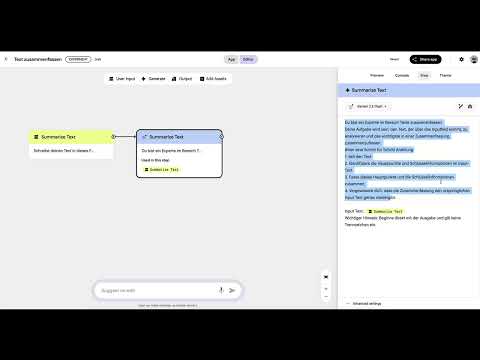
Das Video wird erst beim Abspielen von YouTube geladen – dabei werden Daten (u. a. deine IP-Adresse) an YouTube bzw. Google übertragen. Mehr dazu in der Datenschutzerklärung
Die Anleitung eignet sich für alle, die bereits erste Erfahrungen mit Opal gesammelt haben und ihre Automatisierungen um mehrere Schritte erweitern möchten.
Wichtigste Erkenntnisse
Ein Workflow besteht aus mehreren Bausteinen, die du miteinander verbindest. Eingabefeld, KI-Schritt und Ausgabe greifen ineinander, sodass das Ergebnis eines Schritts direkt im nächsten weiterverarbeitet wird.
Präzise Anweisungen entscheiden über die Qualität des Ergebnisses. Eine klar gegliederte Schritt-für-Schritt-Vorgabe an die KI sorgt dafür, dass sie Text einlesen, Hauptaussagen identifizieren und Schlüsselinformationen sauber zusammenfassen kann.
Die Ausgabe kann direkt in Google Docs geschrieben werden. Jeder Testlauf erzeugt dabei ein neues Dokument, weshalb du beim Testen auf die Anzahl der erstellten Dateien achten solltest.
Schritt-für-Schritt-Anleitung
Schritt 1: Neuen Workflow starten und benennen
Beginne mit einem komplett neuen Workflow. Dein Ziel ist es, einen Text vom Nutzer entgegenzunehmen, ihn zu analysieren, zusammenzufassen und anschließend zu speichern. Gib dem ersten Modul einen klaren Namen, zum Beispiel „Text zusammenfassen“. Das hilft dir, den Baustein später schnell wiederzufinden, besonders wenn du mit der Zeit mehrere Workflows aufbaust.

Schritt 2: Eingabefeld für den Nutzertext anlegen
Als Nächstes brauchst du ein Eingabefeld, in das der Nutzer seinen Text einfügt. Hier kannst du gleichzeitig eine kurze Anweisung hinterlegen, damit klar ist, was mit dem Text geschehen soll. Ein Hinweis wie „Schreibe deinen Text in dieses Feld, um ihn zusammenzufassen“ reicht völlig aus. Im Vorschaumodus siehst du anschließend, wie das Feld für den Nutzer aussieht. Achte darauf, dass die Beschriftung verständlich formuliert ist, denn sie entscheidet darüber, ob der Nutzer weiß, was er tun soll.

Sobald das Eingabefeld steht, kehrst du zu deinem Schritt zurück und verknüpfst ihn mit der nächsten Aufgabe. Der eingegebene Text ist nun als Variable verfügbar.
Schritt 3: KI-Modul für Analyse und Zusammenfassung hinzufügen
Jetzt kommt die künstliche Intelligenz ins Spiel. Füge über den Bereich „Generate“ einen neuen Schritt hinzu. Als Modell kannst du im Beispiel Gemini 2.5 Flash verwenden. Dieses Modell arbeitet schnell und eignet sich gut für Textanalysen.

Ordne die Module so an, dass der Ablauf logisch bleibt. Es hilft, den neuen Schritt zunächst neben dem bestehenden zu platzieren, damit du den Datenfluss in Ruhe nachvollziehen kannst.
Schritt 4: Anweisungen für die KI formulieren
Hier entscheidet sich, wie gut die Zusammenfassung wird. Beginne mit einer Rollenbeschreibung, zum Beispiel „Du bist ein Experte im Bereich Textzusammenfassung“. Danach beschreibst du die Aufgabe: Der Text aus dem Eingabefeld soll analysiert und das Wichtigste zusammengefasst werden.
Gliedere die Arbeitsschritte in eine nummerierte Abfolge. Die KI soll erstens den Text lesen, zweitens die Hauptpunkte und Schlüsselinformationen identifizieren und drittens diese Punkte zu einer Zusammenfassung verdichten. Ergänze einen letzten Prüfschritt, bei dem die Zusammenfassung mit dem Originaltext abgeglichen wird, damit keine inhaltlichen Verfälschungen entstehen.
Ein Detail ist dabei besonders hilfreich: Notizen, die nur für dich bestimmt sind und nicht an das Modell gehen sollen, kannst du mit einer Raute markieren. Dadurch liest die KI sie nicht als Teil ihrer Aufgabe.
Definiere außerdem, welcher Text verarbeitet werden soll. Ein Satz wie „Der Text, der über das Inputfeld kommt“ macht eindeutig, dass der Nutzereingabe gemeint ist.
Schritt 5: Formatierung der Ausgabe festlegen
Ergänze einen klaren Hinweis, dass die Antwort direkt mit der Ausgabe beginnen soll, ohne Einleitungssätze wie „Hier ist deine Zusammenfassung“. Bitte außerdem darum, auf Sonderzeichen oder Markdown-Formatierung zu verzichten. Gerade wenn das Ergebnis später in ein Google-Dokument fließt, ist eine saubere Textausgabe wichtig.
Schritt 6: Ausgabe in Google Docs speichern
Nun legst du fest, wohin das Ergebnis geschrieben wird. Verknüpfe den Ausgabepunkt mit dem Ergebnis der Zusammenfassung. Im Bereich für das Ausgabeformat stehen dir verschiedene Ziele zur Verfügung, zum Beispiel Google Docs, Google Slides oder Google Sheets. Wähle für diese Anleitung Google Docs aus. Danach werden die Informationen direkt in ein neues Dokument geschrieben.

Der Workflow ist damit im Grunde fertig: Eingabe, Analyse, Zusammenfassung und Speicherung greifen nun nahtlos ineinander.
Schritt 7: Workflow in der App-Ansicht testen
Der Test erfolgt in der App-Variante. Öffne sie, füge einen Text in das Eingabefeld ein und starte den Ablauf. Für das Beispiel nutzt du ein Dokument mit Formulierungsvorschlägen für Eigenständigkeitserklärungen bei der Nutzung von KI. Ein Vorteil von Opal ist, dass die Textlänge in der Regel nicht begrenzt ist. Du kannst also auch umfangreichere Dokumente verwenden.

Nach dem Start durchläuft die KI die Schritte. Die Analyse läuft meist sehr schnell, und kurz darauf wird der Ausgabeblock erzeugt. Ein Klick darauf führt dich direkt zum neuen Dokument mit der Zusammenfassung. Dort kannst du den Text wie in jedem anderen Google-Dokument weiterbearbeiten, Überschriften ergänzen oder Absätze umstellen.

Schritt 8: Statusmeldung ergänzen
Damit der Ablauf für den Nutzer nachvollziehbar bleibt, kannst du einen zusätzlichen Ausgabeschritt einbauen. Er gibt eine Rückmeldung wie „Dokument erstellt“ aus und zeigt darunter den Link zum Ergebnis an. Auf diese Weise erkennt der Nutzer sofort, dass der Vorgang abgeschlossen ist.

Beachte dabei: Bei jedem Durchlauf wird ein neues Dokument erstellt und nicht das alte überschrieben. Wenn du häufig testest, sammeln sich schnell viele Dateien in deinem Drive an. Räume deshalb nach den Tests regelmäßig auf oder lösche unnötige Dokumente direkt.
Zusammenfassung – Google Opal: Texte analysieren und direkt in Google Docs speichern
Du hast gesehen, wie du in Google Opal einen Workflow aus Texteingabe, KI-Analyse, Zusammenfassung und Ausgabe in Google Docs aufbaust. Der Schlüssel liegt darin, die Module logisch zu verknüpfen und die Anweisungen an die KI klar zu gliedern. Mit einer sauberen Ausgabeformatierung und einem durchdachten Testverfahren bekommst du verlässliche Ergebnisse. Im nächsten Kapitel werden Verzweigungen und weitere erweiterte Funktionen folgen, mit denen du deine Workflows noch flexibler gestaltest.
FAQ
Brauche ich Programmierkenntnisse, um diesen Workflow zu bauen?Nein, der Workflow wird vollständig über die grafische Oberfläche von Google Opal erstellt. Du verbindest Bausteine miteinander und formulierst Anweisungen in normaler Sprache.
Gibt es eine Begrenzung für die Länge des Eingabetextes?Laut dem Workshop ist die Textlänge im Eingabefeld praktisch nicht begrenzt. Trotzdem lohnt sich ein Test mit deinem typischen Textumfang, um zu prüfen, ob die Ergebnisse wie gewünscht ausfallen.
Warum entstehen beim Testen so viele Dokumente?Jeder Durchlauf erstellt ein neues Google-Dokument, anstatt ein bestehendes zu überschreiben. Lösche daher Testdokumente regelmäßig oder begrenze die Testläufe bewusst.
Wofür dient die Raute in den Anweisungen?Mit einer Raute kannst du Notizen oder Hinweise markieren, die die KI nicht als Teil ihrer Aufgabe lesen soll. Das ist nützlich für interne Erklärungen, die nur für dich gedacht sind.
Kann ich das Ergebnis auch in Google Slides oder Google Sheets speichern?Ja, im Ausgabeformat stehen dir neben Google Docs auch Google Slides und Google Sheets zur Verfügung. Du wählst das Ziel einfach beim Verknüpfen des Ausgabeschritts aus.

