
Dein Postfach wächst schneller, als du es leeren kannst? Viele Anfragen wiederholen sich: Erstkontakte, Nachfassen nach einem Angebot, Terminbestätigungen. Genau dafür lohnt sich ein System aus Vorlagen und Prompts. In diesem Tutorial lernst du, wie du mit ChatGPT solche E-Mails in wenigen Sekunden erstellst, mit Platzhaltern individualisierst und dauerhaft griffbereit speicherst. Am Ende hast du fünf sofort einsetzbare Prompt-Beispiele und ein Grundgerüst, mit dem du auf fast jede Anfrage schnell reagieren kannst.
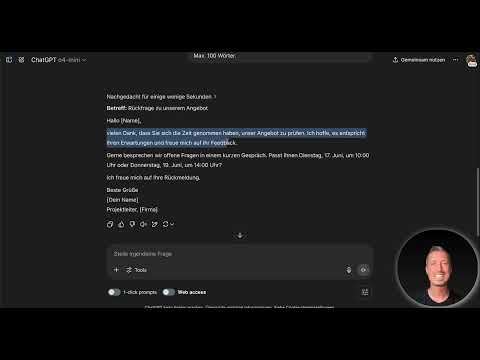
Das Video wird erst beim Abspielen von YouTube geladen – dabei werden Daten (u. a. deine IP-Adresse) an YouTube bzw. Google übertragen. Mehr dazu in der Datenschutzerklärung
Wichtigste Erkenntnisse
- Jede E-Mail-Vorlage braucht einen klaren Zweck, zum Beispiel Erstkontakt, Follow-up oder Terminbestätigung.
- Platzhalter in eckigen Klammern wie [Name] oder [Datum] sorgen dafür, dass jede Nachricht persönlich wirkt und sich später leicht austauschen lässt.
- Eine gute Vorlage besteht aus Betreff, Anrede, Einleitung, Hauptteil, Abschluss und Signatur.
- Kontext, Ziel, Tonalität und Länge gehören in jeden Prompt. Rund 120 Wörter sind für die meisten Mails ein sinnvoller Richtwert.
- Gespeicherte Vorlagen in einem Notizprogramm wie Upnote sparen dir bei jeder neuen Mail wertvolle Zeit.
Schritt-für-Schritt-Anleitung
Schritt 1: Die Grundprinzipien verstehen
Bevor du Prompts schreibst, solltest du zwei Grundsätze kennen. Der erste lautet: Jede Vorlage braucht einen klaren Rahmen. Frage dich vorab, welchen Zweck die Mail erfüllen soll. Typische Zwecke sind der Erstkontakt, ein Follow-up nach einem Angebot oder die Bestätigung eines Termins. Der zweite Grundsatz ist die Personalisierung. Setze dafür Platzhalter wie Name, Datum oder Thema ein. Damit bleibt die Vorlage für alle Empfänger gleich, wirkt aber individuell.

Schritt 2: Den Aufbau einer guten Vorlage kennenlernen
Eine effiziente E-Mail-Vorlage folgt einer festen Struktur. Der Betreff sollte kurz und prägnant sein und Interesse wecken. Die Anrede ist persönlich gehalten, etwa mit „Hallo [Name]“ oder „Guten Tag [Name]“. In der Einleitung nennst du den Grund der Nachricht auf den Punkt gebracht, sodass der Empfänger sofort erkennt, worum es geht. Der Hauptteil greift die Einleitung auf und liefert alle Informationen, die für das Verständnis nötig sind, übersichtlich strukturiert. Am Ende steht ein Abschluss mit einem Call to Action, etwa einer Bitte um Rückmeldung bis zu einem bestimmten Termin, oder einem Dank. Die Signatur enthält deinen Namen, deine Position und Kontaktdaten, idealerweise auch eine Telefonnummer für dringende Rückfragen.

Schritt 3: Kontext, Ziel, Ton und Länge festlegen
Ein guter Prompt beschreibt dem Sprachmodell genau, in welcher Rolle es schreibt. Formuliere also etwa „Du bist ein freundlicher Kundenberater“ oder „Du bist ein ambitionierter Projektmanager“. Anschließend benennst du das Ziel der Mail, zum Beispiel die Bestätigung eines Termins. Der Ton ist ein weiterer entscheidender Punkt. Du kannst zwischen klar, formell und herzlich wählen oder einen Mittelweg festlegen, der zu deinem Unternehmen passt. Platzhalter wie Name, Termindatum oder Thema gehören ebenfalls in den Prompt. Gib außerdem eine Länge vor, etwa rund 120 Wörter. Lange Mails werden heute oft nur überflogen, daher sollten die wichtigsten Informationen schnell erfassbar sein.

Schritt 4: Den Erstkontakt-Prompt verwenden
Der erste Beispiel-Prompt dient dazu, einen Erstkontakt aufzubauen. Du stellst dich vor, erläuterst kurz dein Angebot und bittest um einen Kennenlerntermin. Kopiere den folgenden Text und passe die Platzhalter an deine Situation an:
Du bist ein freundlicher Kundenberater. Verfasse eine Erstkontakt-E-Mail an [Name], in der du dich vorstellst, kurz dein Angebot erläuterst und um einen unverbindlichen Kennenlerntermin bittest. Betreff: Kurze Vorstellung und Vorstellung unseres Angebots. Maximal 120 Wörter. Meine Daten: [Dein Name], [Position], [Unternehmen], [Angebot in einem Satz].
Die Ausgabe enthält anschließend Anrede, Vorstellung, Angebotsbeschreibung und Terminvorschlag. Wenn dir das Ergebnis zusagt, speichere den Prompt, damit du ihn jederzeit wiederverwenden kannst.

Schritt 5: Das Follow-up nach einem Angebot automatisieren
Nach einem Angebot hakt man oft nach, ohne aufdringlich zu wirken. Dieser Prompt erzeugt eine kurze Nachricht, die sich bedankt, nach Feedback fragt und zwei Terminvorschläge macht. Die Länge liegt bei maximal 100 Wörtern:
Du bist ein erfahrener Projektmanager. Erstelle eine Follow-up-E-Mail an [Name], der vor drei Tagen ein Angebot erhalten hat. Bedanke dich, frage nach Feedback und schlage zwei Termine für ein kurzes Gespräch vor: [Termin 1] oder [Termin 2]. Maximal 100 Wörter.
Gib die konkreten Termine direkt im Prompt an, etwa „Dienstag, 17. Juni, 10 Uhr“. So musst du den Text später nicht mehr von Hand korrigieren.

Schritt 6: Eine Terminbestätigung erstellen
Eine Terminbestätigung sollte knapp sein und den geplanten Ablauf nennen. Der folgende Prompt liefert eine freundliche, fokussierte Nachricht mit Angaben zu Ablauf und nächsten Schritten:
Du bist ein professioneller Assistent. Schreibe eine kurze Terminbestätigung an [Name] für den Termin am [Datum] um [Uhrzeit]. Bedanke dich für die Zeit, beschreibe den geplanten Ablauf in wenigen Stichpunkten und nenne die nächsten Schritte. Maximal 80 Wörter.
Das Ergebnis ist höflich, konkret und lässt sich für jeden Termin ohne großen Aufwand wiederverwenden.

Schritt 7: Eine Dankes-E-Mail nach dem Meeting verfassen
Nach einem Meeting lohnt sich eine kurze Nachricht, die die besprochenen Punkte zusammenfasst und die nächsten Schritte nennt. Das zeigt Professionalität und sorgt für Klarheit. Der Prompt dafür lautet so:
Du bist ein höflicher Projektmanager. Verfasse eine Dankes-E-Mail an [Name] nach dem heutigen Meeting. Fasse die besprochenen Punkte kurz zusammen: [Punkt 1], [Punkt 2], [Punkt 3]. Nenne die nächsten Schritte und schließe mit einer freundlichen Grußformel. Maximal 100 Wörter.
Die Platzhalter für die Punkte füllst du nach dem Meeting einfach aus.

Schritt 8: Eine Feedbackanfrage formulieren
Feedback zu erhalten, ist oft heikel. Der Ton entscheidet darüber, ob sich der Empfänger wertgeschätzt oder unter Druck gesetzt fühlt. Deshalb sollte der Prompt die Tonalität ausdrücklich vorgeben:
Du bist ein serviceorientierter Kundenbetreuer. Erstelle eine E-Mail an [Name], in der du höflich und ohne Druck um Feedback zur Zusammenarbeit bittest. Formuliere so, dass eine kurze Antwort genügt, zum Beispiel ein paar Stichpunkte. Maximal 90 Wörter.
Mit dieser Vorgabe vermeidest du Formulierungen, die missverstanden werden könnten.

Schritt 9: Vorlagen speichern und griffbereit halten
Damit du die Prompts nicht jedes Mal neu suchen musst, lege sie zentral ab. Ein Dokument oder ein Chatverlauf reicht als Anfang. Praktischer ist ein Notizprogramm wie Upnote, das auf allen Geräten synchronisiert wird. Lege dort deine fünf oder mehr Standardvorlagen ab und markiere die Platzhalter in eckigen Klammern. So siehst du sofort, was du ersetzen musst. Der Ablauf bleibt dann immer gleich: Vorlage öffnen, per Copy-and-Paste in ChatGPT einfügen, Platzhalter anpassen und die Antwort prüfen.
Schritt 10: Den Weg zur vollständigen Automatisierung betrachten
Der beschriebene Ablauf ist der manuelle Weg, und er spart bereits viel Zeit. Wer noch mehr automatisieren möchte, kann Werkzeuge wie Make oder n8n einsetzen. Sie überwachen dein E-Mail-Postfach, erkennen anhand des Inhalts die passende Vorlage, übernehmen Informationen wie Anrede oder Namen aus der Nachricht und füllen die Platzhalter automatisch aus. Dieser Schritt erfordert etwas Einarbeitung. Schon das manuelle Vorgehen kann jedoch laut dem Dozenten mindestens 20 bis 30 Prozent der Arbeitszeit mit E-Mails einsparen. Fange daher zunächst mit den Vorlagen an und baue die Automatisierung schrittweise aus.
Zusammenfassung – E-Mails automatisieren mit ChatGPT: Vorlagen für schnelle Antworten
Du hast gelernt, wie du E-Mails mit klarem Zweck, festem Aufbau und Platzhaltern vorbereitest. Mit Prompts, die Rolle, Ziel, Ton und Länge festlegen, erstellst du Erstkontakte, Follow-ups, Terminbestätigungen, Dankes-E-Mails und Feedbackanfragen in Sekunden. Speichere deine Vorlagen zentral, um sie jederzeit griffbereit zu haben. Probiere die Beispiele aus, passe sie an deinen Alltag an und beobachte, wie viel Zeit du gewinnst. Im nächsten Schritt lässt sich das Prinzip auf Meetings, Berichte und Zusammenfassungen ausweiten.
FAQ
Was ist ein Platzhalter in einer E-Mail-Vorlage?Ein Platzhalter ist ein Ersatzwort in eckigen Klammern, zum Beispiel [Name] oder [Termindatum]. Beim Verwenden ersetzt du ihn durch die passenden Informationen.
Wie lang sollte eine automatisch erstellte E-Mail sein?Als Richtwert gelten rund 120 Wörter für eine Erstkontakt-E-Mail. Kürzere Nachrichten werden in der Regel schneller gelesen.
Muss ich Make oder n8n nutzen, um E-Mails zu automatisieren?Nein. Für den Einstieg reicht es, Vorlagen per Copy-and-Paste in ChatGPT einzufügen. Make oder n8n lohnen sich, wenn du E-Mails vollautomatisch verarbeiten möchtest.
Warum sollte ich meine Prompts in einem Notizprogramm speichern?So hast du deine Vorlagen jederzeit griffbereit und musst sie nicht neu schreiben. Programme wie Upnote synchronisieren die Inhalte auf allen Geräten.
Kann ich die Prompts an meine Branche anpassen?Ja, die Beispiele sind Ausgangspunkte. Passe Rolle, Tonalität, Platzhalter und Länge an deine Zielgruppe und dein Unternehmen an.

