
In der heutigen Zeit ist die Notwendigkeit, ansprechende Grafiken und Bilder schnell zu erstellen, wichtiger denn je. Egal, ob du Inhalte für Social Media, Blogs oder Präsentationen erstellst, die Verwendung der richtigen Tools kann dir helfen, deine Ideen zum Leben zu erwecken. Midjourney und Canva AI sind zwei leistungsstarke Werkzeuge, die dir ermöglichen, beeindruckende grafische Designs in kürzester Zeit zu produzieren. Diese Anleitung gibt dir einen umfassenden Überblick über den Einsatz dieser beiden Tools und zeigt dir effektive Schritte zur Erstellung professioneller Grafiken.
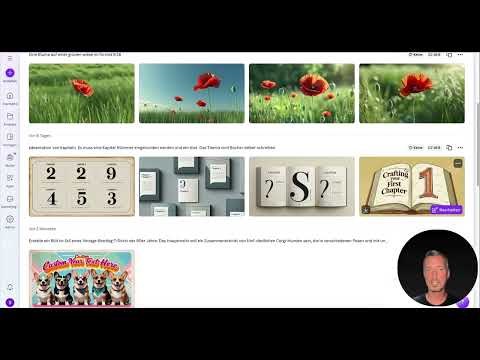
Das Video wird erst beim Abspielen von YouTube geladen – dabei werden Daten (u. a. deine IP-Adresse) an YouTube bzw. Google übertragen. Mehr dazu in der Datenschutzerklärung
Wichtigste Erkenntnisse
- Visualisierungen sind essenziell für effektives Marketing und die Steigerung der Aufmerksamkeit.
- Midjourney ist ideal für die Generierung künstlerischer Bilder aus Textprompts.
- Canva AI bietet eine benutzerfreundliche Plattform zur Erstellung von Grafiken, Infografiken und Social-Media-Assets.
- Die richtige Formulierung von Prompts ist entscheidend für die Qualität der Ergebnisse.
- Du bist rechtlich abgesichert, wenn du mit diesen Tools erstellte Bilder verwendest.
Schritt-für-Schritt-Anleitung
1. Einstieg in Midjourney
Um Midjourney zu verwenden, musst du zunächst dem Discord-Server beitreten. Gehe auf discord.com und melde dich an, um Zugang zum Server zu erhalten. Wähle einen Kanal, in dem du testen kannst, ohne dass andere Nutzer deine Versuche sehen.

2. Bildgenerierung mit Midjourney
Starten kannst du, indem du einen „Imaging Prompt“ eingibst. Der Aufbau eines starken Prompts besteht aus dem Motiv, dem Stil, dem Farbschema und den Kompositionselementen. Zum Beispiel: „Modern workspace with laptop and coffee, flat design, shades of blue and turquoise, minimalistic, bright lighting, top view, in AR 16:9.“

3. Optionen zur Bildbearbeitung
Midjourney generiert mehrere Bildvarianten. Du kannst eines auswählen und die Optionen wie Upscaling oder Variationen nutzen. Diese einfacher zu bedienenden Funktionen ermöglichen es dir, deine Vorstellungen anpassen und die perfekte Darstellung für deinen Bedarf zu finden.

4. Nutzung von Canva AI
Wechsel nun zu Canva AI, um Grafiken zu erstellen. Besuche canva.com und melde dich an oder registriere dich. Nach dem Login siehst du eine Vielzahl von Vorlagen, die du für unterschiedliche Zwecke nutzen kannst, sei es für Social Media, Infografiken oder Präsentationen. Wähle eine Vorlage aus, um zu beginnen.

5. Arbeiten mit Vorlagen
In Canva kannst du die Vorlagen nach Belieben bearbeiten. Du hast Zugriff auf einen „What You See Is What You Get“-Editor, was bedeutet, dass du alle bildlichen Elemente leicht anpassen kannst. Experimentiere mit Layouts, Farben und Texten.

6. Aktivierung von AI-Tools in Canva
Aktiviere die KI-Tools wie „Text to Image“ und „Magic Design“ unter den Apps. Diese Tools generieren Bilder basierend auf den von dir eingegebenen Texten und ermöglichen es dir, kreative Designs zu erstellen, ohne Vorkenntnisse im Grafikdesign zu haben.

7. Export der Grafiken
Nachdem du deine Designs erstellt hast, führe einen Export durch. Du kannst die Formate wählen, die du benötigst, ob PNG, SVG oder PDF, um sie in deinen Projekten weiterzuverwenden.

8. Best Practices für die Erstellung von Grafiken
Achte darauf, nicht zu viele Details in eine Grafik zu packen, um Überladung zu vermeiden. Halte dich an Standardverhältnisse wie 16:9 für Präsentationen oder 4:3 für Social Media. Prüfe zudem die rechtlichen Aspekte der verwendeten Stile, um sicherzustellen, dass du keine urheberrechtlich geschützten Designs nutzt.

9. Workflow-Integration
Beginne mit einer Ideensammlung, vielleicht sogar mithilfe von ChatGPT, um Konzepte zu entwickeln. Verwende dann Midjourney für die visuelle Ausarbeitung und Canva AI, um die Designs zu verfeinern und anzupassen. Abschließend exportiere die fertigen Designs für den Einsatz in deinen Projekten.
Zusammenfassung - Kreative Bild- und Grafikgenerierung mit KI-Tools: Midjourney und Canva AI
In dieser Anleitung hast du gelernt, wie du mit Midjourney und Canva AI schnell und effektiv Grafiken erstellen kannst. Die Nutzung dieser modernen Tools ermöglicht es dir, kreative Designs zu entwickeln, die nicht nur ansprechend sondern auch professionell wirken. Experimentiere mit den gegebenen Prompts und verbessere deine Fähigkeiten in der Bildgenerierung kontinuierlich.
FAQ
Wie melde ich mich bei Midjourney an?Du kannst dich bei Midjourney anmelden, indem du dem offiziellen Discord-Server beitrittst.
Welche Grafiken kann ich mit Canva AI erstellen?Mit Canva AI kannst du Infografiken, Social-Media-Posts und Präsentationen erstellen.
Gibt es rechtliche Aspekte, die ich beachten muss?Ja, achte darauf, keine urheberrechtlich geschützten Materialien in deinen Designs zu verwenden.
Wie kann ich die Qualität meiner generierten Bilder verbessern?Die Qualität deiner Bilder kannst du durch präzise und kreative Prompts verbessern.
Muss ich Designkenntnisse haben, um diese Tools zu nutzen?Nein, sowohl Midjourney als auch Canva AI sind benutzerfreundlich und können ohne Designkenntnisse verwendet werden.

