

Stell dir vor, du lässt ein leistungsstarkes Sprachmodell analysieren, was du nicht aus der Hand geben darfst: Verträge, interne Notizen oder vertrauliche Dokumente. Und das alles, ohne dass auch nur ein Byte deinen Rechner verlässt. Genau dafür ist LM Studio gedacht. Die kostenlose Desktop-Anwendung für Windows, Mac und Linux lädt KI-Modelle wie GPT-OSS oder Qwen auf deinen eigenen Computer und macht sie direkt nutzbar. Kein Abo, keine Cloud, keine Limitierung bei der Anzahl der Anfragen.
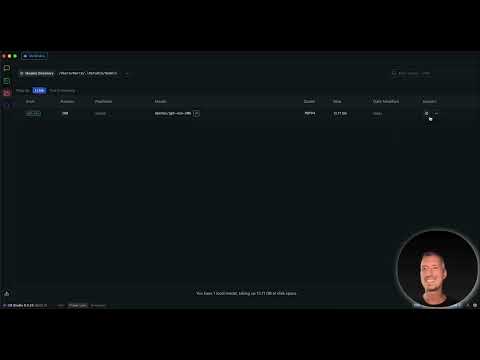
Das Video wird erst beim Abspielen von YouTube geladen – dabei werden Daten (u. a. deine IP-Adresse) an YouTube bzw. Google übertragen. Mehr dazu in der Datenschutzerklärung
In dieser Anleitung lernst du, wie du LM Studio installierst, passende Modelle findest und herunterlädst, die Oberfläche sicher bedienst und deine erste Anfrage offline stellst. Du erfährst außerdem, worauf du bei der Hardware achten solltest und warum Einsteiger mit kleineren Modellen besser starten.
Wichtigste Erkenntnisse
- LM Studio ist kostenlos, läuft auf Windows, Mac und Linux und benötigt kein Abo.
- Die Sprachmodelle arbeiten vollständig lokal. Daten werden nicht in Trainingsdaten oder fremde Clouds übertragen.
- Modelle sind mehrere Gigabyte groß. Prüfe vor dem Download Speicherplatz, Internetverbindung und die Leistung deines Rechners.
- Für Einsteiger eignen sich kleinere Modelle mit 7 oder 13 Milliarden Parametern besonders gut.
- Nach dem Download kannst du das Internet abschalten und trotzdem weiterarbeiten.
Schritt-für-Schritt-Anleitung
Schritt 1: LM Studio herunterladen und installieren
Der Einstieg ist simpel. Rufe die offizielle Webseite von LM Studio auf und lade die Version für dein Betriebssystem herunter. Windows-Nutzer erhalten eine Installationsdatei, Mac-Nutzer eine DMG-Datei, die sich in der Regel ohne weitere Konfiguration öffnet und installiert. Achte darauf, die Software nur von der offiziellen Quelle zu beziehen. Die Installation selbst ist unkompliziert, und die Anleitungen dazu liegen meist direkt beim Download bei.

Schritt 2: Die Oberfläche kennenlernen
Nach dem Start siehst du eine aufgeräumte Benutzeroberfläche. Auf der linken Seite findest du die Bereiche Chat, Developer und My Models. Im Chat-Bereich stellst du deine Fragen und siehst den Verlauf aller bisherigen Anfragen. Zusätzlich kannst du Ordner anlegen, um Chats in Projekten zu organisieren. Über den Button für Dateianhänge lassen sich Dokumente hochladen, und auch Plugins sowie MCP-Server lassen sich einbinden.

Schritt 3: Ein passendes Modell auswählen
Bevor du chatten kannst, brauchst du ein Sprachmodell. Öffne dafür den Bereich Discover. Dort findest du eine große Auswahl, etwa Qwen, LFM, Gemma oder GPT-OSS in unterschiedlichen Größen. Die Bezeichnung verrät dir oft, mit wie vielen Parametern das Modell arbeitet. Je größer das Modell, desto mehr Wissen steckt darin, doch desto mehr Arbeitsspeicher und Rechenleistung benötigt es auch. Nutze die Sortier- und Filterfunktionen, um schneller zum gewünschten Modell zu gelangen.

Schritt 4: Modellgröße und Speicherbedarf prüfen
Die Dateigrößen unterscheiden sich stark. Ein kompaktes Modell kann nur rund 2 GB belegen, während ein größeres schnell 12 GB oder mehr erreicht. Bei einer schnellen Glasfaserverbindung ist das meist kein Problem. Trotzdem solltest du vorab kontrollieren, ob genug freier Speicher vorhanden ist und ob dein Rechner das Modell flüssig ausführen kann. Der Developer-Bereich zeigt dir die Anforderungen des jeweiligen Modells an das System sowie die aktuelle Auslastung an.

Schritt 5: Das Modell herunterladen
Hast du dich entschieden, klickst du auf den Download-Button beim gewünschtes Modell. Der Download Manager zeigt den Fortschritt an. Sobald die Datei vollständig übertragen ist, steht das Modell lokal auf deinem Rechner bereit. Während des Downloads ist eine stabile Internetverbindung erforderlich, danach aber nicht mehr.

Schritt 6: Die heruntergeladenen Modelle verwalten
Unter My Models findest du alle Modelle, die du bereits installiert hast. Merke dir den Speicherort, denn dort liegen die Dateien. Wenn du ein Modell wieder entfernen möchtest, musst du die zugehörigen Dateien am Speicherort löschen, da sie sonst weiterhin Platz beanspruchen. Bei vielen Modellen behältst du so schnell den Überblick, und über die Filterfunktion findest du jedes Modell wieder.

Schritt 7: Den ersten Chat starten
Wechsle in den Chat-Bereich und wähle dein installiertes Modell aus. Gib anschließend deinen Prompt ein und sende ihn ab. Als Test eignet sich eine einfache Aufgabe, etwa ein kurzer Text zu einem historischen Thema. Du wirst sehen, dass auch ein kleines Modell schnell antwortet und dabei brauchbare Informationen liefert. Mit Dateianhängen kannst du zudem direkt eigene Dokumente analysieren lassen.

Schritt 8: Die Systemauslastung im Blick behalten
Während die KI arbeitet, nutzt sie deine Hardware. Im Developer-Bereich siehst du, wie stark Prozessor, Grafikkarte und Arbeitsspeicher ausgelastet sind. Besonders auf Macs mit Apple-Chips und auf Windows-Rechnern mit einer guten Grafikkarte läuft die Verarbeitung spürbar flüssig. Ist die Auslastung dauerhaft am Limit, wechsle zu einem kleineren Modell.
Schritt 9: Offline arbeiten und Datenschutz sicherstellen
Der entscheidende Vorteil zeigt sich, wenn du das Internet ausschaltest. Die Anfrage wird vollständig auf deinem Rechner bearbeitet, und das Modell benötigt dafür keine Verbindung nach außen. Deine Daten gelangen so weder in Trainingsdaten noch in fremde Rechenzentren. Bei sensiblen Inhalten wie Verträgen oder internen Richtlinien ist genau das der entscheidende Punkt. Du kannst diese Dokumente hochladen und etwa auf Schwachstellen prüfen, sprachlich optimieren oder inhaltlich analysieren lassen.

Schritt 10: Mit kleinen Modellen starten
Für den Einstieg empfehle ich dir ein Modell mit 7B oder 13B Parametern. Es muss weniger heruntergeladen werden, belastet deinen Rechner weniger und reicht für Tests, Textanalysen und normale Aufgaben in der Regel völlig aus. Große Modelle benötigen viel Arbeitsspeicher und eine leistungsstarke Grafikkarte. Teste verschiedene Modelle, um herauszufinden, welches für deine Aufgaben die besten Ergebnisse liefert, sei es bei Texten, Logik oder Code.

Schritt 11: Deine eigene Mini-Challenge
Probiere zum Abschluss aus, was du gelernt hast. Lade LM Studio herunter, installiere ein kleines Modell wie Mistral 7B oder ein 13B-Modell, stelle eine Frage und prüfe die Antwort. Vergleiche gern auch ein Offline-Modell mit einem Online-Modell. Du wirst feststellen, dass lokale Modelle erstaunlich gute Ergebnisse liefern, auch wenn sie nicht im Internet nachschlagen können. Du musst dich deshalb vollständig auf das Wissen aus den Trainingsdaten und auf die Dokumente verlassen, die du mitgibst.

Zusammenfassung – LM Studio: Sensible Daten lokal und offline mit KI analysieren
LM Studio bringt leistungsstarke Sprachmodelle direkt auf deinen Rechner. Du installierst die kostenlose Anwendung, wählst ein passendes Modell aus, lädst es herunter und kannst sofort chatten. Vertrauliche Dokumente bleiben dabei auf deinem Gerät, und du kannst sogar offline arbeiten. Achte auf die Modellgröße und die Leistung deines Systems, starte mit einem kleineren Modell und experimentiere, bis du die passende KI für deine Aufgaben gefunden hast.
FAQ
Frage: Kostet LM Studio etwas?Antwort: Nein, LM Studio ist kostenlos nutzbar und benötigt kein Abo. Du kannst es so lange und so oft verwenden, wie du möchtest.
Frage: Welche Betriebssysteme werden unterstützt?Antwort: LM Studio läuft auf Windows, Mac und Linux.
Frage: Gelangen meine Daten bei der Nutzung in die Cloud?Antwort: Nein, die Anfragen werden lokal auf deinem Rechner verarbeitet. Du kannst das Internet nach dem Download sogar ausschalten.
Frage: Welches Modell sollte ich als Einsteiger wählen?Antwort: Kleinere Modelle mit 7B oder 13B Parametern sind ideal für Tests und normale Analysen. Sie benötigen weniger Speicher und laufen flüssiger.
Frage: Wie viel Speicherplatz brauchen die Modelle?Antwort: Die Größe variiert stark. Kleinere Modelle benötigen wenige Gigabyte, größere können 12 GB oder mehr belegen.
Frage: Was ist der Unterschied zu Ollama?Antwort: Ollama richtet sich stärker an Entwickler und eignet sich etwa als Coding-Assistent. LM Studio punktet mit einer übersichtlichen Benutzeroberfläche, die auch Einsteiger ohne Konfiguration nutzen können.
Frage: Muss ich etwas konfigurieren, bevor ich loslegen kann?Antwort: Nein, nach der Installation und dem Download eines Modells kannst du direkt chatten. Eine API-Einbindung oder ähnliche Einstellungen sind nicht nötig.

