

Stell dir vor, ein Sprachmodell beantwortet deine Fragen, und keine einzige Zeile verlässt dabei deinen Rechner. Genau dafür ist Ollama gemacht. Das Open-Source-Werkzeug läuft auf Mac, Windows und Linux und bringt moderne Modelle wie Llama, Mistral oder Phi direkt auf dein Gerät. In dieser Anleitung führe ich dich durch Installation, Oberfläche, Modellwahl und erste Prompts. Außerdem zeige ich dir, warum sich Ollama besonders für sensible Daten eignet.
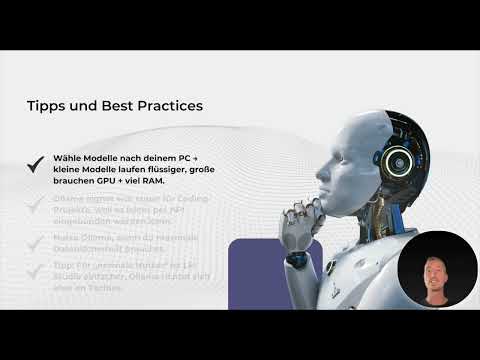
Das Video wird erst beim Abspielen von YouTube geladen – dabei werden Daten (u. a. deine IP-Adresse) an YouTube bzw. Google übertragen. Mehr dazu in der Datenschutzerklärung
Wichtigste Erkenntnisse
- Ollama ist kostenlos, quelloffen und verlangt weder Abo noch versteckte Kosten.
- Die Modelle laufen lokal. Nach dem Download arbeitest du offline, und deine Eingaben werden nicht an externe Server übertragen.
- Die Oberfläche ist schlicht gehalten: Modell wählen, Prompt eingeben, Antwort erhalten.
- Kleinere Modelle laufen auf normaler Hardware deutlich flüssiger als große.
- Für normale Anwender ist LM Studio oft einfacher zu bedienen, während Ollama stärker auf Entwickler und Datenschutzbewusste zielt.
Schritt 1: Die Website und den Download finden
Der erste Schritt führt dich auf die offizielle Ollama-Website. Die Startseite bietet direkt den Download für Mac, Windows und Linux an. Wähle das Installationspaket für dein Betriebssystem aus. Achte darauf, die Software nur von der offiziellen Seite zu laden, denn bei einem Sicherheitsthema wie diesem ist die Quelle entscheidend.

Schritt 2: Ollama installieren
Nach dem Download startest du die heruntergeladene Datei. Die Installation läuft bei Ollama unkompliziert ab und verlangt keine besonderen Vorkenntnisse. Unter Windows und Mac genügt in der Regel ein Doppelklick, danach richtet sich das Programm selbstständig ein. Anschließend startest du Ollama einmal, damit der Hintergrunddienst läuft.

Schritt 3: Die Oberfläche kennenlernen
Nach dem Start öffnet sich eine übersichtliche Chat-Oberfläche. Links findest du deine bisherigen Unterhaltungen, in der Mitte läuft der Chatverlauf, und unten befindet sich das Eingabefeld. Am oberen Rand kannst du das gewünschte Modell auswählen. Die Oberfläche bietet keine komplizierten Einstellungsmenüs, und genau das macht den Einstieg so schnell.

Schritt 4: Ein Modell auswählen
Ollama stellt eine Vielzahl an Modellen bereit, darunter GPT-OSS, DeepSeek R1, Gemma 3, Qwen 3, Llama 3.1 oder Mistral. Jedes Modell hat andere Stärken, etwa bei Programmierung, Textverständnis oder Mehrsprachigkeit. Auf der Modellseite findest du Beschreibungen und Größenangaben. Wähle zunächst ein Modell, das zu deiner Aufgabe passt, und behalte dabei immer den Speicherbedarf im Blick.

Schritt 5: Den ersten Download verstehen
Wichtig zu wissen ist, dass ein Modell beim ersten Einsatz heruntergeladen wird. Sobald du den Prompt absetzt, beginnt der Download im Hintergrund. Im Praxisbeispiel des Videos handelt es sich um GPT-OSS 20B mit rund 12,1 GB. Der Download dauerte dort über eine halbe Stunde, weil der Server langsam antwortete. Plane deshalb ausreichend Zeit und Speicherplatz ein. Nach dem Download funktioniert das Modell auch ohne Internetverbindung.
Schritt 6: Den ersten Prompt absetzen
Jetzt wird es praktisch. Klicke auf „Neuer Chat“, wähle dein Modell und gib deine Frage ein. Im Video wurde zum Test gefragt, was ein LLM ist. Die Antwort kam strukturiert, mit Tabelle, Erklärung und Beispielen wie GPT-4, Claude oder Gemini. Du bekommst relativ zeitnah eine Rückmeldung. Eine Vorbereitung ist nicht nötig, denn du kannst Texte einfach in das Feld einfügen.

Schritt 7: Chats verwalten
Jede Unterhaltung wird links in der Seitenleiste gespeichert. Du kannst jederzeit zwischen früheren Chats wechseln und an einer bestehenden Konversation weiterarbeiten. Zusätzlich lässt sich über den Button für einen neuen Chat ein frischer Verlauf starten. Das hilft dir, Themen sauber zu trennen, etwa Projekte, Analysen oder Code-Fragen.
Schritt 8: Modelle wechseln und verwalten
Möchtest du ein anderes Modell nutzen, wählst du es einfach über die Schnellauswahl aus und lädst es herunter. Installierte Modelle bleiben lokal auf dem Rechner, sodass du sie jederzeit wieder aufrufen kannst. Ollama bietet außerdem eine umfangreiche Modellbibliothek, aus der du neue Modelle per Klick hinzufügen kannst. Die Installation ist schnell, und dank der Modellverwaltung bleibt dein System übersichtlich.

Schritt 9: Die Modellgröße an deine Hardware anpassen
Hier liegt ein Punkt, den viele unterschätzen. Große Modelle benötigen viel Arbeitsspeicher und Grafikleistung. Wenn dein Rechner eher durchschnittlich ausgestattet ist oder du ihn parallel für andere Aufgaben brauchst, wähle ein kleineres Modell. Diese laufen deutlich flüssiger. Das 20B-Modell aus dem Video ist dafür ein gutes Beispiel für einen Kompromiss zwischen Leistung und Ressourcenbedarf.

Schritt 10: Den Offline-Betrieb und den Datenschutz verstehen
Der zentrale Vorteil von Ollama ist der lokale Betrieb. Nach dem Modell-Download arbeitest du offline, und deine Daten bleiben auf deinem Gerät. Auch bei bestehender Internetverbindung werden laut Video keine Eingaben über Ollama versendet. Für vertrauliche Analysen bedeutet das: Rechnungen, Verträge oder Versionsdaten lassen sich prüfen, vergleichen und auswerten, ohne dass sie in eine fremde Cloud wandern. Ein Hinweis aus der Praxis: Der erste Modell-Download benötigt natürlich eine Verbindung zum Internet. Erst danach arbeitest du vollständig lokal.
Schritt 11: Ollama im Vergleich einordnen
Ollama ist nicht automatisch das richtige Werkzeug für jeden. Wer eine komfortable Benutzeroberfläche mit mehr Einstellungsoptionen sucht, findet mit LM Studio oft den leichteren Einstieg. Ollama punktet dagegen bei Kompatibilität, API-Anbindung und Plugins, weshalb es sich besonders für Entwickler eignet. Cloud-Dienste wie ChatGPT oder Claude sind leistungsstärker, belasten aber deine Hardware nicht und bieten beim Datenschutz weniger Kontrolle.
Schritt 12: Deine eigene Challenge
Zum Abschluss empfehle ich dir ein kleines Experiment. Installiere Ollama, lade ein kleines Modell wie Phi herunter und stelle eine einfache Frage. Achte dabei bewusst darauf, dass du offline arbeitest. So merkst du schnell, wie sich eine KI anfühlt, die komplett auf deinem eigenen Rechner läuft.

Zusammenfassung – Ollama installieren: Open-Source-KI lokal für vertrauliche Analysen nutzen
Ollama bringt leistungsfähige Sprachmodelle kostenlos auf deinen Rechner. Du installierst das Programm, wählst ein Modell aus, lädst es einmal herunter und kannst danach offline arbeiten. Die Oberfläche ist schlicht, die Modellverwaltung einfach. Für Datenschutz und volle Kontrolle über deine Daten ist Ollama eine starke Wahl, sofern du die Hardware-Grenzen im Blick behältst und die passende Modellgröße wählst.
FAQ
Ist Ollama wirklich kostenlos?Ja, Ollama ist Open Source und kostenlos nutzbar. Es gibt weder ein Abo noch versteckte Kosten oder Gebühren pro Anfrage.
Auf welchen Systemen läuft Ollama?Ollama ist für Mac, Windows und Linux verfügbar.
Brauche ich für Ollama eine Internetverbindung?Für die Installation und den Download eines Modells benötigst du eine Verbindung. Danach kannst du die Modelle offline nutzen.
Verlassen meine Daten den Rechner?Laut Video werden bei der lokalen Nutzung keine Eingaben über Ollama versendet. Deine Daten bleiben daher auf deinem Gerät.
Welches Modell sollte ich wählen?Wähle ein Modell, das zu deiner Aufgabe passt. Auf schwächeren Rechnern laufen kleinere Modelle flüssiger als große.
Warum dauert der erste Prompt so lange?Beim ersten Einsatz eines Modells wird es heruntergeladen. Große Modelle wie GPT-OSS 20B benötigen mehrere Gigabyte Speicherplatz.
Welche Modelle stehen zur Verfügung?Unter anderem stehen GPT-OSS, DeepSeek R1, Gemma 3, Qwen 3, Llama 3.1 und Mistral bereit.
Eignet sich Ollama auch für Programmierung?Ja, Ollama lässt sich über eine API anbinden und unterstützt bei Coding, Debugging und Optimierung.
Worin unterscheidet sich Ollama von LM Studio?LM Studio bietet eine komfortablere Oberfläche und ist für Einsteiger oft leichter. Ollama richtet sich stärker an Entwickler und punktet bei API-Anbindung und Kompatibilität.
Kann ich Ollama mit anderen Tools kombinieren?Ja, Ollama lässt sich mit Tools wie LM Studio sowie über API-Anbindungen und Plugins kombinieren.

