
Du hast dein Arbeitsblatt fertig und fragst dich, wie es auf die Plattform kommt? Dann bist du hier richtig. Dieser Guide führt dich vom ersten Klick auf „Material teilen“ bis zur Einreichung deines Materials. Du lernst, welche Angaben du machen musst und worauf du achten solltest, damit dein Material bei Lehrkräften gut ankommt und die Prüfung problemlos besteht.
Das Video wird erst beim Abspielen von YouTube geladen – dabei werden Daten (u. a. deine IP-Adresse) an YouTube bzw. Google übertragen. Mehr dazu in der Datenschutzerklärung
Wichtigste Erkenntnisse
- Starte mit einem einfachen Material, um zuerst Erfahrungen mit dem Upload-Prozess zu sammeln.
- Ein aussagekräftiger Titel nennt Thema, Zahlenraum, Fach, Klassenstufe und Materialart, etwa „Arbeitsblätter“, „Unterrichtsmaterial“ oder „Test“.
- Die Beschreibung soll vor allem verständlich machen, was Lehrkräfte erhalten und wie sie es nutzen können. Die KI-Vorschläge musst du prüfen und anpassen.
- Trage mindestens zehn passende Tags ein, damit dein Material gefunden wird.
- Wähle Zielgruppe, Materialtyp und Fach sorgfältig aus, denn diese Angaben helfen Käufern bei der Auswahl.
- Setze einen wettbewerbsfähigen Preis, zum Beispiel etwa 25 Cent pro Seite.
- Verzichte auf das Verschwommen-Stellen der Vorschau, denn Lehrkräfte wollen vor dem Kauf wissen, was sie erwerben.
- Lege ein vollständiges Quellenverzeichnis an und belege alle verwendeten Materialien, sonst riskierst du die Sperrung deines Materials.
Schritt 1: Upload starten
Der Einstieg ist schnell gemacht. Klicke in Eduki auf den Button „Material teilen“. Anschließend öffnet sich ein Menü mit mehreren Optionen, darunter „Material erstellen“, „Material-Paket erstellen“ und „Interaktives“. Für dieses Vorgehen wählst du „Material erstellen“. Die anderen Optionen erkläre ich dir zu einem späteren Zeitpunkt.

Schritt 2: Datei hochladen
Nun kannst du deine Datei hochladen. Im Beispiel nutze ich ein PDF, das ich zuvor aus dem Programm exportiert habe. Dazu wählst du im Dateidialog den Export als PDF aus, klickst auf „Download“ und speicherst die Datei auf deinem Rechner.
Anschließend wechselst du zurück zu Eduki. Dort kannst du die Datei per Drag-and-drop einfach in das Upload-Feld ziehen. Die Datei wird dann automatisch hochgeladen. Einen Fortschrittsbalken siehst du dabei direkt auf dem Bildschirm. Sobald der Upload abgeschlossen ist, klickst du auf „Weiter“.


Schritt 3: Titel festlegen
Im nächsten Schritt geht es um den Titel. Der Standardname, den dein Dateiname vorgibt, passt in der Regel nicht. Überlege dir stattdessen einen aussagekräftigen Titel. Ein Beispiel für Arbeitsblätter zur Addition könnte so aussehen: „Addition Zahlenraum 10 Mathematik erste Klasse“.
Du kannst den Titel ruhig ausführlich gestalten. Ein längerer Titel schadet nicht, solange er sinnvoll bleibt. Wichtig ist, dass Käufer sofort verstehen, worum es geht. Ergänze deshalb Angaben wie „8 Arbeitsblätter“, damit klar wird, um welche Art von Material es sich handelt. Viele Käufer sind unsicher, ob sie ein Arbeitsblatt, ein Unterrichtsmaterial, einen Test oder sogar ein Video erhalten. Mit einer präzisen Angabe nimmst du diese Unsicherheit weg.

Schritt 4: Beschreibung erstellen
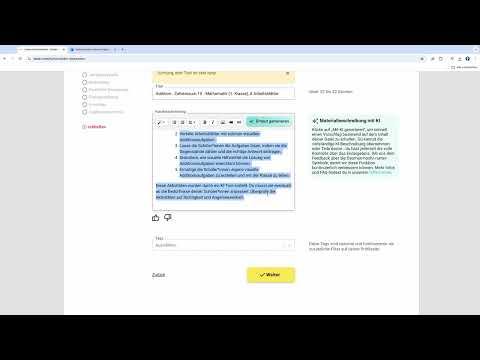
Für die Beschreibung bietet Eduki eine KI-Funktion an. Du klickst auf „Mit KI generieren“, und nach wenigen Sekunden erscheint ein Textvorschlag. Alternativ kannst du die Beschreibung auch selbst schreiben.
Bei der Beschreibung solltest du nicht zu viel Zeit investieren. Sie muss sinnvoll sein, aber auf Eduki spielt sie eine geringere Rolle als etwa auf Amazon. Der Text sollte vor allem werbend wirken und verständlich machen, für wen das Material gedacht ist und wie es eingesetzt werden kann.
Prüfe den generierten Text genau. Im Beispiel habe ich den Abschnitt mit den vorgeschlagenen Unterrichtsaktivitäten gelöscht, weil er für das Material nicht passte und die KI ihn zudem nur als Vorschlag gekennzeichnet hatte. Du solltest ihn an deine Bedürfnisse anpassen oder entfernen. Behalte nur das, was du inhaltlich vertreten kannst.


Schritt 5: Tags vergeben
Im Bereich der Tags kannst du beliebig viele Schlagwörter eintragen. Denke dabei zuerst an das Thema, also zum Beispiel „Addition“. Danach kommen Fach, Zahlenraum, Klassenstufe und Materialart hinzu, etwa „Mathematik“, „Zahlenraum 10“, „erste Klasse“ und „Arbeitsblatt“.
Ich empfehle dir, möglichst viele passende Tags zu verwenden. Mindestens zehn sollten es sein, denn bei weniger Schlagwörtern wird dein Material seltener gefunden. Achte aber darauf, dass alle Begriffe tatsächlich zu deinem Material passen.

Schritt 6: Zielgruppe festlegen
Nun legst du fest, für wen sich dein Material eignet. Im Beispiel wählst du „Grundschule“ und „erste Klasse“. Eduki bietet noch weitere Kategorien an, darunter Kita und Vorschule, Sekundarstufe 1 und 2, Gymnasium, Berufsschule, Förderunterricht, Erwachsenenbildung sowie Material, das unabhängig von Schulformen einsetzbar ist.
Auch Sprachen kannst du angeben, etwa Deutsch als Zweitsprache (DaZ) oder Deutsch als Fremdsprache (DaF). Wenn du Material für andere Fremdsprachen wie Italienisch oder Chinesisch erstellst, spielt die Klassenstufe oft keine Rolle. Dann ist es sinnvoller, das Sprachniveau oder den Lernjahrgang anzugeben, zum Beispiel das erste Lernjahr. Klicke anschließend auf „Weiter“.

Schritt 7: Materialtyp auswählen
Im nächsten Schritt wählst du aus, welcher Materialtyp dein Angebot am besten beschreibt. Im Beispiel ist das klar „Arbeitsblätter“. Du kannst bis zu zwei Typen auswählen. Ich empfehle dir, beide Felder zu nutzen, wenn dein Material zu zwei Kategorien passt. Ergänze im Beispiel etwa „Lehrpläne“ oder „Lernmaterial“, wenn es inhaltlich passt. Passt nur eine Kategorie, reicht auch eine Angabe.


Schritt 8: Fachliche Einordnung
Jetzt ordnest du dein Material fachlich ein. Im Beispiel wählst du das Fach Mathematik. Anschließend wählst du das Thema aus, hier „Grundrechenarten“, und darunter die passende Unterkategorie „Addition“. Du kannst in diesem Schritt zwei Kategorien auswählen. Klicke danach wieder auf „Weiter“.


Schritt 9: Preis festlegen
Eduki schlägt in der Regel einen Preis von 25 Cent pro Seite vor. Diesen Wert habe ich im Beispiel übernommen. Natürlich kannst du eine eigene Preisgestaltung wählen, wenn du das möchtest.
Achte dabei auf Wettbewerbsfähigkeit. Auf Eduki konkurrierst du mit vielen anderen Anbietern. Ein Preis von 50 Euro für ein einfaches Arbeitsblatt wird deshalb kaum Käufer finden. Probiere verschiedene Preise aus und beobachte, wie sich deine Verkäufe entwickeln.
Schritt 10: Cover auswählen
Im Bereich Cover wählst du das Titelbild aus. Oft ist die erste Seite deines Dokuments bereits als Cover festgelegt. Wenn du diese Seite beim Erstellen deiner Datei als Titelseite gestaltet hast, übernimmt Eduki sie automatisch.

Schritt 11: Vorschau einstellen
Eduki bietet die Möglichkeit, Seiten ab einer bestimmten Nummer in der Vorschau zu verschwimmen. Ich rate dir davon ab. Käufer möchten vor dem Kauf genau sehen, was sie erwerben. Verschwommene Seiten erzeugen Unsicherheit und senken die Kaufbereitschaft.
Die Vorschau auf der Angebotsseite ist ohnehin eingeblendet. Zusätzlich liegt über den Seiten ein deutliches Wasserzeichen, das Screenshots und Ausdrucke weitgehend verhindert. Du musst also nichts verbergen. Bei der Seitenzahl übernimmst du die Angabe, die Eduki automatisch erkennt.


Schritt 12: Quellenverzeichnis anlegen
Der letzte inhaltliche Schritt ist das Quellenverzeichnis. Hier musst du klar angeben, woher jedes verwendete Element stammt. Das betrifft jede Grafik, jedes Icon und jedes Design, das du nicht selbst erstellt hast. Du kannst die Quellen direkt im Formular eintragen oder ein eigenes Quellenverzeichnis als Seite in dein Material einbauen. Wähle dazu „Quellenverzeichnis auswählen“ und markiere die betreffende Seite.
Eduki prüft diese Angaben sehr genau. Fehlen Quellen, lässt die Plattform das Material unter Umständen nicht zu. Auch nach der Freigabe kann es passieren, dass du nach einiger Zeit eine E-Mail erhältst, in der du fehlende Quellen nachtragen sollst. Andernfalls wird dein Material offline genommen.
Standardisierte Quellen wie in einer wissenschaftlichen Arbeit sind dabei nicht zwingend nötig. Wichtig ist, dass klar ersichtlich ist, woher das Material stammt und dass du die Nutzungsrechte besitzt. Ein Hinweis wie „Premium-Lizenz vorhanden“ oder „Lizenz-ID: …“ reicht oft schon aus.


Schritt 13: Material einreichen
Zum Abschluss klickst du auf „Material einreichen“. Die Prüfung dauert in der Regel etwa 24 Stunden. Danach wird dein Material von Eduki freigegeben und ist auf der Plattform verfügbar und kaufbar.


Zusammenfassung – Lehrmaterial auf Eduki hochladen: Schritt-für-Schritt-Anleitung
Du hast nun alle Schritte kennengelernt, die für den Upload deines Lehrmaterials auf Eduki nötig sind. Du startest über „Material teilen“ und „Material erstellen“, lädst deine Datei hoch und vergibst einen aussagekräftigen Titel. Danach formulierst du eine verständliche Beschreibung, vergibst mindestens zehn Tags und wählst Zielgruppe, Materialtyp und Fach aus. Du legst einen wettbewerbsfähigen Preis fest, verzichtest auf das Verschwommen-Stellen der Vorschau und ergänzt ein sauberes Quellenverzeichnis. Nach der Einreichung dauert die Prüfung etwa einen Tag. Starte am besten mit einem einfachen Material, um Erfahrungen zu sammeln.
FAQ
Wie lange dauert die Prüfung eines Materials auf Eduki?Die Prüfung dauert in der Regel etwa 24 Stunden.
Muss ich bei jedem Upload ein Quellenverzeichnis anlegen?Ja, für jedes verwendete Element musst du die Quelle angeben. Dazu zählen auch kleine Designs und Grafiken.
Kann ich die Vorschau meines Materials verschwommen darstellen?Das ist technisch möglich, wird aber nicht empfohlen. Lehrkräfte möchten vor dem Kauf genau wissen, was sie erhalten.
Wie viele Tags sollte ich vergeben?Mindestens zehn Tags sind sinnvoll. Je mehr passende Schlagwörter du verwendest, desto besser wird dein Material gefunden.
Ist ein langer Titel auf Eduki ein Problem?Nein, ein langer Titel ist kein Problem. Wichtig ist, dass er verständlich ist und die relevanten Begriffe enthält.
Wie viele Materialtypen kann ich auswählen?Du kannst bis zu zwei Materialtypen angeben. Ein Typ reicht aber ebenfalls aus.
Wie hoch sollte der Preis sein?Eduki schlägt etwa 25 Cent pro Seite vor. Ein wettbewerbsfähiger Preis hilft dir, mehr Käufer zu erreichen.
Muss ich die KI-generierte Beschreibung übernehmen?Nein, du solltest sie prüfen und an dein Material anpassen. Nicht passende Abschnitte kannst du löschen.

