

Eine Kaffeetasse gehört zu den beliebtesten Motiven für Icons, besonders wenn du einen Coffee Shop, einen Café-Blog oder eine Speisekarte gestaltest. Du hast die Grundlagen von Affinity Vektor bereits kennengelernt, und jetzt wendest du sie auf ein echtes Projekt an. Dieses Icon ist das zentrale Element unseres Coffee-Shop-Projekts, und du baust es in wenigen Minuten nur aus Grundformen, Ellipsen und den Pfadfinder-Werkzeugen auf.
Das Video wird erst beim Abspielen von YouTube geladen – dabei werden Daten (u. a. deine IP-Adresse) an YouTube bzw. Google übertragen. Mehr dazu in der Datenschutzerklärung
Du musst dabei kein Zeichenprofi sein. Du arbeitest mit einfachen geometrischen Formen und kombinierst sie so, dass am Ende eine klare, gut erkennbare Tasse entsteht. Das Ergebnis ist ein sauberer Vektor, den du beliebig skalieren kannst, ohne dass er an Schärfe verliert.
Wichtigste Erkenntnisse
- Ein Icon entsteht aus einfachen Grundformen, die du kombinierst, statt jeden Umriss freihand zu zeichnen.
- Mit gedrückter Umschalttaste erstellst du einen exakten Kreis, ohne die Proportionen zu verzerren.
- Die Pfadfinder-Funktion „Subtrahieren“ entfernt überlappende Bereiche und formt so die Grundform der Tasse.
- Mit „Aufteilen“ zerlegst du verbundene Formen in einzelne Teile, die du anschließend gezielt löschen kannst.
- Über die Konturstärke und das Drehen einzelner Formen steuerst du Stil und Feinheiten des Icons.
Schritt-für-Schritt-Anleitung
Den Kreis als Grundform anlegen
Beginne im Werkzeug für Formen und wähle den Kreis aus. Für dieses Icon brauchst du keine Füllung, denn die Tasse soll als reiner Umriss wirken. Entferne also die Füllfarbe und achte darauf, dass eine Kontur aktiv ist. Stelle die Konturstärke auf etwa vier Punkte ein, damit die Linie gut sichtbar bleibt, aber nicht zu wuchtig wirkt.

Den Kreis exakt rund ziehen
Halte beim Aufziehen die Umschalttaste gedrückt. Dadurch bleibt das Seitenverhältnis bei 1:1, und du erhältst einen perfekten Kreis statt einer leicht gestauchten Ellipse. Gib dem Kreis eine Größe von etwa 90 Pixeln oder etwas mehr, je nachdem, wie groß dein Icon später werden soll. Ziehe die Form anschließend in die Mitte der Arbeitsfläche, damit du sie gut überblicken kannst.
Das Rechteck für die Öffnung setzen
Wähle nun ein Rechteck und lege es über die obere Hälfte des Kreises. Die Größe des Rechtecks ist dabei weniger wichtig, entscheidend ist nur, dass es die obere Rundung vollständig überdeckt und dabei ein Stück über den Kreisrand hinausragt. Stelle sicher, dass die Oberkante des Rechtecks oberhalb des Kreises liegt, sonst bleibt später ein unschöner Rest stehen.

Die Formen subtrahieren
Markiere jetzt beide Objekte, also den Kreis und das Rechteck. Wende anschließend die Pfadfinder-Funktion „Subtrahieren“ an. Das Rechteck wird dabei aus dem Kreis herausgeschnitten, und es bleibt die untere Rundung übrig. Schon jetzt erkennst du die typische Form eines Kaffeebechers. Der Vorteil dieser Methode: Das Ergebnis ist ein einziger, bearbeitbarer Pfad und kein Stapel aus Einzelobjekten.

Die innere Ellipse für die Tassenöffnung ergänzen
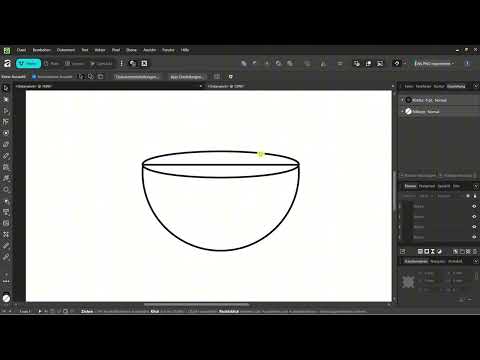
Zeichne nun eine weitere Ellipse, die genau die Breite des bisherigen Bechers hat. Sie bildet die Öffnung der Tasse. Achte darauf, dass sie mittig oben sitzt und nicht über die Ränder hinausragt. Mit der Breite des Bechers als Orientierung fällt das leicht, und das Icon wirkt später sauberer.

Mit „Aufteilen“ den Mittelteil entfernen
Markiere den Becher und die Ellipse gemeinsam. Öffne die Pfadfinder-Funktionen und wähle „Aufteilen“. Danach zerfällt die Kombination in mehrere einzelne Objekte. Du musst nicht alle davon verwenden. Klicke einfach auf den mittleren Bereich, also auf die Fläche, die der Ellipse entspricht, und lösche ihn. Dadurch entsteht eine Tasse mit echter Öffnung.

Den Boden der Tasse ergänzen
Setze eine kleinere Ellipse unterhalb des Bechers. Sie dient als Untertasse oder als Standfläche. Du kannst sie über die Ausrichtungswerkzeuge exakt platzieren oder auch einfach frei verschieben, wenn dir das reicht. Kombiniere die untere Ellipse anschließend wieder mit der Tasse, wende erneut „Aufteilen“ an und entferne den überflüssigen Teil, der im Inneren der Tasse liegt. So bleibt nur die sichtbare Untertasse übrig.

Die Konturstärke anpassen
Wenn die Linien dir zu dick erscheinen, markiere alle Teile des Icons und reduziere die Konturstärke. Zwei Punkte wirken bei vielen Icons deutlich eleganter als vier. Probiere ruhig verschiedene Werte aus, bis das Verhältnis zwischen Tasse, Untertasse und Henkel für dich stimmig ist. Das Icon sieht bereits jetzt viel eher nach einer Tasse aus als in der ersten Version.

Den Henkel setzen
Für den Henkel zeichnest du eine weitere Ellipse seitlich an den Becher. Sie muss nicht perfekt passen, denn du schneidest später den überflüssigen Teil heraus. Positioniere sie so, dass sie etwa zur Hälfte über die Tassenwand ragt. Dann entsteht das Grundgerüst für den Griff, den du im nächsten Schritt noch anpasst.

Den Henkel leicht drehen
Damit der Henkel nicht starr wirkt, kannst du ihn leicht drehen. Im Transformieren-Bereich findest du dafür das Drehwerkzeug. Eine Drehung von etwa fünf Grad reicht meist aus, um einen angewinkelten, natürlicheren Griff zu erhalten. Wenn du mehr Schwung möchtest, kannst du den Winkel anpassen, bis dir die Form gefällt.
Den Henkel zuschneiden
Markiere Becher und Henkel gemeinsam und wende erneut „Aufteilen“ an. Anschließend entfernst du den Teil des Henkels, der im Inneren der Tasse liegt. Es bleibt nur der sichtbare Griff übrig, und die Tasse ist damit im Wesentlichen fertig. Achte beim Löschen genau darauf, welches Teilstück du markierst, denn durch die vielen Einzelobjekte kann man sich leicht vertun.

Das Icon abschließen
Betrachte dein Ergebnis am Ende noch einmal im Gesamtbild. Die Tasse hat Öffnung, Boden und Henkel, und sie ist als Vektor vollständig skalierbar. Du kannst das Icon an dieser Stelle belassen, es als Basis für weitere Variationen nutzen oder zusätzlich einen Dampfstrom ergänzen, der über der Tasse aufsteigt. Für ein erstes Miniprojekt ist das Ergebnis bereits sehr überzeugend.

Zusammenfassung – Coffee Cup Icon in Affinity Vektor: Schritt-für-Schritt-Anleitung
Mit einfachen Grundformen, dem Kreis, dem Rechteck und einigen Ellipsen, baust du in Affinity Vektor eine Kaffeetasse auf, die sich klar erkennen lässt. Die Pfadfinder-Funktionen „Subtrahieren“ und „Aufteilen“ sind dabei die wichtigsten Werkzeuge. Mit ihnen formst du den Becher, die Öffnung, den Boden und den Henkel, ohne jedes Detail von Hand zeichnen zu müssen. Wenn du die Schritte verstanden hast, kannst du dieses Prinzip auf viele andere Icons übertragen.
FAQ
Wie erstelle ich einen perfekten Kreis ohne Verzerrung?Halte beim Aufziehen die Umschalttaste gedrückt, dann bleibt das Seitenverhältnis bei 1:1 erhalten.
Warum subtrahiere ich Formen, anstatt Teile einfach zu löschen?Beim Subtrahieren entsteht ein einziger, sauber bearbeitbarer Pfad, während du beim Löschen einzelner Bereiche oft unsaubere Kanten erhältst.
Was macht die Funktion „Aufteilen“ genau?Sie zerlegt überlappende Objekte in einzelne Teilflächen, die du danach separat auswählen, verschieben oder löschen kannst.
Kann ich die Konturstärke nachträglich ändern?Ja, markiere die betreffenden Objekte und passe die Konturstärke im Eigenschaftenbereich an, bis das Icon dir zusagt.
Wie drehe ich den Henkel gleichmäßig?Nutze das Drehwerkzeug im Transformieren-Bereich und stelle einen kleinen Winkel ein, etwa fünf Grad, damit der Griff nicht starr wirkt.
