

Ein Schriftzug wirkt dann lebendig, wenn die Linien nicht gleichmäßig verlaufen. Genau diesen Effekt kannst du in Affinity Vektor mit dem Breiten-Werkzeug erzeugen. Du lernst in dieser Anleitung, wie du aus einer gewöhnlichen Schrift eine eigene Handschrift formst, und zwar am Beispiel des Wortes „Coffee“.
Das Video wird erst beim Abspielen von YouTube geladen – dabei werden Daten (u. a. deine IP-Adresse) an YouTube bzw. Google übertragen. Mehr dazu in der Datenschutzerklärung
Einleitung
Du kennst bereits einige Grundtechniken aus den vorangegangenen Lektionen: Text, Kurven, Knoten und Formen. In diesem Tutorial kombinierst du sie zu einem eigenständigen Logo oder Schriftzug. Der Ausgangspunkt ist ein ganz normaler Text, den du schrittweise in eine individuelle Gestaltung verwandelst. Am Ende entsteht ein E, das so in keiner Standardschrift vorkommt.
Du brauchst dafür keine Zeichenkünste. Es genügt, wenn du die Werkzeuge gezielt einsetzt und dir für die Feinarbeit etwas Geduld nimmst.
Wichtigste Erkenntnisse
Die wichtigsten Punkte dieser Anleitung im Überblick:
- Ein Text muss zuerst in Kurven umgewandelt werden, bevor du die einzelnen Buchstaben bearbeiten kannst.
- Mit dem Knotenwerkzeug kannst du jeden Teilpfad eines Buchstabens gezielt verformen.
- Mit dem Zeichenstift und der Funktion „Subtrahieren“ entfernst du Teile einer Form.
- Das Breiten-Werkzeug (Konturbreite) macht einzelne Strichbereiche dicker und verleiht dem Schriftzug seine handgemachte Anmutung.
- Falls das Werkzeug nicht sichtbar ist, findest du es über Rechtsklick auf „Anpassen“ in der Werkzeugleiste.
Schritt 1: Den Text vorbereiten und die Schriftart wählen
Für den Anfang schreibst du das Wort „Coffee“ mit einem kleinen Anfangsbuchstaben und zwei kleinen e am Ende. Die Schreibweise mit Kleinbuchstaben wirkt verspielter und eignet sich gut für einen handschriftlichen Charakter.
Die Wahl der Schriftart ist entscheidend. Eher handschriftliche Schriften bieten dir eine gute Grundlage, weil ihre Formen bereits leicht geschwungen sind. Im Video werden zwei Varianten gezeigt: eine Brush-Schrift, die bereits sehr dynamisch wirkt, und eine normalere Schrift wie Berlin Sans. Beginne ruhig mit der zweiten Variante, denn du lernst daran die Technik besser verstehen. Die Brush-Schrift zeigt dir dagegen, wie fertig wirkende Ergebnisse aussehen können, die du mit den gleichen Methoden nachbauen kannst.


Schritt 2: Den Text in Kurven umwandeln
Damit du die einzelnen Buchstaben bearbeiten kannst, musst du den Text zuerst in Kurven umwandeln. Markiere dazu den Text, öffne das Menü „Vektor“ in der oberen Leiste und wähle „In Kurve umwandeln“.
Danach verändert sich die Ebene sichtbar. Statt eines bearbeitbaren Textobjekts hast du jetzt eine Gruppe mit einzelnen Kurven. Jeder Buchstabe besteht nun aus Pfaden, die du frei verformen kannst. Der Text lässt sich danach nicht mehr über das Textwerkzeug ändern, also prüfe die Schreibweise vorher noch einmal.

Schritt 3: Einzelne Buchstaben mit dem Knotenwerkzeug anpassen
Nun kannst du mit dem Knotenwerkzeug arbeiten. Wähle den Buchstaben aus, den du verändern möchtest, und ziehe an den Knotenpunkten, bis die Form deinen Vorstellungen entspricht. Im Beispiel wird das E bearbeitet. Du kannst einzelne Teile der Form verziehen, sodass die Linien nach oben oder unten schwingen.
Auf diese Weise lässt sich ein gewöhnliches E in ein lächelndes E verwandeln. Das klingt nach einem kleinen Detail, verändert den Gesamteindruck des Schriftzugs aber deutlich. Gehe dabei behutsam vor und verschiebe immer nur wenige Punkte auf einmal. So behältst du die Kontrolle über die Form.


Schritt 4: Die Mitte des E mit dem Zeichenstift herausschneiden
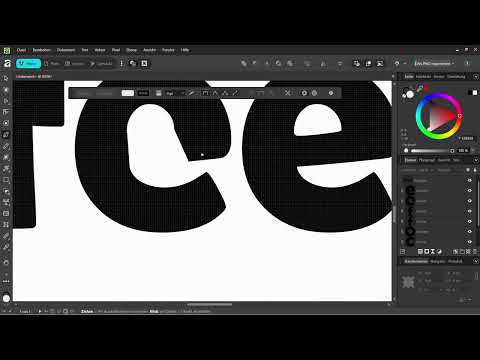
Eine weitere Möglichkeit besteht darin, Teile eines Buchstabens gezielt zu entfernen. Wähle dazu den Zeichenstift und zeichne eine unregelmäßige Form über die Mitte des E. Sie muss nicht perfekt sein, da du sie im nächsten Schritt ohnehin mit dem Ergebnis verrechnest.
Markiere anschließend sowohl das E als auch die gezeichnete Form. Mit dem Verschieben-Werkzeug fällt die Auswahl leicht. Wähle dann die Funktion „Subtrahieren“ aus. Die Überschneidung wird aus dem Buchstaben herausgeschnitten.
Der erste Versuch fällt oft zu zaghaft aus. Du kannst den Vorgang bei Bedarf wiederholen und noch mehr Fläche entfernen. Achte darauf, dass die Schrift lesbar bleibt. Das E muss weiterhin als E erkennbar sein.

Schritt 5: Eine neue Linie für die verlorene Optik zeichnen
Wenn der Buchstabe nach dem Herausschneiden zu kantig wirkt, hilft eine zusätzliche Linie. Setze den Zeichenstift am vorderen Ende des Buchstabens an, führe ihn bis zum Ende des Strichs und setze eine kurvige Bewegung ein. Ein Strich mit Schwung wirkt lebendiger als eine gerade Linie.
Diesen Pfad kannst du anschließend mit dem Knotenwerkzeug nachjustieren. Ziehe ihn hin und her, bis die Kurve harmonisch in den Buchstaben übergeht. Wenn ein Teil überflüssig erscheint, lösche ihn einfach.

Schritt 6: Die Linien gruppieren und das Breiten-Werkzeug finden
Nachdem du die Form ausgearbeitet hast, gruppierst du die einzelnen Teile, damit sie gemeinsam bearbeitet werden können. Anschließend wählst du die Linie aus, die du mit dem Breiten-Werkzeug verändern möchtest.
Das Breiten-Werkzeug wird in der Werkzeugleiste manchmal nicht standardmäßig angezeigt. In diesem Fall klickst du mit der rechten Maustaste auf die Leiste und wählst „Anpassen“. Dort kannst du nach dem „Konturbreite“-Werkzeug suchen und es in deine Leiste ziehen. Danach steht es dir dauerhaft zur Verfügung.

Schritt 7: Mit dem Breiten-Werkzeug dynamische Strichstärken erzeugen
Jetzt kommt der eigentliche Kern der Technik. Das Breiten-Werkzeug funktioniert wie ein Stift, der an bestimmten Stellen dicker aufträgt. Du klickst auf einen Ankerpunkt der Linie und ziehst ihn nach außen. Der Strich wird an dieser Stelle breiter, und die Stärke verteilt sich weich über den Pfad.
Du kannst den Bereich so breit ziehen, wie es zu deinem Entwurf passt. Ein kräftiger Bereich in der Mitte des Striches wirkt wie ein echter Pinselstrich, der beim Aufsetzen Druck erfährt. Ziehe die Breite anschließend so zurecht, dass sie ausgewogen zu den übrigen Strichen aussieht.
Mit dieser Methode entsteht ein E, das deutlich individueller wirkt als die ursprüngliche Schrift. Das Ergebnis lässt sich ebenso auf andere Buchstaben übertragen. Du kannst dadurch auch komplette Logos mit Text gestalten.


Schritt 8: Den Schriftzug ausrichten und eigene Schriftelemente entwickeln
Wenn der Buchstabe fertig ist, kannst du ihn drehen, bis er in den Gesamtschriftzug passt. Probiere ruhig unterschiedliche Winkel aus. Schon eine leichte Neigung verändert den Charakter des Schriftzugs.
Das E ist nun ein eigenständiges Element. Du musst dich nicht auf die vorhandenen Buchstaben einer Schrift beschränken. Du kannst einzelne Zeichen umgestalten und sie als persönliche Schriftelemente verwenden. Dafür eignen sich auch weitere Funktionen, die du bereits kennengelernt hast, etwa Verzerrungsgruppen oder das Trennen von Kurven.

Schritt 9: Eine Schrift gezielt weiterentwickeln
Das Breiten-Werkzeug zeigt seine Stärke vor allem bei Schriften, die dir gut gefallen, aber noch nicht ganz passen. Wenn du eine Schrift besonders schön findest, du sie aber an einer Stelle anders haben möchtest, kannst du genau diese Stelle mit dem Breiten-Werkzeug oder dem Knotenwerkzeug ändern. Auf diese Weise bleibt der Grundcharakter erhalten, und du erhältst trotzdem etwas Eigenes.
Experimentiere mit verschiedenen Schriftarten. Jede Schrift bietet andere Ansatzpunkte, und manche lassen dir mehr Spielraum als andere. Gerade bei kräftigen Schriften lassen sich mit wenigen Eingriffen beeindruckende Effekte erzielen.

Zusammenfassung – Coffee-Schriftzug mit dem Breiten-Werkzeug gestalten
In diesem Tutorial hast du gelernt, wie du aus einem gewöhnlichen Text einen individuellen, handgemachten Schriftzug erstellst. Du hast den Text in Kurven umgewandelt, einzelne Buchstaben mit dem Knotenwerkzeug angepasst, Teile mit dem Zeichenstift und der Funktion „Subtrahieren“ entfernt und mit dem Breiten-Werkzeug dynamische Strichstärken erzeugt. Dazu kommt das Anpassen der Werkzeugleiste, damit dir das Breiten-Werkzeug jederzeit zur Verfügung steht.
Die Technik lässt sich auf beliebige Wörter und Schriftarten übertragen. Mit etwas Übung entstehen daraus Logos, Schriftzüge für Verpackungen oder eigene Schriftelemente für Projekte.
FAQ
Muss ich den Text vor dem Bearbeiten unbedingt in Kurven umwandeln?Ja, nur so kannst du die einzelnen Buchstaben als Pfade bearbeiten, während ein Textobjekt diese Möglichkeit nicht bietet.
Was mache ich, wenn das Breiten-Werkzeug in der Werkzeugleiste fehlt?Klicke mit der rechten Maustaste auf die Werkzeugleiste, wähle „Anpassen“ und suche nach „Konturbreite“. Ziehe das Werkzeug anschließend in deine Leiste.
Welche Schriftart eignet sich am besten für diese Technik?Handschriftliche oder leicht geschwungene Schriften wie eine Brush-Schrift funktionieren gut, aber auch normale Schriften lassen sich mit dieser Methode interessant verändern.
Wie entferne ich einen Teil eines Buchstabens?Zeichne mit dem Zeichenstift eine Form über den Bereich, markiere Buchstabe und Form gemeinsam und wähle anschließend die Funktion „Subtrahieren“.
Kann ich den Schriftzug nachträglich noch ändern?Solange du den Text nicht in Kurven umgewandelt hast, kannst du ihn als Text bearbeiten. Nach der Umwandlung arbeitest du mit den einzelnen Pfaden weiter.

