

Wer schon einmal versucht hat, mit ChatGPT oder Gemini ein sauberes Icon für ein Projekt zu bekommen, kennt das Problem: Die Ergebnisse sehen oft gut aus, liegen aber als Pixelgrafik vor. Für Logos, Icons oder Illustrationen, die du in Affinity weiterverarbeiten willst, brauchst du jedoch Vektoren. Genau hier setzt diese Anleitung an. Du lernst, wie du mit dem kostenlosen KI-Tool Recraft Vektorgrafiken im SVG-Format erzeugst, sie in Affinity öffnest und dort Stück für Stück anpasst.
Das Video wird erst beim Abspielen von YouTube geladen – dabei werden Daten (u. a. deine IP-Adresse) an YouTube bzw. Google übertragen. Mehr dazu in der Datenschutzerklärung
Wichtigste Erkenntnisse
Gängige KI-Bildgeneratoren liefern meist PNG- oder JPG-Dateien, Recraft dagegen direkt SVG-Vektoren. Mit dem Vector-Modell erhältst du saubere, aus einzelnen Kurven aufgebaute Grafiken, die du in Affinity vollständig bearbeiten kannst. Der kostenlose Account ist für erste Versuche ausreichend, bringt aber ein knappes Credit-Kontingent und eingeschränkte Einstellungen mit sich. Für größere Mengen an Vektorgrafiken lohnt sich ein Abo.
Schritt-für-Schritt-Anleitung
Warum ein Vektor-Tool die bessere Wahl ist
Die meisten Bild-KIs erzeugen Pixelgrafiken. Du kannst sie zwar nachzeichnen lassen, bei komplexeren Motiven liefert das aber oft nur unbrauchbare Ergebnisse. Recraft ist speziell auf Vektoren ausgelegt. Das Ergebnis ist eine SVG-Datei, die sich beliebig skalieren lässt, ohne an Schärfe zu verlieren.

Kostenlosen Account bei Recraft anlegen
Die Plattform erreichst du unter recraft.ai. Nach der Registrierung stehen dir kostenlos 30 Credits zur Verfügung. Mit diesem Kontingent kannst du einige Motive ausprobieren, ohne Geld auszugeben. Behalte deinen Credit-Stand im Auge, denn jede Generierung verbraucht einen Teil davon.
Neues Projekt anlegen und das Vector-Modell wählen
Lege über die Oberfläche ein neues Projekt an. Anschließend wählst du im Bereich der Modelle die Option für Vektorgrafiken aus. Recraft bietet hier mehrere Varianten an, du solltest also genau auf die Bezeichnung achten, damit du nicht versehentlich ein Pixelmodell nutzt.

Modelle und Stile im Überblick
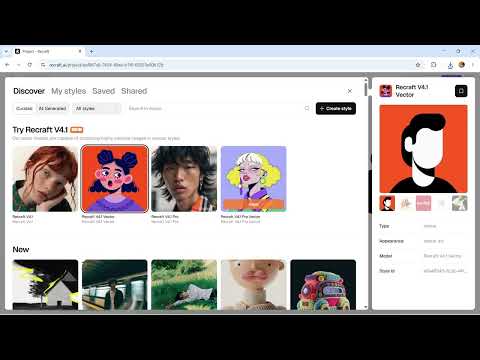
Recraft zeigt dir eine Auswahl an Modellen, darunter aktuelle Versionen wie Recraft V4.1. Mit den Vector-Features erzeugst du gezielt Vektorgrafiken. Zusätzlich kannst du einen Stil festlegen. Für den Einstieg empfiehlt sich das Standardmodell, da es mit deinem kostenlosen Kontingent gut funktioniert.
Einen präzisen Prompt formulieren
Der Prompt entscheidet maßgeblich über das Ergebnis. Für ein einfaches Icon eignet sich zum Beispiel folgende Formulierung: „Minimalist Coffee Cup Icon, Flat Design, kein 3D, eine Farbe, Vector Style, Clean Lines“. Diese Begriffe signalisieren der KI, dass du eine schlichte, flache Grafik ohne Verläufe und Schatten möchtest. Je klarer du Stil, Farbigkeit und Detailgrad beschreibst, desto brauchbarer fällt das Ergebnis aus.
Generierung starten und Kosten prüfen
Bevor du die Generierung startest, zeigt dir Recraft die voraussichtlichen Kosten an. Für das einfache Motiv lag der Betrag bei wenigen Credits. Die Erstellung dauert etwa eine halbe Minute. Das ist für einen Vektor mit mehreren Kurven durchaus vertretbar, weshalb du dich nicht wundern musst, wenn der Fortschritt eine Weile braucht.

Ergebnisse prüfen und Einstellungen nutzen
Im Beispiel entstanden zwei Varianten des Kaffeebechers. Das Ergebnis zeigt allerdings nicht immer genau das, was du erwartet hast. Oft lohnt es sich, eine Variante auszuwählen, die deinen Vorstellungen am nächsten kommt. In den Einstellungen legst du Format, Seitenverhältnis und Größe fest. Im kostenlosen Tarif ist die Auswahl allerdings begrenzt.

Nachbearbeitung und Export als SVG
Über das Menü zu einem generierten Bild kannst du den Hintergrund entfernen, das Motiv neu generieren lassen oder es bearbeiten. Für Affinity brauchst du die Datei als SVG. Wähle dazu den Export und speichere die Datei auf deinem Rechner. Diese Datei nimmst du gleich mit in dein Affinity-Projekt.

Das Pro-Modell testen und die Credit-Grenze erkennen
Zusätzlich kannst du das Pro-Modell ausprobieren. Im Beispiel wurde ein Prompt für eine Figur mit Kaffeebecher formuliert, der nur vier Farben haben sollte. Dabei zeigte sich schnell, dass der Prompt nicht optimal war und die Credits für das Pro-Modell nicht ausreichten. Lerne daraus: Plane deine Versuche und formuliere deine Prompts vorab sorgfältig, damit du dein Kontingent nicht vergeudest.
Mit dem Standardmodell eine vierfarbige Figur erzeugen
Nach dem Wechsel auf das andere Modell entstand eine Figur in vier Farben. Die Farbigkeit war ungefähr so, wie du es dir vorgestellt hast, und das Motiv wirkte stimmig. Für rund fünf Credits erhältst du hier eine komplexere Illustration, die du sonst deutlich aufwendiger zeichnen müsstest. Auch diese Datei exportierst du als SVG.

SVG-Dateien in Affinity öffnen
Öffne in Affinity ein bestehendes Projekt und füge die SVG-Dateien dort ein. Du kannst die Grafik auch einfach aus dem Export-Ordner in das geöffnete Dokument ziehen. Achte darauf, dass du ein neues Dokument mit passender Größe nutzt oder die Grafik anschließend skalierst.

Aufbau der Vektorgrafik in den Ebenen analysieren
Im Ebenen-Panel siehst du, dass die KI-Grafik aus vielen einzelnen Kurven besteht. Das ist der entscheidende Vorteil gegenüber einer Pixelgrafik: Jede Form lässt sich einzeln anwählen, verschieben und verändern. Gerade bei Figuren ist es spannend, sich den Aufbau genauer anzusehen, da du so erkennst, wie das Motiv konstruiert wurde.

Motive in Affinity anpassen
Nun kannst du die Grafik nach deinen Wünschen verändern. Im Beispiel wurden die Haare einer Figur entfernt und anschließend mit eigenen Kurven neu gezeichnet. Mit den Werkzeugen von Affinity knotest du Pfade nach, passt Farben an und entfernst Elemente, die nicht passen. So wird aus einem KI-Entwurf ein eigenständiges Designelement.

Zeitersparnis und Abo-Option bewerten
Ein Flat Icon entsteht in Recraft in wenigen Sekunden. Selbst gezeichnet würde dieselbe Grafik häufig zwei bis drei Minuten benötigen, bei komplexeren Motiven noch deutlich länger. Wenn du jedoch regelmäßig viele Vektoren brauchst, kann ein kostenpflichtiges Abo wirtschaftlicher sein als einzelne Credits. Vergleiche die Kosten mit anderen KI-Diensten, die Grafiken ausgeben, bevor du dich entscheidest.

Zusammenfassung – KI-Vektorgrafiken mit Recraft erstellen und in Affinity integrieren
Du hast gesehen, wie du mit Recraft kostenlos Vektorgrafiken erzeugst, sie als SVG exportierst und in Affinity weiterbearbeitest. Der entscheidende Vorteil liegt in den sauber aufgebauten Kurven, die dir eine volle Kontrolle über das Ergebnis geben. Plane dein Credit-Kontingent sorgfältig, formuliere präzise Prompts und prüfe die Ergebnisse kritisch. Für gelegentliche Icons reicht der kostenlose Account, für größere Projekte kann sich ein Abo lohnen.
FAQ
Kann ich Recraft wirklich kostenlos nutzen?Ja, der Account bietet einen kostenlosen Einstieg mit einem begrenzten Kontingent an Credits, im Beispiel waren es 30. Erweiterte Einstellungen und größere Modelle sind allerdings eingeschränkt.
Warum sollte ich eine SVG-Datei statt eines PNG verwenden?Eine SVG-Datei besteht aus Vektoren und lässt sich ohne Qualitätsverlust beliebig skalieren. Außerdem kannst du in Affinity jede einzelne Form bearbeiten, was bei einem PNG nicht möglich ist.
Wie formuliere ich einen guten Prompt für ein Icon?Beschreibe das Motiv, den Stil und die Farbigkeit möglichst genau, zum Beispiel mit Begriffen wie Flat Design, eine Farbe oder Clean Lines. Vermeide unklare Angaben, damit die KI den gewünschten Look zuverlässig umsetzen kann.
Warum schlägt die Generierung manchmal fehl oder liefert unbrauchbare Ergebnisse?Das kann an einem unpräzisen Prompt liegen oder daran, dass das gewählte Modell für das Motiv nicht geeignet ist. Probiere eine Variante mit einfacheren Formulierungen oder ein anderes Modell aus.
Kann ich die Hintergrundfarbe oder einzelne Elemente nach dem Export noch ändern?Ja, in Affinity lassen sich Farben, Formen und Kurven nach dem Import frei anpassen. Du kannst Elemente auch entfernen oder neu hinzufügen.
Lohnt sich ein Abo bei Recraft?Ein Abo ist vor allem dann sinnvoll, wenn du regelmäßig viele Vektorgrafiken benötigst. Bei gelegentlicher Nutzung reichen die kostenlosen Credits in der Regel aus.

