

Ein gutes Icon muss nicht kompliziert sein. Hinter vielen schlichten Markenzeichen stecken nur wenige einfache Formen, die sauber kombiniert, ausgerichtet und eingefärbt werden. Genau dieses Prinzip zeige ich dir am Beispiel eines Brand Icons für einen Coffeeshop: Du baust eine Kaffeetasse ausschließlich aus Rechteck und Ellipse. Vorkenntnisse brauchst du dafür kaum, nur Affinity Vektor und etwas Geduld beim Ausrichten.
Das Video wird erst beim Abspielen von YouTube geladen – dabei werden Daten (u. a. deine IP-Adresse) an YouTube bzw. Google übertragen. Mehr dazu in der Datenschutzerklärung
Wichtigste Erkenntnisse
- Ein Icon entsteht oft aus einfachen Grundformen, die du miteinander kombinierst.
- Über die Eingabefelder und das Eigenschaftenpanel legst du Größe und Position exakt fest.
- Die Umschalttaste hilft dir, Proportionen zu halten, und die Ausrichtungsfunktionen bringen Objekte präzise in Position.
- Mit dem Eckenwerkzeug rundest du Kanten ab, anschließend färbst du alle Teile einheitlich ein.
Schritt-für-Schritt-Anleitung
Den Becherkörper mit dem Rechteck formen
Wähle in der Werkzeugleiste das Rechteckwerkzeug. Fährst du mit der Maus über das Symbol, zeigt Affinity Vektor dir einen Tooltip mit Informationen und Tastenkürzeln an. Das Rechteckwerkzeug liegt auf dem Buchstaben U, und mit dieser Taste schaltest du später auch zwischen den Formwerkzeugen hin und her. Ziehe dann mit gedrückter linker Maustaste ein Rechteck auf die Arbeitsfläche, das ungefähr die Größe deines Bechers hat.

Wenn du die Maße lieber direkt eingeben möchtest, halte Steuerung gedrückt und klicke auf die Arbeitsfläche. Anschließend kannst du Breite und Höhe festlegen. Auf dem Mac entspricht die Steuerungstaste der Befehlstaste.

Wichtig ist nun die Umschalttaste. Solange du sie gedrückt hältst, bleiben die Proportionen erhalten, und ein Rechteck wird zum Quadrat. Für eine Tasse brauchst du jedoch eine schmalere, hochformatige Form. Deshalb ziehst du beim Anpassen ohne Umschalttaste und korrigierst die Maße anschließend gezielt.
Die präziseste Methode findest du im Eigenschaftenpanel rechts unter dem Bereich Transformieren. Dort siehst du Rotation, Neigung, die X- und Y-Position sowie Breite und Höhe. Trage für den Becher beispielsweise 200 als Breite und 250 als Höhe ein. Du kannst damit jederzeit nachjustieren, ohne mit der Maus zu arbeiten.

Färbe das Rechteck jetzt ein, damit du es auf der Arbeitsfläche besser erkennst. Im oberen Bereich der Oberfläche findest du die Farbauswahl. Ein kräftiges Blau eignet sich gut als Platzhalter, die endgültige Farbe legst du später fest.

Zum Verschieben verwendest du den Shortcut V. Damit bewegst du das markierte Objekt über die Arbeitsfläche, bis es passt. Die Pfeiltasten eignen sich ebenfalls, wenn du es in kleinen Schritten verschieben möchtest. Positioniere den Becher ungefähr in der Mitte der Arbeitsfläche.
Die Öffnung mit der Ellipse
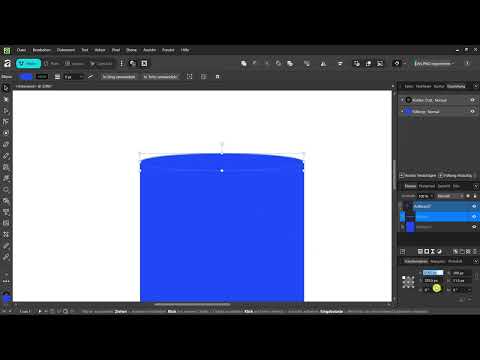
Für die obere Öffnung der Tasse brauchst du eine Ellipse. Du wechselst zum Ellipsenwerkzeug, indem du in der Werkzeugleiste darauf klickst oder mehrfach die Taste U drückst. Zeichne die Ellipse auf den oberen Rand des Rechtecks. Sie sollte flach sein und ungefähr die Breite des Bechers haben.

Bei feinen Details hilft dir der Zoom. Halte Steuerung gedrückt und drehe das Mausrad, um dich an die Ecken heranzuzoomen. So kannst du die Ellipse exakt an den Rand setzen und die Höhe präzise anpassen. Das Ergebnis ist eine leichte Wölbung, die für die Tasse sorgt.

Damit die Öffnung genau mittig auf dem Becher sitzt, nutzt du die Ausrichtungsfunktion. Wähle die Ellipse aus und nutze die Optionen zum Ausrichten, die in der Kontextleiste oben angezeigt werden. Alternativ kannst du die Werte für X und Y auch im Eigenschaftenpanel manuell eintragen.
Ein Objekt kann man ebenso gut mit mehreren anderen gleichzeitig ausrichten. Halte dafür die Umschalttaste gedrückt, während du beide Formen anklickst, oder ziehe einen Auswahlrahmen darüber. Bei Bedarf wählst du Ebenen im Ebenenpanel aus, auch wenn sie übereinanderliegen. Anschließend richtest du beide horizontal oder vertikal aus. Mit dieser Funktion stellst du sicher, dass alle Elemente optisch sauber zueinander passen.

Der Henkel aus einem zweiten Rechteck
Der Henkel entsteht aus einem weiteren, kleineren Rechteck. Zeichne es rechts neben dem Becher, sodass es ihn seitlich leicht überlappt. Mit der Größe und Position solltest du an dieser Stelle noch experimentieren, denn der Henkel bestimmt maßgeblich die Erkennbarkeit deiner Tasse.

Damit das Rechteck nach einem Henkel aussieht, runden wir die Ecken ab. Markiere das Rechteck und wähle das Eckenwerkzeug. Dieses Werkzeug verändert gezielt die Ecken geschlossener oder geometrischer Formen. Fährst du mit der Maus über die Ecken, siehst du bereits eine erste Rundung.

Markiere nun beide Ecken auf der Seite, die später am Becher anliegt. Halte dabei die Umschalttaste gedrückt. Ziehe dann mit der linken Maustaste nach innen, bis die Ecken zu einer runden Form werden. Du kannst auch nur eine einzelne Ecke bearbeiten, indem du sie anklickst und nach innen ziehst. Ein Ziehen nach außen erzeugt dagegen eher ungewollte Spitzen oder Schatten, die für dieses Icon nicht gebraucht werden.

Farbe und Feinschliff
Wenn alle Teile fertig sind, wählst du sie gemeinsam aus. Drücke dafür Steuerung und A. Im Ebenenpanel siehst du anschließend, dass alle Objekte markiert sind. Jetzt kannst du die Farbe für das gesamte Icon ändern.

Die Farbwahl erfolgt im Farbbereich über die RGB-Schieber. Das Farbmodell RGB eignet sich für Designs, die später am Bildschirm erscheinen, etwa auf Webseiten. Ein warmes Braun wirkt schnell wie Kaffee. Schiebe die Werte so lange, bis dir der Ton zusagt, und überprüfe, ob das Icon auf dem Hintergrund gut lesbar bleibt.

Zum Schluss kannst du die Eckeneinstellungen überprüfen. Wenn du das Eckenwerkzeug nutzt, siehst du in der Kontextleiste verschiedene Optionen, etwa abgerundete Ecken, gewölbte Ecken oder Spitzecken. Diese Einstellungen lassen sich jederzeit nachträglich anpassen, sodass du den Henkel gezielt verfeinern kannst.

Zusammenfassung – Brand Icon aus Grundformen bauen in Affinity Vektor
Du hast nun eine Kaffeetasse erstellt, die nur aus einem Rechteck, einer Ellipse und einem weiteren Rechteck mit abgerundeten Ecken besteht. Dabei hast du gelernt, Formen über Eingabefelder und das Eigenschaftenpanel präzise zu bemaßen, mit der Umschalttaste Proportionen zu kontrollieren und Objekte mit den Ausrichtungsfunktionen zu platzieren. Anschließend hast du das Eckenwerkzeug eingesetzt und das gesamte Icon einheitlich eingefärbt. Im echten Projekt würdest du das Ergebnis natürlich noch verfeinern, doch das Prinzip bleibt dasselbe: Grundformen kombinieren, ausrichten und farblich abstimmen. In der nächsten Lektion kommt das Zeichenwerkzeug Pen Tool für organische Formen hinzu.
FAQ
Muss ich die Maße 200 und 250 exakt übernehmen?Nein, diese Werte dienen nur als Orientierung. Wichtig ist, dass der Becher schmaler als hoch wirkt und die Proportionen zum Henkel passen.
Warum soll ich beim Zeichnen die Umschalttaste nicht gedrückt halten?Mit gedrückter Umschalttaste bleiben die Proportionen erhalten, und ein Rechteck wird zum Quadrat. Für die Tasse brauchst du jedoch eine schmalere Form, deshalb korrigierst du die Größe ohne diese Taste.
Kann ich die Ecken später noch ändern?Ja, die Eckeneinstellungen bleiben bearbeitbar, solange du die Form nicht umwandelst. Du kannst die Rundung jederzeit im Eckenwerkzeug oder in den Optionen anpassen.
Ist dieses Icon schon ein fertiges Logo?Nein, es ist eine Grundform, die du als Ausgangspunkt nutzt. Für ein echtes Markenzeichen solltest du Proportionen, Farben und Details noch gezielt verfeinern.

