

Du brauchst für ein Projekt schnell ein schlichtes Pflanzen-Icon und möchtest nicht lange an Bézier-Pfaden feilen? Dann lohnt sich ein Blick auf den Formkonstrukteur in Affinity Designer. Mit ihm setzt du aus einfachen Grundformen wie Rechtecken und Ellipsen eigenständige Objekte zusammen, indem du sie vereinigst, abziehst oder schneidest.
Das Video wird erst beim Abspielen von YouTube geladen – dabei werden Daten (u. a. deine IP-Adresse) an YouTube bzw. Google übertragen. Mehr dazu in der Datenschutzerklärung
In dieser Anleitung baust du zuerst eine einfache Blume mit Topf und danach eine aufwendigere Variante mit Schatteneffekten, Blättern und Stängel. Du lernst dabei, wie du Ecken rundest, Farben per Pipette übernimmst und Objekte duplizierst, drehst und gruppierst. Am Ende hast du zwei Pflanzen-Icons, die du direkt in eigenen Projekten verwenden kannst.
Wichtigste Erkenntnisse
Der Formkonstrukteur verbindet, subtrahiert und schneidet Formen. Damit lassen sich komplexe Icons aus wenigen Grundformen bauen. Überlappen die Ausgangsobjekte, funktionieren die Operationen zuverlässig. Mit dem Eckenwerkzeug und präzisen Eingaben in Millimetern oder Prozent steuerst du die Rundung. Schatten entstehen durch dunklere, transparente Formen, die du mit dem Minus-Befehl an der Kontur zuschneidest. Mit der Pipette übernimmst du Farben aus vorhandenen Objekten oder Fotos.
Schritt-für-Schritt-Anleitung
Schritt 1: Den Blumentopf als Grundform anlegen
Beginne mit einem Rechteck ohne Kontur und fülle es mit einem leicht bräunlichen Ton. Ziehe es an die gewünschte Position unten im Dokument. Mit dem Knotenwerkzeug kannst du die unteren Ecken anfassen und leicht nach innen ziehen. So wird aus dem Rechteck eine Form, die schon nach Blumentopf aussieht. Eine exakte Präzision ist hier noch nicht nötig, du brauchst nur eine grobe Vorlage.


Schritt 2: Den Blütenkopf aus überlappenden Ellipsen bauen
Wechsle in die gleiche Farbe wie der Topf und zeichne eine sehr dünne Rechteckform, die du als Hilfsobjekt später nutzen kannst. Danach erstellst du eine Ellipse. Halte dabei die Umschalttaste gedrückt, damit du einen Kreis erhältst. Dupliziere die Ellipse anschließend mehrfach, bis du vier Kopien hast. Achte darauf, dass sich die Ellipsen leicht überlappen, denn nur dann kann der Formkonstrukteur sie sauber verbinden. Markiere alle Ellipsen und wähle im Formkonstrukteur die Plus-Funktion. Mit gedrückter linker Maustaste ziehst du die Objekte zu einer gemeinsamen Form zusammen.


Schritt 3: Die Blüte ausrichten und in die Mitte setzen
Das Ergebnis ist noch nicht besonders hübsch, aber es hat schon Blumencharakter. Setze in die Mitte einen zusätzlichen Kreis, den du per Kopieren und Einfügen mit Steuerung und C beziehungsweise V erzeugst. Diesen Kreis legst du anschließend exakt über den Blütenkopf. Drehe die gesamte Blüte leicht, bis sie zum Topf passt. Eine kleine Drehung wirkt oft natürlicher als eine perfekt symmetrische Ausrichtung.

Schritt 4: Die Mitte mit der Minus-Funktion freistellen
Nun geht es um eine Funktion, die du noch nicht kennst. Markiere den Kreis in der Mitte und den Blütenkörper gemeinsam, wähle den Formkonstrukteur und klicke auf Minus. Dadurch bleibt nur der Teil übrig, der nicht vom Mittelkreis überdeckt wird. Die Gelbfläche in der Mitte entsteht genau aus diesem Schnitt. Verwechsle dabei die Reihenfolge der Auswahl nicht, denn das Ergebnis hängt davon ab, welches Objekt den Ausschnitt bestimmt.

Schritt 5: Farben per Pipette aus Vorlagen übernehmen
Die Farbe der Mitte kannst du im Farbfeld als RGB-Wert eingeben. Einfacher geht es mit der Pipette. Aktiviere sie, klicke auf das gewünschte Gelb und lass die Farbe anschließend auf das Zielobjekt wirken. Mit gehaltener linker Maustaste kannst du bei der Pipette sogar aus Fotos oder anderen Objekten Farben ziehen. Das funktioniert besonders gut, wenn du eine bestimmte Farbpalette aus einem Referenzbild verwenden möchtest.

Schritt 6: Blätter duplizieren und platzieren
Ein einzelnes Blatt wirkt schnell leblos. Dupliziere es deshalb und ordne die Kopien so an, dass sie den Topf ergänzen. Du kannst sie kleiner oder größer skalieren, drehen und leicht versetzen. Mit wenigen Handgriffen entsteht daraus ein Blattpaar, das die erste Blume deutlich lebendiger aussehen lässt. Diese Technik nutzt du später bei den Blättern der zweiten Pflanze erneut.

Schritt 7: Ein professionelleres Topf-Icon mit präzisen Ecken
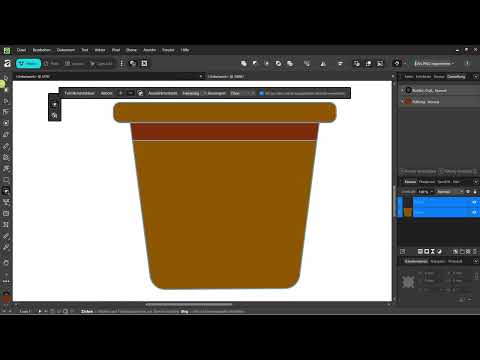
Für das zweite Beispiel legst du ein neues Dokument an. Du zeichnest zwei Rechtecke, die leicht überlappen, und formst daraus einen Topf mit abgerundeten Ecken. Das Eckenwerkzeug erlaubt dir, die Rundung direkt zu bestimmen. Dabei kannst du zwischen Prozent und Millimetern wählen. Für den Topfrand bieten sich zum Beispiel drei Millimeter an, für den unteren Bereich deutlich mehr. Achte darauf, dass die Rundungen bei den verschiedenen Ebenen harmonieren, sonst wirkt das Icon unruhig.


Schritt 8: Formen verbinden und den Radius korrigieren
Wenn dir die Ecken gefallen, markierst du die beiden Rechtecke und wählst im Formkonstrukteur die Plus-Funktion. Ist das Ergebnis noch nicht überzeugend, kannst du die Rundung einzelner Ecken zurücksetzen. Entferne dazu den Radius an der betroffenen Stelle, bis die Form wieder stimmig aussieht. Anschließend verbindest du die Objekte erneut. So erhältst du einen soliden Topfkörper, mit dem du weiterarbeiten kannst.

Schritt 9: Einen Schatteneffekt mit Minus erzeugen
Jetzt wird das Icon plastischer. Lege ein Rechteck in einem dunkleren Braunton an und platziere es dort, wo die Kante des Topfes endet. Markiere beide Objekte und wähle den Formkonstrukteur mit der Minus-Funktion. Entferne dabei die linke und rechte Seite des dunkleren Rechtecks. Es entsteht eine Fläche, die wie ein Schatten an der Seite wirkt. Diesen Effekt kannst du mit einem noch dunkleren Ton verstärken.


Schritt 10: Den Topf mit einem Bodenschatten abrunden
Um den Topf auf eine Fläche zu stellen, brauchst du einen Schatten am Boden. Löse dafür die Gruppe auf, zeichne ein Rechteck in einem hellen Grauton und schiebe es unter den Topf. Anschließend legst du eine schwarze Form mit reduzierter Deckkraft darüber, etwa 40 Prozent. Mit dem Formkonstrukteur und der Minus-Funktion entfernst du alles, was über den Topf hinausragt. Eine Linie, die du dabei übersiehst, kannst du nachträglich löschen.


Schritt 11: Den Topfkörper aus einer Ellipse schneiden
Für einen runderen Topf nimmst du eine braune Ellipse mit voller Deckkraft. Darüber legst du zwei Rechtecke, damit du den Ausschnitt sauber herausarbeiten kannst. Dupliziere die Ellipse so, dass du nur etwa zwei Drittel des Objekts behältst. Mit der Minus-Funktion schneidest du oben und unten den überflüssigen Teil ab. Danach ziehst du die Form etwas breiter, damit der Topf harmonischer wirkt. Ein zusätzlicher schwarzer Schatten mit geringer Deckkraft auf der Hälfte des Topfes sorgt für Tiefe.

Schritt 12: Blätter mit Verlauf aus zwei Grüntönen formen
Für die Pflanze wählst du ein kräftiges Grün und zeichnest eine Ellipse. Kopiere sie, verschiebe die Kopie so, dass sich beide überlappen, und wende den Formkonstrukteur mit der Minus-Funktion an. So entsteht eine Blattform mit einer geschwungenen Kante. Dieses Blatt verwendest du in der Folge als Grundlage für weitere Varianten.


Schritt 13: Einen Schatten in das Blatt integrieren
Auch das Blatt profitiert von einem Schatten. Lege in der Hälfte des Blattes eine komplett schwarze Form darüber und reduziere ihre Deckkraft auf rund 40 Prozent. Danach markierst du Blatt und Schatten und entfernst mit der Minus-Funktion den überstehenden Rand. Anschließend gruppierst du die beiden hellen und dunklen Grüntöne zu einem einzigen Blatt. Das Ergebnis lässt sich nun wie ein einzelnes Objekt bearbeiten.

Schritt 14: Blätter kopieren und fächerförmig anordnen
Dupliziere das gruppierte Blatt zweimal und drehe die Kopien um etwa 30 Grad in beide Richtungen. Dadurch entsteht ein fächerförmiges Blätterbüschel. Achte darauf, dass das mittlere Blatt ganz vorne liegt, denn dann wirkt die Pflanze geschlossener. Gruppiere alle drei Blätter und verschiebe sie über den Topf. Falls du einzelne Blätter noch mittiger ausrichten möchtest, löst du die Gruppe kurz auf und passt sie an.


Schritt 15: Den Stängel ergänzen und das Icon abschließen
Behalte eines der Blätter und lege einen sehr dünnen Stängel an, den du in einem hellen Grün mit voller Deckkraft füllst. Die Blätter hängst du anschließend an den Stängel. Ob die Blätter vor oder hinter dem Stängel liegen, ist Geschmackssache, meist wirkt die Anordnung vorne aber natürlicher. Runde zum Schluss die Ecke des Stängels mit dem Eckenwerkzeug ab. Damit ist dein zweites Pflanzen-Icon fertig und du hast beide Varianten gemeistert.


Zusammenfassung – Blume mit Topf im Formkonstrukteur von Affinity Designer bauen
Mit dem Formkonstrukteur lassen sich einfache Grundformen in Sekunden zu brauchbaren Icons verbinden. Du hast gesehen, wie du mit Plus eine Blüte zusammensetzt, mit Minus Schatten und Ausschnitte erzeugst und mit dem Eckenwerkzeug präzise rundest. Die Pipette hilft dir dabei, Farben konsistent zu übernehmen. Wenn du Schritt für Schritt arbeitest, entstehen daraus zwei Pflanzen-Icons, die du in eigenen Projekten direkt weiterverwenden kannst.
FAQ
Muss ich die Formen vor dem Verbinden überlappen lassen?Ja, bei Plus und Minus sollten sich die Objekte überschneiden, sonst kann der Formkonstrukteur keine gemeinsame Form berechnen.
Kann ich die Ecken nachträglich noch anpassen?Ja, mit dem Eckenwerkzeug lässt sich der Radius jederzeit verändern. Bei verbundenen Formen solltest du die Rundung aber vorher festlegen.
Wie erstelle ich einen Schatten ohne Verlauf?Lege eine dunklere Form unter oder über das Objekt, reduziere die Deckkraft und schneide die überstehenden Teile mit der Minus-Funktion ab.
Wozu dient die Pipette?Mit der Pipette übernimmst du Farben aus bestehenden Objekten oder sogar aus Fotos, damit deine Farbgebung einheitlich bleibt.
Warum sollte ich Objekte gruppieren?Gruppen fassen zusammengehörige Elemente wie ein Blatt zusammen. So lassen sie sich gemeinsam verschieben, drehen und kopieren.

