

Bevor du das erste Design beginnst, legst du in Affinity Vektor das Fundament: das Dokument. Format, Auflösung, Farbprofil und Artboards wirken sich später auf jedes einzelne Element aus. Wer hier schludert, muss bei einem Druckauftrag oder einem Social-Media-Post oft ganz von vorn anfangen. In dieser Anleitung zeige ich dir Schritt für Schritt, welche Einstellungen für ein digitales Projekt wie ein Mini-Brand-Kit für einen modernen Coffeeshop sinnvoll sind und warum.
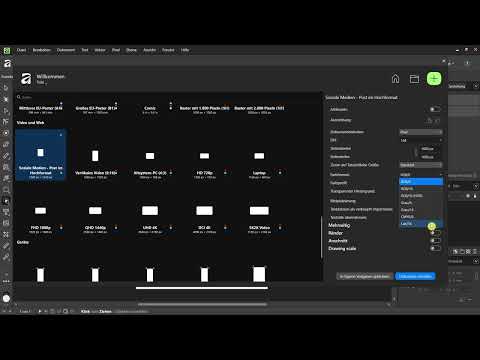
Das Video wird erst beim Abspielen von YouTube geladen – dabei werden Daten (u. a. deine IP-Adresse) an YouTube bzw. Google übertragen. Mehr dazu in der Datenschutzerklärung
Wichtigste Erkenntnisse
Du legst ein neues Dokument über Datei und Neu an, bei Windows mit Strg+N. Für digitale Projekte wie Social Media und Web wählst du die Kategorie Web, passendes Format und 72 DPI. Das Farbprofil sRGB ist für Bildschirme richtig, CMYK brauchst du nur für den professionellen Druck. Mit aktivierten Artboards kannst du mehrere Designflächen in einem Dokument verwalten.
Schritt-für-Schritt-Anleitung
Schritt 1: Das neue Dokument öffnen
Öffne im Menü Datei den Befehl Neu. Unter Windows geht das auch schneller mit der Tastenkombination Strg+N. Es öffnet sich ein Menüfeld, in dem du alle Grundeinstellungen festlegst. Falls dein Fenster anders aussieht und du nur einen Startbildschirm siehst, befindest du dich vermutlich im Home-Menü. Klicke dann rechts auf den Reiter Mehr einblenden, damit das Dialogfeld erscheint.

Schritt 2: Die Vorlagen im Dialog verstehen
Auf der linken Seite des Dialogs findest du verschiedene Kategorien wie Print, Web, Geräte, Foto, Video oder Leinwände. Jede Kategorie bringt eigene Voreinstellungen für Seitengrößen und Farbprofile mit. Lass dich von der Auswahl nicht überfordern. Für dein Projekt brauchst du nur die Kategorien, die zu deinem Ausgabeziel passen.

Schritt 3: Die passende Webvorlage auswählen
Da ein Coffeeshop-Brand-Kit vor allem für Social Media und Webseiten entsteht, wählst du die Kategorie Web aus. Dort findest du Vorlagen, zum Beispiel für Beiträge oder Bildschirmformate. Wähle eine Vorlage als Ausgangspunkt, denn so sind bereits sinnvolle Grundeinstellungen gesetzt.

Schritt 4: Breite und Höhe festlegen
Vielleicht findest du in den Vorlagen nicht genau das Format, das du brauchst. Das ist kein Problem. Wähle einfach eine ähnliche Vorlage und passe Breite und Höhe auf der rechten Seite des Dialogs von Hand an. Für ein quadratisches Format setzt du beide Werte auf 1080 Pixel. Die Ausrichtung oben kannst du bei einem Quadrat vernachlässigen, da Hoch- und Querformat dort gleich sind. Bei Rechtecken solltest du sie dagegen bewusst wählen.
Schritt 5: Die Auflösung in DPI richtig setzen
Der DPI-Wert bestimmt die Auflösung deines Dokuments. Je höher er ist, desto feiner ist die Darstellung, allerdings steigt auch der Speicherbedarf der Datei. Als Faustregel gilt: 72 DPI für Bildschirme und 300 DPI für den Druck. Für deinen Coffeeshop-Entwurf reichen 72 DPI völlig aus. Der Wert 144 DPI, den Affinity manchmal voreinstellt, ist ebenfalls brauchbar. Wichtig ist nur, dass du nicht unter 72 bleibst. Die Einheit bleibt bei diesem Projekt Pixel.

Schritt 6: Das Farbprofil RGB mit sRGB wählen
Das Farbprofil ist eine der häufigsten Fehlerquellen. Im Dropdown-Menü bei Format und Profil wählst du für alles, was digital ausgegeben wird, RGB mit dem Profil sRGB. Das gilt für Social-Media-Beiträge, Webseiten und alle Bildschirmdarstellungen. Bildschirme arbeiten mit Rot, Grün und Blau als Lichtfarben, und sRGB ist der Standard dafür. Für dein heutiges Projekt bleibst du also bei RGB.
Schritt 7: Den Unterschied zu CMYK verstehen
CMYK ist das Farbmodell für den professionellen Druck mit Cyan, Magenta, Gelb und Schwarz als Druckfarben. Wenn du eine Visitenkarte, einen Flyer oder eine Broschüre für eine Druckerei gestaltest, musst du CMYK wählen. Der Grund ist einfach: Eine Druckerei kann RGB-Farben nicht exakt wiedergeben. Ein bestimmtes Grün, das auf dem Bildschirm leuchtet, existiert im CMYK-Farbraum möglicherweise nicht in dieser Intensität. Affinity wandelt die Farben zwar automatisch um, dabei kann der Farbton aber spürbar abweichen. Deshalb gilt: Wähle das Farbprofil immer passend zum Ausgabeziel, bevor du loslegst.

Schritt 8: Artboards aktivieren
Artboards sind eigenständige Designflächen innerhalb eines Dokuments. Damit kannst du etwa verschiedene Social-Media-Formate nebeneinander gestalten, ohne für jedes Format eine neue Datei anzulegen. Für das Brand-Kit ist das ideal, weil du im Verlauf des Kurses Logo, Farbpalette, Schriftproben und Beiträge in einer Datei verwalten wirst. Aktiviere die Option Artboards oben im Dialog.
Schritt 9: Das Dokument erstellen und als Vorgabe speichern
Klicke anschließend auf Dokument erstellen. Affinity öffnet dein neues Dokument, und oben erscheint bereits das erste Artboard mit dem Namen Artboard 1. Falls du häufig Projekte mit identischen Einstellungen anlegst, kannst du die Konfiguration als Vorgabe speichern. Weitere Optionen wie Randbeschnitt, Anschnitt oder Skalierung sind für dieses Projekt nicht nötig, du kannst sie aber bei Bedarf später einrichten.

Damit ist deine Arbeitsfläche vorbereitet. In der nächsten Lektion geht es um die Personas in Affinity, die dir einen effizienten Workflow ermöglichen.
Zusammenfassung – Dein erstes Dokument in Affinity Vektor: Format, DPI, Farbprofil und Artboards richtig einrichten
Ein sauber angelegtes Dokument spart dir später viel Zeit. Lege für digitale Projekte die Kategorie Web mit 72 DPI und dem Farbprofil RGB sRGB an. Für den Druck wählst du dagegen CMYK und eine Auflösung von mindestens 300 DPI. Mit aktivierten Artboards behältst du alle Designflächen in einer Datei. Diese Grundlagen sind das Fundament für alle weiteren Lektionen im Brand-Kit-Kurs.
FAQ
Warum sollte ich für Social Media nicht CMYK verwenden?CMYK ist für den Druck gedacht. Bildschirme zeigen Farben im RGB-Modell an, daher wirken Farben in CMYK auf dem Monitor oft blasser oder anders.
Reichen 72 DPI wirklich für ein digitales Projekt aus?Ja, für Bildschirme und Web sind 72 DPI als Faustregel ausreichend. Höhere Werte wie 144 DPI sind ebenfalls unproblematisch, erhöhen aber die Dateigröße.
Kann ich das Format nachträglich ändern?Ja, du kannst Breite und Höhe auch später anpassen. Bei größeren Änderungen solltest du aber prüfen, ob Elemente korrekt skaliert werden.
Was ist der Vorteil von Artboards gegenüber mehreren Dateien?Artboards bündeln mehrere Designflächen in einem Dokument. So behältst du Zusammenhänge zwischen Formaten im Blick und musst nicht ständig zwischen Dateien wechseln.
Wie finde ich das Dokumentmenü, wenn ich nur den Startbildschirm sehe?Klicke rechts auf den Reiter Mehr einblenden. Danach erscheint das vollständige Dialogfeld zum Anlegen eines neuen Dokuments.

