
Stell dir vor, du öffnest eine unbearbeitete RAW-Datei, die flach, dunkel und farblos wirkt, und verwandelst sie Schritt für Schritt in ein Bild mit filmischer Stimmung. Genau das lernst du in diesem Kurs. Die Einführung zeigt dir den gesamten Weg, den du in Affinity Pixel gehen wirst, und gibt dir einen klaren Überblick, bevor es an die eigentliche Arbeit geht.
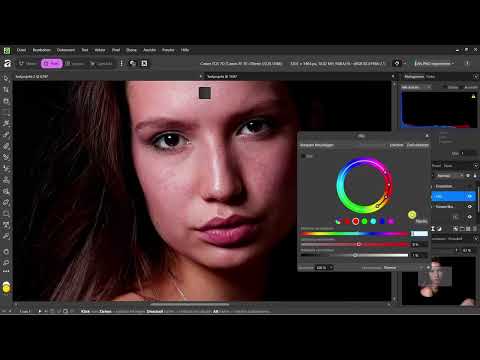
Das Video wird erst beim Abspielen von YouTube geladen – dabei werden Daten (u. a. deine IP-Adresse) an YouTube bzw. Google übertragen. Mehr dazu in der Datenschutzerklärung
Du brauchst dafür keine Vorkenntnisse in der Fotobearbeitung. Alles wird gemeinsam und in ruhigem Tempo durchgegangen. Am Ende beherrschst du den kompletten Workflow vom Rohfoto bis zum fertigen Visual.
Wichtigste Erkenntnisse
Eine RAW-Datei ist der unbearbeitete Rohzustand eines Fotos und bildet die Grundlage für die gesamte Bearbeitung. Mit Histogramm und gezielten Belichtungskorrekturen holst du die Helligkeit und Tiefe aus dem Bild heraus. Ebenen und Masken erlauben dir, Motive sauber freizustellen, auch feine Haare, sowie störende Elemente unsichtbar zu retuschieren. Mit Color Grading gibst du dem Bild einen filmischen Look mit warmem Licht und kühlen Schatten. Außerdem fügst du mehrere Bilder zu einem stimmigen Gesamtbild zusammen. Der wichtigste Grundsatz lautet: Arbeite nondestruktiv. Dein Originalbild bleibt erhalten, und jeder Schritt lässt sich jederzeit ändern.
Schritt 1: Die RAW-Datei öffnen und entwickeln
Der Ausgangspunkt jeder Bearbeitung ist die RAW-Datei. Sie enthält deutlich mehr Bildinformationen als ein komprimiertes JPEG und gibt dir damit größere Spielräume bei Helligkeit, Kontrast und Farbe. Öffne dein Foto in Affinity Pixel und wechsle in die Entwicklungsansicht. Dort siehst du die Einstellungen, mit denen du das Rohbild zunächst in einen brauchbaren Ausgangszustand bringst. Denke daran, dass dieser Schritt noch keine kreative Entscheidung ist, sondern die solide Basis für alles Weitere.

Schritt 2: Histogramm lesen und Belichtung korrigieren
Bevor du Regler verschiebst, solltest du das Histogramm verstehen. Es zeigt dir die Verteilung der Helligkeitswerte von Schwarz links bis Weiß rechts. Liegen viele Werte am linken Rand, ist das Bild zu dunkel, drängen sich die Werte rechts, ist es überbelichtet. Eine gleichmäßigere Verteilung spricht für eine ausgewogene Belichtung. Nutze diese Anzeige als Orientierung und korrigiere die Belichtung gezielt, statt nach Gefühl zu schieben. So behältst du Details in hellen und dunklen Bereichen.

Schritt 3: Mit Ebenen und Masken arbeiten
Ebenen sind das Rückgrat eines nondestruktiven Workflows. Jede Anpassung landet auf einer eigenen Ebene, die du später ein- und ausblenden, verschieben oder in ihrer Stärke verändern kannst. Masken legen fest, wo eine Ebene wirkt. Schwarze Bereiche einer Maske blenden die Wirkung aus, weiße Bereiche lassen sie sichtbar. Wenn du in diesem Schritt sauber mit Ebenen arbeitest, kannst du jede Korrektur später gezielt nachjustieren, ohne das Originalbild anzutasten.

Schritt 4: Motive sauber freistellen
Für ein Social-Media-Visual musst du oft ein Motiv vom Hintergrund trennen. Dabei sind feine Haare die größte Herausforderung, weil sie mit einem groben Auswahlwerkzeug schnell ausgefranst wirken. Arbeite stattdessen mit einer Maske und verfeinere die Kanten behutsam. Zoome nah heran, um die Übergänge zu prüfen. Ein sauberer Freistellungsschnitt ist die Voraussetzung dafür, dass das Motiv später in einer neuen Umgebung glaubwürdig wirkt.

Schritt 5: Störende Elemente retuschieren
Nicht jedes Detail gehört ins fertige Bild. Ablenkende Objekte, Flecken oder Hautunreinheiten entfernst du mit Retuschewerkzeugen. Das Ziel ist eine Korrektur, die man nicht bemerkt. Arbeite dabei in kleinen Schritten und vergleiche regelmäßig mit dem Original, indem du die Ebene kurz ausblendest. Achte darauf, dass Struktur und Textur erhalten bleiben, denn zu glatte Flächen wirken schnell künstlich.

Schritt 6: Color Grading für den filmischen Look
Jetzt kommt der kreative Teil. Mit Color Grading legst du die Farbstimmung des Bildes fest. Ein beliebter Ansatz für einen Kinolook ist warmes Licht in den Highlights kombiniert mit kühlen, leicht blaugrünen Schatten. Dieser Gegensatz erzeugt Tiefe und eine erzählerische Atmosphäre. Taste dich über die Farbregler und Kurven langsam vor und beurteile das Ergebnis immer wieder im Gesamtbild, nicht nur an einzelnen Details.

Schritt 7: Mehrere Bilder zu einem Gesamtbild zusammenfügen
Viele Visuals entstehen aus mehreren Aufnahmen. Füge dafür die einzelnen Bilder als Ebenen zusammen und passe sie in Größe, Position und Farbe aneinander an. Achte darauf, dass Lichtrichtung, Kontrast und Farbtemperatur zueinander passen, sonst wirkt die Komposition zusammengewürfelt. Ein einheitliches Color Grading über alle Teile hinweg ist hier der Schlüssel zu einem stimmigen Ergebnis.

Schritt 8: Nondestruktiv bleiben
Der Grundsatz, der alle Schritte durchzieht, lautet: Dein Originalbild bleibt immer erhalten. Jede Änderung liegt auf einer eigenen Ebene oder in einer Einstellungsebene, sodass du sie jederzeit anpassen oder zurücknehmen kannst. Benenne deine Ebenen sinnvoll, damit du den Überblick behältst, und speichere dein Projekt regelmäßig als eigene Datei. So kannst du auch Tage später noch an der Bearbeitung weiterarbeiten, ohne von vorn anfangen zu müssen.

Schritt 9: Den kompletten Workflow durchlaufen
Wenn du alle Schritte kombinierst, hast du einen vollständigen Workflow: von der Entwicklung der RAW-Datei über die Belichtungskorrektur, Ebenen, Masken, Freistellung und Retusche bis hin zum Color Grading und der Zusammenführung mehrerer Bilder. Gehe diesen Ablauf bei jedem neuen Projekt durch, bis er dir in Fleisch und Blut übergeht. Mit der Zeit wirst du intuitiv erkennen, welcher Schritt als Nächstes sinnvoll ist.

Zusammenfassung – Affinity Pixel meistern: Vom RAW-Rohfoto zum Cinematic Social-Media-Visual
Du hast gesehen, wie aus einer unscheinbaren RAW-Datei ein professionelles Cinematic-Visual entsteht. Du entwickelst das Rohbild, liest das Histogramm und korrigierst die Belichtung gezielt. Mit Ebenen und Masken freistellst du Motive, auch mit feinen Haaren, und retuschierst störende Elemente. Color Grading mit warmem Licht und kühlen Schatten verleiht dem Bild seine filmische Wirkung, und mehrere Aufnahmen fügst du zu einem stimmigen Gesamtbild zusammen. Der rote Faden bleibt stets der nondestruktive Workflow, bei dem dein Original jederzeit erhalten bleibt.
FAQ
Brauche ich Vorkenntnisse in der Fotobearbeitung?Antwort: Nein, der Kurs ist für Einsteiger konzipiert und geht alle Schritte gemeinsam und in Ruhe durch.
Was bedeutet nondestruktiv bearbeiten?Antwort: Dein Originalbild bleibt erhalten, und jede Änderung liegt auf einer eigenen Ebene, die du jederzeit anpassen oder entfernen kannst.
Warum ist die RAW-Datei wichtig?Antwort: Sie enthält mehr Bildinformationen als ein JPEG und bietet dadurch größere Spielräume bei Helligkeit, Kontrast und Farbe.
Wie hilft mir das Histogramm?Antwort: Es zeigt die Verteilung der Helligkeitswerte und hilft dir, Über- oder Unterbelichtung gezielt zu erkennen und zu korrigieren.
Was ist der Unterschied zwischen Ebenen und Masken?Antwort: Ebenen tragen einzelne Bearbeitungen, Masken legen fest, an welchen Stellen einer Ebene die Wirkung sichtbar ist.
Wie gelingt die Freistellung feiner Haare?Antwort: Arbeite mit einer Maske statt mit einem groben Auswahlwerkzeug und verfeinere die Kanten, indem du nah heranzoomst.
Was ist ein typischer Color-Grading-Look?Antwort: Warmes Licht in den Highlights kombiniert mit kühlen Schatten erzeugt einen filmischen Kontrast und mehr Tiefe.
Kann ich mehrere Bilder zu einem Visual kombinieren?Antwort: Ja, füge die Aufnahmen als Ebenen zusammen, passe Größe, Position und Farbe an und nutze ein einheitliches Color Grading.
