

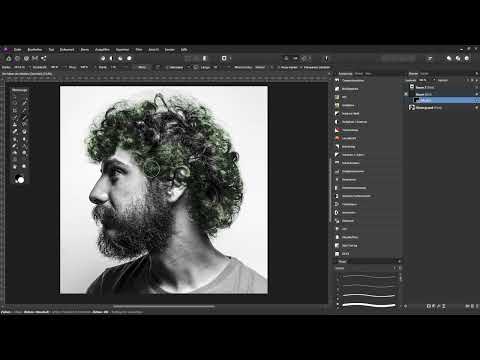
Aus einem schlichten Schwarz-Weiß-Porträt einen Waldmenschen zu machen, klingt aufwendiger, als es ist. Du brauchst dafür kein Zeichenprogramm und keine Vorkenntnisse im Retuschieren. Ein passendes Foto als Overlay, ein paar Ebenen-Mischmodi, Masken und einige Einstellungsebenen reichen aus. In dieser Anleitung begleitest du die Umwandlung Schritt für Schritt: Aus Haaren und Bart wird Laub und Geäst, das Gesicht erhält eine holzige Rindenstruktur, und am Ende steht ein farbiges Fantasieporträt mit Vignette und warmem Farblook.
Das Video wird erst beim Abspielen von YouTube geladen – dabei werden Daten (u. a. deine IP-Adresse) an YouTube bzw. Google übertragen. Mehr dazu in der Datenschutzerklärung
Du arbeitest in Affinity Photo mit dem Bild eines Mannes, dessen Gesicht seitlich fotografiert wurde. Das Originalbild ist schwarz-weiß. Alle Schritte lassen sich auf andere Porträts übertragen, wobei du die Werte je nach Bildmaterial anpassen solltest.
Wichtigste Erkenntnisse
- Overlays bringen die Textur, die Mischmodi und Mischoptionen verbinden sie mit dem Originalbild.
- Die Mischoptionen arbeiten mit Quell- und Kompositionsbereichen und sind oft präziser als reine Ebenen-Mischmodi.
- Schwarze Masken mit weißem Pinsel blenden Overlays gezielt ein. Mit einer reduzierten Deckkraft lassen sich Übergänge weich gestalten.
- Füllungsebenen als Schnittmaske färben nur die darunterliegende Ebene ein, ohne den Rest des Bildes zu verändern.
- Live-Filter wie Hochpass, Vignette und Rauschen geben dem Ergebnis am Ende Schärfe, Tiefe und einen einheitlichen Look.
Schritt-für-Schritt-Anleitung
Schritt 1: Das Ausgangsbild vorbereiten
Öffne dein Porträt in Affinity Photo. In der Ebenenpalette liegt es als Hintergrundebene vor. Da du Haare und Bart getrennt bearbeiten wirst, lohnt es sich, von Anfang an mit klaren Ebenennamen zu arbeiten. Die Hintergrundebene bleibt unverändert und dient später als Grundlage für die Mischoptionen.

Schritt 2: Das Baum-Overlay platzieren
Ziehe ein Baum- oder Laubfoto aus dem Windows-Explorer direkt in das Affinity-Fenster. Die Datei landet automatisch als Ebene oberhalb des Originals. Über die Anfasser skalierst du das Overlay proportional und verschiebst es, bis die Krone über dem Kopf liegt. Mit einem Doppelklick auf das Handwerkzeug passt du die Ansicht an das Fenster an. Du siehst nun das Baumbild oben und darunter das Originalporträt.
Schritt 3: Die Overlay-Ebene duplizieren
Bevor du das Baum-Overlay bearbeitest, erstellst du eine Kopie als Sicherung. Wähle die Ebene aus und drücke Strg + J. Benenne die Kopie beispielsweise mit „Baum 2“ und blende sie zunächst aus. So behältst du immer eine unveränderte Version, die du später für den Bart einsetzen kannst.

Schritt 4: Ebenen-Mischmodi ausprobieren
Aktiviere die Baumebene und öffne das Menü der Ebenen-Mischmodi. Teste die Modi der Reihe nach und beobachte die Haare im Bild. Abdunkeln, Multiplizieren und Negativ multiplizieren wirken zu dunkel oder verlieren den Farbeindruck. Aufhellen oder Weiches Licht kommen dem Ziel näher, da die Haare grünlich wirken. Mit Hartem Licht erzielst du einen kräftigen Effekt, doch die Sättigung steigt stark an. Da keiner der Modi allein überzeugt, wechselst du zu den Mischoptionen.

Schritt 5: Die Mischoptionen kennenlernen
Klicke auf das Zahnradsymbol der Baumebene, um die Mischoptionen zu öffnen. Oben siehst du die Quellebene mit ihren eigenen Reglern, unten die Kompositionsbereiche der Ebenen darunter. Ziehst du den linken Anfasser der Quellebene nach unten, werden die dunklen Bereiche des Baumes transparent. Ziehst du den rechten Anfasser nach unten, holst du helle Bereiche der Originalebene hervor. Mit einem Klick auf die Linie setzt du weitere Anfasser und steuerst so gezielt die Mitteltöne. Jede Änderung lässt sich zurücknehmen, indem du den Anfasser wieder verschiebst oder auf Zurücksetzen klickst.

Schritt 6: Die Kurve der Mischoptionen feinjustieren
Ziehe in den Kompositionsbereichen die Mitteltöne nach oben, aber nicht linear, sondern mit einem sanften Bogen. Dadurch entstehen weiche Übergänge und keine harten Tonwertabrisse. Wenn du einen Punkt zu viel gesetzt hast, klickst du ihn mit der rechten Maustaste an und löschst ihn. Achte darauf, dass im Bild Haare und Hintergrund harmonisch ineinander übergehen. Ein kleines Stück Originalstruktur sollte immer sichtbar bleiben.

Schritt 7: Die Baumebene maskieren
Damit das Laub nur auf dem Kopfhaar erscheint, brauchst du eine Maske. Halte die Alt-Taste gedrückt und klicke auf das Maskensymbol. So erzeugst du eine schwarze Maske, die das Overlay vollständig ausblendet. Wechsle zum Pinselwerkzeug und wähle Weiß als Vordergrundfarbe. Setze die Deckkraft auf 100 Prozent und die Härte auf 0 Prozent, damit der Pinsel weich ist. Wenn du mit einem Grafiktablett arbeitest, aktiviere in jedem neuen Dokument die Option für die Druckempfindlichkeit, damit die Pinselgröße je nach Stiftdruck variiert.
Schritt 8: Haare und Übergänge verfeinern
Male nun mit Weiß die Bereiche aus, in denen das Laub sichtbar werden soll. Im Randbereich entstehen dabei Haarspitzen, die im Original kaum auffielen. Graue Schleier, die zu stark durchscheinen, übermalst du mit reduzierter Deckkraft in Schwarz. Dadurch gewinnst du Kontrolle, denn jede Deckkraftstufe wirkt beim wiederholten Malen stärker. Arbeite am Ohr besonders vorsichtig. Mit einem leichten Druck auf dem Stift kannst du feine Zwischenräume im Haar gezielt freilegen. Du kannst jederzeit zurück in die Mischoptionen wechseln und die Kurve weiter anpassen.

Schritt 9: Den Bart mit einer zweiten Baumebene gestalten
Wechsle zur Ebene „Baum 2“ und blende sie ein. Verschiebe sie in den Bereich des Bartes und öffne wieder die Mischoptionen. Blende zunächst alles aus, ziehe dann die Mitteltöne nach oben und achte nur auf den Bart, nicht auf die Haare. Mit einem zusätzlichen Punkt lässt sich die Kurve nach links verschieben, bis der Bart stimmig wirkt. Anschließend setzt du wieder eine schwarze Maske über die Alt-Taste, malst mit Weiß über den Bartbereich und entfernst mit Schwarz die störenden Schleier. So entsteht der Eindruck, dass Zweige durch den Bart wachsen.

Schritt 10: Eine Rindenstruktur für Gesicht und Hals einfügen
Für die holzige Haut setzt du ein weiteres Overlay ein, diesmal ein Foto einer Baumrinde. Ziehe es in das Dokument und platziere es oberhalb der anderen Ebenen. Um das Bild hochkant zu drehen, bewegst du die Maus außerhalb des Transformationsrahmens. Mit gedrückter Umschalttaste rastet die Drehung in 15-Grad-Schritten ein. Skaliere das Overlay anschließend passend zum Gesicht.

Schritt 11: Die Rinde mit Mischoptionen und Mischmodus integrieren
Öffne die Mischoptionen der Rindenebene und ziehe die hellen Partien des Originals wieder hervor, indem du den rechten Anfasser nach unten bewegst. Begrenze die Wirkung mit einem zweiten Anfasser, damit vor allem Gesicht und Hals betroffen sind. Für den Ebenen-Mischmodus eignet sich Ineinander kopieren, weil er einen kontrastreichen, fast marmorartigen Eindruck erzeugt. Die Farben stimmen noch nicht, doch das korrigierst du im nächsten Schritt.

Schritt 12: Die Rinde maskieren
Erstelle erneut eine schwarze Maske über die Alt-Taste. Male mit weißem Pinsel die Struktur dort auf, wo du sie im Gesicht sehen möchtest. Verkleinere den Pinsel für Ohren und Augen, verwende ihn beim Hals aber größer. Bei den Augen nimmst du die Struktur mit schwarzer Farbe und geringer Deckkraft wieder etwas zurück, damit die Augenpartie natürlich bleibt. Eine Linie im Gesicht kannst du ebenfalls unterbrechen, damit das Ergebnis stimmiger wirkt.

Schritt 13: Eine braune Färbung mit Füllungsebene aufbauen
Reduziere die Deckkraft der Rindenebene auf etwa 80 Prozent. Lege dann über Ebene, neue Füllungsebene eine Füllungsebene an. Ziehe sie direkt unter die Rindenebene, sodass sie als Schnittmaske wirkt und nur diese Ebene einfärbt. Stelle den Ebenenmodus auf Weiches Licht und wähle im Farbfeld einen braunen Farbton. Erhöhe die Sättigung auf etwa 46 bis 50 Prozent und passe die Helligkeit an, bis das Gesicht wie Holz oder Stein wirkt. Mit der Deckkraft dieser Füllungsebene steuerst du die Intensität.

Schritt 14: Das T-Shirt mit einer weißen Füllungsebene entfernen
Das T-Shirt im unteren Bildbereich passt nicht zum Thema. Lege deshalb eine weiße Füllungsebene an und benenne sie etwa mit „unterer Bereich ausblenden“. Halte die Alt-Taste gedrückt und klicke auf das Maskensymbol, um die Maske komplett auszublenden. Male mit Weiß über das Hemd, um es verschwinden zu lassen. Wechsle danach zu Schwarz, reduziere die Deckkraft stark und hole Bereiche des Bartes und Halses zurück, die du versehentlich entfernt hast. Wenn du am Ende das Hemd doch behalten möchtest, blendest du die Ebene einfach aus.

Schritt 15: Die Struktur mit einem Hochpass schärfen
Die folgenden Ebenen sind Einstellungs- und Live-Filterebenen. Für die Schärfe wählst du den Hochpassfilter über das Live-Filter-Menü. Stelle den Modus auf monochrom und den Radius auf etwa 6,9 Pixel ein. Setze die Ebene in den Modus Ineinander kopieren und male mit einer Maske die Schärfe nur dort hinein, wo Strukturen hervortreten sollen, zum Beispiel an den Augen, am Hals und im Bereich des Ohrs.

Schritt 16: Die Sättigung des Grüns angleichen
Manche Grüntöne wirken zu kräftig. Erstelle dafür eine Einstellungsebene HSL und verschiebe den Regler für die Sättigung nach links, im Beispiel auf etwa 37 Prozent. Die Änderung wendest du mit einer Maske nur dort an, wo die Farben zu aufdringlich sind. So passt sich das Laub den übrigen Grüntönen an, ohne wie ein Fremdkörper zu wirken.

Schritt 17: Den Fokus mit einer Vignette lenken
Eine Vignette dunkelt die Ränder ab und lenkt den Blick in die Bildmitte. Du findest den Filter im Live-Filter-Menü unter Vignette. Im Beispiel verwendest du eine Belichtung von minus 4, eine Härte von 51 Prozent, eine Skalierung von 172 Prozent und eine Form von 86 Prozent. Die Deckkraft der Ebene reduzierst du auf 35 Prozent, weil 100 Prozent den Effekt zu stark wirken lassen. Die Werte sind Richtwerte und hängen vom Bild ab.

Schritt 18: Rauschen für einen einheitlichen Look ergänzen
Ein leichtes Rauschen über das Bild vereinheitlicht die bearbeiteten Bereiche. Wähle im Live-Filter-Menü Rauschen hinzufügen. Im Beispiel nutzt du eine Intensität von 73 Prozent, die Gauß-Variante und den monochromen Modus. Setze die Deckkraft auf 80 Prozent und lass das Rauschen mit den darunterliegenden Ebenen verrechnen. In der Vollansicht wirkt das Rauschen zunächst stark, doch bei genauer Betrachtung in der Lupe ist es fein und dezent.

Schritt 19: Den Farblook mit Gradationskurven abstimmen
Zum Abschluss gibst du dem Bild eine wärmere Stimmung. Erstelle eine Einstellungsebene Gradationskurven. Lass den Master-Kanal unverändert, damit der Kontrast erhalten bleibt, und arbeite nur in den Einzelkanälen. Im Rotkanal ziehst du die Kurve nach oben, im Grünkanal leicht nach unten und im Blaukanal ebenfalls nach unten. Vergleiche den Zustand vorher und nachher, bis dir die Farbwirkung zusagt.

Zusammenfassung – Mann des Waldes in Affinity Photo mit Overlays gestalten
Du hast gesehen, wie aus einem schwarz-weißen Porträt ein Waldwesen wird. Zuerst bringen Baum- und Rindenfotos die Textur ins Bild. Danach steuerst du mit Mischmodi und vor allem mit den Mischoptionen, welche Teile des Overlays sichtbar sind. Masken und weiche Pinsel sorgen für präzise Übergänge, während Füllungsebenen die Farben gezielt setzen. Am Ende runden Hochpass, Sättigungsanpassung, Vignette, Rauschen und Gradationskurven das Bild ab. Die Technik ist auf viele kreative Porträts übertragbar, wenn du die Werte an dein Bildmaterial anpasst.
FAQ
Welches Overlay eignet sich am besten für die Haare?Ein Foto mit klarer Struktur, etwa Laub, Äste oder eine Baumkrone, funktioniert gut. Wichtig ist ein ähnlicher Lichteinfall wie im Porträt.
Warum sollte ich die Overlay-Ebene vor der Bearbeitung duplizieren?Die Kopie dient als Sicherung und lässt sich für andere Bereiche wie den Bart nutzen. So verlierst du das unbearbeitete Original nicht.
Muss ich ein Grafiktablett verwenden?Nein, mit der Maus funktioniert die Maskierung genauso. Ein Grafiktablett erleichtert jedoch feine Übergänge, weil du den Pinseldruck direkt steuern kannst.
Kann ich die Werte aus dem Video direkt übernehmen?Die Werte sind Richtwerte aus dem Beispielbild. Passe Deckkraft, Radius und Vignette immer an dein eigenes Porträt an.

