

Eine leere Plakatwand wartet nur darauf, mit deinem Lieblingsfoto gefüllt zu werden. In Affinity Photo gelingt das überzeugend, wenn du mit Overlays arbeitest. In dieser Anleitung lernst du, wie du die Leinwand aus einem Foto freistellst, Lichter und Schatten getrennt bearbeitest und anschließend ein beliebiges Motiv perspektivisch passend einsetzt. Das eingesetzte Bild bleibt dabei austauschbar, sodass du es jederzeit durch ein anderes ersetzen kannst.
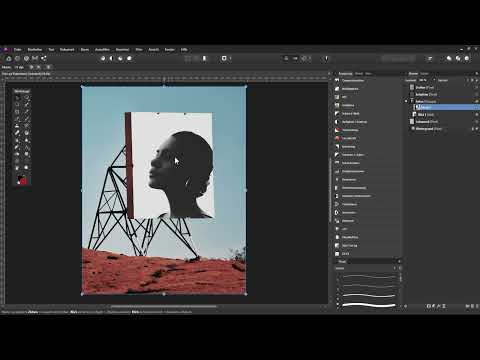
Das Video wird erst beim Abspielen von YouTube geladen – dabei werden Daten (u. a. deine IP-Adresse) an YouTube bzw. Google übertragen. Mehr dazu in der Datenschutzerklärung
Wichtigste Erkenntnisse
- Eine saubere Pixelauswahl der Leinwand ist die Grundlage für alle weiteren Schritte.
- Lichter und Schatten der Leinwand werden auf eigene Ebenen gelegt, damit die Struktur der Wand im Ergebnis erhalten bleibt.
- Eine Ebenenmaske über eine Gruppe sorgt dafür, dass das Foto nur innerhalb der Leinwand sichtbar ist.
- Das Perspektivewerkzeug passt das Foto an die Kanten der Leinwand an.
- Mischmodi und Anpassungsebenen bringen Kontrast, Farbstimmung und Realismus ins Bild.
Schritt-für-Schritt-Anleitung
Schritt 1: Die Leinwand mit dem Zeichenstift vorbereiten
Öffne dein Bild der Plakatwand und wähle das Zeichenstiftwerkzeug. Du erreichst es über das Symbol oder mit dem Tastenkürzel P. Setze einen Ankerpunkt in der oberen linken Ecke der Leinwand, dann einen unten links, unten rechts und oben rechts. Zwischen den Punkten entsteht jeweils eine Linie. Schließe den Pfad, indem du den ersten Ankerpunkt anklickst. Aus diesem geschlossenen Pfad erstellst du über das Menü „Auswahl“ eine Pixelauswahl, erkennbar an den typischen Ameisenlinien.

Schritt 2: Die Auswahl im Schnellmaske-Modus verfeinern
Wechsle mit der Taste Q in den Schnellmaske-Modus. Rot markierte Bereiche sind nicht ausgewählt, Bereiche in Originalfarbe sind ausgewählt. Mit einem weißen Malpinsel fügst du Bereiche hinzu, mit Schwarz entfernst du sie. Für die Leinwandkanten eignet sich eine Pinselhärte von etwa 70 Prozent, da die Kante dann klar bleibt, aber nicht hart abgeschnitten wirkt. Entferne den Schatten an der rechten Seite mit Schwarz. Bei unscharfen Stellen im Originalbild solltest du die Härte deutlich senken und einen größeren Pinsel nutzen, um einen weicheren Übergang zu erzeugen. Dir fällt auf, dass du an diesen Stellen später noch nachbessern kannst, weil die Maske bearbeitbar bleibt.

Schritt 3: Die Auswahl laden und auf eine eigene Ebene legen
Verlasse den Schnellmaske-Modus erneut mit Q. Die Auswahl ist nun aktiv. Markiere in der Ebenenpalette die Hintergrundebene und drücke Strg+J, um die Leinwand auf eine eigene Ebene zu kopieren. Benenne diese Ebene sinnvoll, zum Beispiel in „Leinwand“. Mit Strg+D hebst du die Auswahl danach wieder auf.

Schritt 4: Lichter und Schatten der Leinwand trennen
Damit die Struktur der Wand später realistisch wirkt, teilst du die Leinwand in helle und dunkle Anteile auf. Halte Strg und Umschalt gedrückt und klicke auf das Vorschaubild der Leinwandebene. Es entsteht eine Luminanzauswahl, die alle hellen Bereiche erfasst. Aktiviere die Leinwandebene und drücke Strg+J. Die hellen Bereiche liegen nun auf einer eigenen Ebene, die du „Lichter“ nennst. Blende danach die Leinwand- und die Hintergrundebene kurz aus, um das Ergebnis zu prüfen.
Für die Schatten kehrst du die Auswahl um. Wähle dazu über das Menü „Auswahl“ den Befehl „Pixelauswahl umkehren“. Aktiviere die Leinwandebene, drücke erneut Strg+J und benenne die neue Ebene „Schatten“. Hebe die Auswahl mit Strg+D auf.
Schritt 5: Das Foto platzieren und in einer Gruppe organisieren
Ziehe nun die gewünschte Bilddatei aus dem Windows-Explorer per Drag & Drop in Affinity Photo. Das Foto landet oberhalb der Hintergrundebene und sollte unterhalb der Lichter- und Schattenebene liegen. Benenne die Ebene, beispielsweise mit „Bild 1“. Markiere sie und drücke Strg+G, um eine Gruppe zu erstellen. Nenne die Gruppe etwa „Fotos“. Auf diese Weise lassen sich später weitere Motive gemeinsam verwalten.

Schritt 6: Eine Maske aus der Leinwand für die Gruppe erstellen
Das Foto soll nur innerhalb der Leinwand sichtbar sein. Blende dafür die Leinwandebene wieder ein. Mit gedrückter Strg-Taste (ohne Umschalt) klickst du auf das Vorschaubild der Leinwandebene. Dadurch entsteht eine normale Auswahl der sichtbaren Fläche. Blende die Leinwandebene danach wieder aus. Klicke die Gruppe „Fotos“ an und lege über das Maskensymbol eine Maske an, während die Auswahl aktiv ist. Hebe anschließend die Auswahl mit Strg+D auf. Ab jetzt wirkt die Gruppe nur innerhalb der Leinwand.

Schritt 7: Die Perspektive mit dem Perspektivewerkzeug anpassen
Markiere die Ebene „Bild 1“ und wähle das Perspektivewerkzeug. Affinity Photo weist darauf hin, dass die Ebene gerastert wird. Bestätige dies, denn du musst das Foto dafür in Pixel umwandeln. Anschließend erscheint ein Gitter. Ziehe die Anfasser so, dass die Linien des Gitters den Kanten der Leinwand folgen. Orientiere dich dabei an der oberen, der rechten, der unteren und der linken Kante. Achte darauf, dass das Motiv nicht zu stark verzerrt wird. Bestätige danach mit „Anwenden“. Da du die Perspektive für jedes neue Bild einzeln anpassen musst, ist es hilfreich, die Leinwand im Originalbild gut im Blick zu behalten.

Schritt 8: Lichter und Schatten über Mischmodi einblenden
Ohne Mischmodus verdeckt das Foto die Struktur der Leinwand. Wähle deshalb die Ebene „Lichter“ aus und ändere ihren Ebenenmodus von „Normal“ auf „Negativ multiplizieren“. Die Lichter hellen dadurch das darunterliegende Foto auf. Für die Ebene „Schatten“ wählst du den Modus „Multiplizieren“. Sie dunkelt das Foto ab. Das Motiv wirkt dadurch bereits deutlich stimmiger.

Schritt 9: Den Kontrast mit Tonwertkorrekturen steuern
Jetzt wird der Kontrast nachgeschärft. Wähle die Ebene „Lichter“ aus und füge über das Anpassungsmenü eine Tonwertkorrektur hinzu. Ziehe die Anpassungsebene als Schnittmaske direkt auf die Lichter-Ebene, sodass sie nur diese beeinflusst. Im Histogramm verschiebst du den Schwarzpunkt nach rechts, um die besonders dunklen Töne auszublenden. Anschließend hellst du die verbleibenden hellen Bereiche weiter auf. Gehe bei der Ebene „Schatten“ ähnlich vor: Erstelle eine weitere Tonwertkorrektur als Schnittmaske. Schiebe den Weißpunkt nach links, damit zu helle Bereiche ausgeblendet werden, und verschiebe den Schwarzpunkt leicht nach rechts, damit die dunklen Partien mehr Kontrast erhalten.

Schritt 10: Farbveränderungen durch Luminanz vermeiden
Die Tonwertkorrekturen verändern oft auch die Farbsättigung. Um das zu verhindern, stellst du den Mischmodus der beiden Anpassungsebenen von „Normal“ auf „Luminanz“. Damit wirken sich die Korrekturen nur auf die Helligkeit aus, nicht auf die Farben.

Schritt 11: Störende Metallteile auf der Gruppenmaske entfernen
Zoome in das Bild und wähle die Maske der Gruppe aus. Stelle die Vordergrundfarbe auf Schwarz und nutze einen Pinsel mit reduzierter Härte. Male über die Metallteile, die das Foto nicht zeigen soll. Achte darauf, nicht über den Rand hinauszumalen. Du kannst die Deckkraft des Pinsels senken, um sanfter zu arbeiten. Es ist wichtig, dass du dabei wirklich auf der Maske malst und nicht auf dem Bild selbst. Kontrolliere das, indem du die Maske mit gedrückter Alt-Taste anzeigen lässt. Außerdem kannst du die Deckkraft der Lichter-Ebene auf etwa 85 Prozent reduzieren, damit die Wirkung natürlicher bleibt.

Schritt 12: Die Umgebungsfarbe mit einem Farblook übertragen
Damit das Foto die Stimmung der Umgebung aufnimmt, erstellst du innerhalb der Gruppe eine Füllungsebene. Benenne sie zum Beispiel „Farblook“. Mit der Pipette wählst du einen Blauton des Himmels im Bild aus. Die Füllungsebene nimmt diese Farbe an. Ändere ihren Mischmodus auf „Weiches Licht“, damit das Foto darunter sichtbar bleibt.
Danach fügst du eine Gradationskurve als Schnittmaske hinzu. Ziehe den unteren Ankerpunkt nach oben, um die dunklen Bereiche aufzuhellen, und den oberen Ankerpunkt nach unten, um die hellen Bereiche abzudunkeln. Das Foto wirkt dadurch weicher und wird an die Stimmung der Leinwand angepasst.

Schritt 13: Die Gruppenmaske mit einem weichen Pinsel verfeinern
Nicht jede Stelle des Fotos überzeugt auf Anhieb. Wähle die Maske der Gruppe und stelle den Malpinsel auf eine Deckkraft von etwa 10 Prozent und eine Härte von 0 Prozent. Male mit Schwarz sanft über die Ränder, bis sich ein weicher Grauschleier bildet. Hellst du eine Stelle wieder auf, wechselst du zu Weiß. Ist dabei ein größerer Bereich betroffen, erstelle zuerst eine Auswahl über die Maske, indem du die Strg-Taste gedrückt hältst und auf die Maske klickst. Innerhalb dieser Auswahl malst du nur dort, wo du es möchtest. Hebe die Auswahl anschließend mit Strg+D wieder auf.

Schritt 14: Eine Vignette für die Ränder hinzufügen
Zum Abschluss kannst du die Ränder mit einer Vignette abdunkeln. Erstelle dafür eine neue Filterebene vom Typ Vignette und ziehe sie in der Ebenenpalette ganz nach oben. Stelle die Stärke auf etwa -1,5 ein, damit die Ränder dunkler werden. Die Härte reduzierst du auf etwa 50 Prozent. Vergrößere den Radius so, dass nur die äußeren Bereiche betroffen sind, und passe die Form leicht elliptisch an.

Schritt 15: Das Foto austauschen und die Leuchtkraft anpassen
Der große Vorteil dieser Technik ist die Austauschbarkeit. Blende die Ebene „Bild 1“ aus, wähle im Windows-Explorer ein anderes Foto aus und ziehe es oberhalb der Gruppe in Affinity Photo. Skaliere das neue Motiv, passe die Perspektive wie in Schritt 7 an und bestätige mit „Anwenden“. Wenn die Farben des neuen Fotos zu kräftig wirken, legst du eine Anpassungsebene „Leuchtkraft“ als Schnittmaske auf das Bild und reduzierst die Sättigung. Die Strukturen der Leinwand bleiben dabei erhalten, sodass das neue Motiv wirkt, als wäre es direkt auf die Wand gedruckt worden.

Zusammenfassung – Affinity Photo: Foto realistisch auf Plakatleinwand platzieren
Mit einer sauberen Pixelauswahl, getrennten Lichter- und Schattenebenen und einer Maske für die Gruppe kannst du ein Foto realistisch auf eine Plakatleinwand setzen. Perspektive, Mischmodi, Anpassungsebenen und eine Vignette verfeinern das Ergebnis. Dank der Overlay-Struktur lässt sich das Motiv jederzeit austauschen, ohne die gesamte Komposition neu aufbauen zu müssen.
FAQ
Wie erstelle ich eine präzise Auswahl der Leinwand?Setze mit dem Zeichenstift (P) Ankerpunkte an den Ecken, schließe den Pfad und verfeinere die Auswahl im Schnellmaske-Modus (Q) mit Weiß und Schwarz.
Warum sollte ich die Leinwand in Lichter und Schatten aufteilen?So bleibt die Struktur der Wand erhalten, wenn du die Ebenen mit unterschiedlichen Mischmodi über das Foto legst.
Wozu dient die Gruppe mit Maske?Die Maske begrenzt das Foto auf die sichtbare Fläche der Leinwand, und neue Bilder lassen sich innerhalb der Gruppe mit denselben Einstellungen einfügen.
Muss ich bei jedem neuen Foto die Perspektive neu anpassen?Ja, das Perspektivewerkzeug wirkt auf die einzelne Bildebene. Bei jedem neuen Motiv solltest du sie daher erneut prüfen.
Warum sollte ich Luminanz bei den Tonwertkorrekturen verwenden?Der Mischmodus Luminanz verhindert, dass sich durch die Korrekturen ungewollt die Farbsättigung verändert.

