
Ein Fussel auf dem Objektiv, eine Hautunreinheit im Gesicht oder ein Passant, der im Hintergrund nichts zu suchen hat: Fast jedes Foto enthält kleine Störer. In dieser Anleitung lernst du, sie mit dem Werkzeug „Flecken entfernen“ und dem Reparaturpinsel sauber und unsichtbar zu beseitigen. Dabei arbeitest du immer auf einer eigenen Ebene, sodass dein Originalbild unangetastet bleibt. Du wirst außerdem sehen, dass eine gute Retusche nicht bedeutet, alles wegzuradieren, sondern das Bild gezielt zu verbessern.
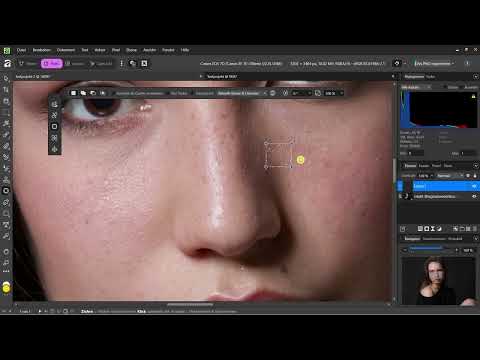
Das Video wird erst beim Abspielen von YouTube geladen – dabei werden Daten (u. a. deine IP-Adresse) an YouTube bzw. Google übertragen. Mehr dazu in der Datenschutzerklärung
Wichtigste Erkenntnisse
- Arbeite immer auf einer eigenen Pixelebene, damit das Original geschützt bleibt und du jederzeit zurückgehen kannst.
- Das Werkzeug „Flecken entfernen“ eignet sich für kleine Störer, wenn die Umgebung dem Bereich ähnlich sieht.
- Der Reparaturpinsel kopiert mit gedrückter Alt-Taste eine Quelle und ist für größere oder knifflige Stellen gedacht.
- Retuschiere dezent: Entferne klare Störer, aber erhalte Hautstruktur und Poren, damit das Bild natürlich wirkt.
Schritt 1: Das Werkzeug „Flecken entfernen“ finden
Das Werkzeug versteckt sich im Bereich „Restaurieren“ der Werkzeugleiste. Dort findest du mehrere Retuschewerkzeuge. Halte die linke Maustaste auf dem entsprechenden Symbol gedrückt, und es öffnet sich ein Untermenü. Dort wählst du „Flecken entfernen“ aus. Diesen Ablauf solltest du dir gleich zu Beginn einprägen, denn du wirst ihn in dieser Anleitung noch häufig benutzen.

Schritt 2: Eine eigene Pixelebene anlegen
Bevor du auch nur einen Pixel veränderst, legst du eine neue Ebene an. Gehe dafür zum Ebenen-Reiter auf der rechten Seite und wähle über die Ebenen-Schaltflächen die Option für eine neue Pixelebene. Sobald sie angelegt ist, erscheint sie im Ebenen-Panel über dem Originalbild. Diese Trennung ist der wichtigste Grundsatz dieser Lektion: Die Retusche entsteht auf der neuen Ebene, das Foto selbst bleibt im Original erhalten, und du kannst die Änderungen jederzeit ausblenden oder löschen.
Schritt 3: Die Probenahme auf „Aktuelle Ebene und darunter“ umstellen
Nach dem Anlegen der neuen Ebene passiert zunächst nichts sichtbar, und das ist kein Fehler. Die leere Ebene enthält noch keine Bildinformationen, aus denen das Werkzeug schöpfen könnte. Schau in die Einstellungen des Werkzeugs und stelle die Probenahme auf „Aktuelle Ebene und darunter“ um. Damit arbeitest du zwar weiterhin auf deiner neuen Ebene, das Werkzeug berücksichtigt aber auch das Bild darunter. Erst so entstehen die Ergebnisse, die du im Folgenden siehst.
Schritt 4: Den Störer mit einer Schlaufe markieren
Wähle nun das Werkzeug „Flecken entfernen“ aus und klicke auf die Stelle, die dich stört. Für größere Bereiche empfiehlt sich eine andere Vorgehensweise: Halte die linke Maustaste gedrückt und zeichne eine kleine Schlaufe um den Fleck. Lasse die Maustaste anschließend los. Die Markierung sollte den Störer komplett umschließen, aber nicht allzu viel gesunde Haut oder andere Details erfassen.

Schritt 5: Den Ersatz bestimmen und anwenden
Jetzt fährst du mit der Maus über einen Bereich in der Nähe, der dem Fleck ähnlich sieht. Affinity zeigt dir an, welche Stelle als Ersatz dient. Sobald der Bereich passt, klickst du einmal, und die Stelle wird ersetzt. Das funktioniert besonders gut auf gleichmäßigen Flächen wie Haut oder Himmel. Achte darauf, dass die Ersatzstelle ähnliche Helligkeit und Struktur besitzt, dann fällt das Ergebnis kaum auf. Wenn du das Bild stark vergrößerst, erkennst du die Stelle vielleicht noch, bei normaler Betrachtung ist sie aber verschwunden.

Schritt 6: Die Auswahl aufheben
Manchmal markierst du einen falschen Bereich oder willst die Auswahl verwerfen. Hebe sie mit der Tastenkombination Befehlstaste plus D auf dem Mac beziehungsweise Strg plus D unter Windows auf. Das verhindert, dass ungewollte Änderungen entstehen, und du kannst neu ansetzen, ohne den bisherigen Fortschritt zu verlieren.

Schritt 7: Hartnäckige Flecken mehrfach bearbeiten
Ein einzelner Durchgang reicht nicht immer. Fahre mit dem Werkzeug einfach mehrmals über dieselbe Stelle, bis sie kaum noch auffällt. Bei größeren oder komplexeren Störern stößt das Werkzeug an Grenzen, etwa bei Schatten oder Strukturen mit klaren Linien. Dann lohnt sich der Wechsel zu den Werkzeugen „Klonen“ oder „Retuschieren“, die ähnlich funktionieren, aber eine genauere Kontrolle erlauben. Gehe bei schwierigen Stellen also ruhig in mehreren kleinen Schritten vor.

Schritt 8: Den Reparaturpinsel mit der Alt-Taste ansetzen
Für größere oder knifflige Stellen ist der Reparaturpinsel die bessere Wahl. Du findest ihn in derselben Werkzeuggruppe, er trägt das Symbol einer Büroklammer mit kleinen Sternen. Ein direktes Übermalen funktioniert hier schlecht. Halte stattdessen die Alt-Taste gedrückt, bis sich der Mauszeiger in ein Zielkreuz verwandelt. Klicke dann auf eine Quelle, die dem Bereich möglichst ähnlich ist, etwa eine Hautpartie direkt neben der Störung. Lasse Alt und die Maustaste los. Du hast nun die Struktur dieser Stelle kopiert.

Schritt 9: Die Störung überpinseln
Bewege den Pinsel anschließend zu dem Bereich, den du korrigieren möchtest, und klicke mit der linken Maustaste. Die kopierte Struktur legt sich nun über die Störung. Achte darauf, dass die Quelle nicht zu nah an einer Kontur liegt, weil sonst unschöne Ränder entstehen. Bei größeren Flächen kannst du die Maustaste gedrückt halten und den Pinsel über die Stelle ziehen. Wechsle zwischendurch immer wieder die Quelle mit Alt, damit keine Wiederholungen sichtbar werden.

Schritt 10: Ein markantes Detail entfernen
Im Beispiel der Anleitung wird eine Augenbraue entfernt. Das dient dazu, die Technik zu üben, denn in der Praxis sollten Gesichtsmerkmale in der Regel erhalten bleiben. Arbeite dabei mit kurzen Pinselstrichen und wiederhole den Quellwechsel mit Alt. So entsteht eine glaubwürdige Haut, die sich in die Umgebung einfügt. Schatten sind dabei die größte Herausforderung. Sie lassen sich nur schwer kopieren, deshalb solltest du die Übergänge im Nachhinein mit dem Werkzeug „Flecken entfernen“ glätten.

Schritt 11: Dezent retuschieren und die Haut erhalten
Bei Porträts gilt ein klarer Grundsatz: Entferne eindeutige Störer, aber übertreibe es nicht. Wenn du jede Pore wegretuschierst, wirkt das Gesicht schnell künstlich und wie aus Plastik. Das Ziel ist ein gepflegtes, aber authentisches Ergebnis. Bei Kundenaufträgen solltest du zudem vorab klären, welche Eingriffe erwünscht sind. Gerade bei Veränderungen wie dem Entfernen einer Augenbraue sollte das ausdrücklich abgestimmt sein.

Schritt 12: Einzelne Schritte mit Strg+Z zurücknehmen
Nicht jede Änderung überzeugt im Nachhinein. Mit der Tastenkombination Strg+Z (Befehlstaste plus Z auf dem Mac) machst du einzelne Schritte rückgängig. Gehe so lange zurück, bis das gewünschte Ergebnis erreicht ist. Das Original liegt ohnehin unberührt darunter, deshalb kannst du unbesorgt experimentieren.
Schritt 13: Die Werkzeuge an einem eigenen Projekt üben
Am besten lernst du die Werkzeuge, indem du sie an eigenen Fotos ausprobierst. Nimm dazu ein Testprojekt und versuche etwa, einen störenden Berg oder ein Objekt im Hintergrund zu entfernen. Das braucht etwas Geduld und mehrere Durchgänge, funktioniert aber zuverlässig. Weitere Pinsel wie „Retuschieren“ und „Klonen“ erfüllen ähnliche Aufgaben und werden in späteren Lektionen behandelt.

Zusammenfassung – Störende Objekte in Affinity Pixel entfernen
Du entfernst Störer in Affinity Pixel am besten auf einer eigenen Pixelebene, die über dem Originalbild liegt. Mit der Probenahme „Aktuelle Ebene und darunter“ greift das Werkzeug auf die Bildinformationen zu, ohne das Foto zu verändern. Für kleine Flecken genügt das Werkzeug „Flecken entfernen“, während der Reparaturpinsel mit gedrückter Alt-Taste größere oder markante Stellen korrigiert. Wichtig ist dabei immer das richtige Maß: Entferne klare Störungen, lass aber Struktur und Charakter des Motivs erhalten.
FAQ
Warum sollte ich immer auf einer eigenen Ebene arbeiten?Die Retusche bleibt getrennt vom Original, sodass du das Foto jederzeit unverändert zurückholen oder einzelne Änderungen anpassen kannst.
Was bedeutet die Einstellung „Aktuelle Ebene und darunter“?Sie sorgt dafür, dass das Werkzeug auf der leeren Ebene arbeitet, aber die Bildinformationen aus der Ebene darunter berücksichtigt.
Wann nutze ich „Flecken entfernen“ und wann den Reparaturpinsel?Für kleine, klar umgrenzte Störer ist „Flecken entfernen“ ideal, für größere oder kniffligere Stellen eignet sich der Reparaturpinsel besser.
Wie wähle ich die richtige Quelle beim Reparaturpinsel aus?Halte die Alt-Taste gedrückt und klicke auf eine ähnliche Struktur in der Nähe, also zum Beispiel auf eine gesunde Hautpartie.
Wie hebe ich eine Auswahl wieder auf?Drücke Befehlstaste plus D auf dem Mac oder Strg plus D unter Windows.
Warum sieht meine Retusche bei Schatten manchmal unnatürlich aus?Schatten lassen sich schwer kopieren, weil sie je nach Lichtquelle unterschiedlich verlaufen, deshalb solltest du die Übergänge gezielt nachbearbeiten.
Wie viel Retusche ist bei Porträts sinnvoll?Entferne klare Störer wie Flecken, behalte aber Poren und natürliche Hautstruktur, damit das Gesicht lebendig wirkt.

