
Manchmal scheitert eine Bearbeitung nicht am Effekt selbst, sondern daran, dass er überall gleichzeitig wirkt. Eine zu helle Belichtung auf dem gesamten Bild lässt Himmel, Hintergrund und Gesicht gleichermaßen ausbrennen. Genau hier setzen Ebenenmasken an. Mit ihnen legst du fest, an welchen Stellen eine Anpassung sichtbar ist und an welchen nicht, und zwar bis auf die einzelnen Pixel genau. In dieser Anleitung lernst du das Grundprinzip, den Umgang mit dem Malpinsel und die Feinsteuerung über Härte, Fluss und Deckkraft kennen.
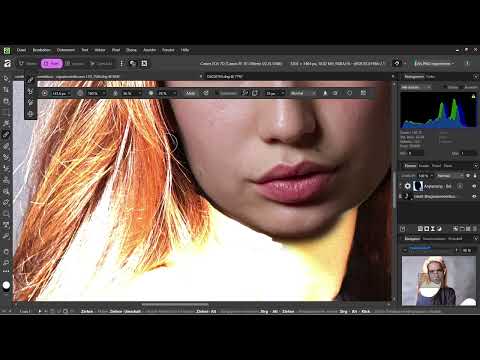
Das Video wird erst beim Abspielen von YouTube geladen – dabei werden Daten (u. a. deine IP-Adresse) an YouTube bzw. Google übertragen. Mehr dazu in der Datenschutzerklärung
Wichtigste Erkenntnisse
- Auf einer Ebenenmaske gilt die Regel: Schwarz verbirgt den Effekt, Weiß zeigt ihn.
- Eine Maske erzeugst du direkt über das Symbol für Ebenenmasken im Ebenen-Panel, während die Anpassungsebene ausgewählt ist.
- Mit dem Malpinsel (Kürzel B) malst du auf der Maske und bestimmst so, wo der Effekt wirkt.
- Die Taste X tauscht blitzschnell Schwarz und Weiß und spart dir ständiges Hin- und Herwechseln über die Farbfelder.
- Eine geringe Härte und ein niedriger Fluss sorgen für weiche Übergänge ohne sichtbare Kanten.
- Mit „Maske umkehren“ drehst du die gesamte Wirkung um, ohne neu malen zu müssen.
Schritt-für-Schritt-Anleitung
Schritt 1: Einen Effekt als Anpassungsebene anlegen
Beginne mit einem Effekt, den du zunächst auf das ganze Bild anwendest. Im Beispiel öffnest du den Bereich „Anpassen“ und wählst „Belichtung“. Das Bild wird dabei sehr hell, was für die Demonstration gewollt ist. Dir fällt aber schnell auf, dass du die Helligkeit nicht überall haben möchtest. Genau in diesem Moment brauchst du eine Maske.

Schritt 2: Den Malpinsel vorbereiten
Bevor du etwas malst, wähle den Malpinsel. Du findest ihn in der Werkzeugleiste oder schnell über das Kürzel B. Für die Maskenarbeit reicht dieses Werkzeug völlig aus. Du musst also keine zusätzlichen Werkzeuge suchen, sondern kannst direkt mit dem Pinsel auf der Maske arbeiten.

Schritt 3: Die Ebenenmaske erstellen
Achte darauf, dass die Anpassungsebene im Ebenen-Panel markiert ist. Klicke dann unten rechts auf das Symbol für Ebenenmasken. Es zeigt ein Rechteck mit einem schwarzen Kreis darin. Sofort erscheint neben der Ebene ein weißes Rechteck. Diese Miniatur ist deine Maske. Weiß bedeutet an dieser Stelle, dass der Effekt vollständig sichtbar ist. Weil die Maske komplett weiß ist, wirkt die Belichtung zunächst weiterhin auf das gesamte Bild.

Schritt 4: Mit Schwarz den Effekt ausblenden
Nun geht es um das Kernprinzip. Da du den Effekt im Gesicht nicht haben möchtest, malst du dort mit Schwarz. Stelle die Farbe unten links auf Schwarz um. Fahre danach mit dem Pinsel über das Gesicht. Dort verschwindet die Belichtung, während der Rest des Bildes weiterhin aufgehellt bleibt. Mit dem Pinsel über das Bild zu fahren, ohne zu klicken, zeigt dir übrigens bereits in der Vorschau, wie die Wirkung aussehen wird.

Schritt 5: Die Pinseleinstellungen anpassen
In der Optionsleiste über dem Bild stellst du die Eigenschaften des Pinsels ein. Im Beispiel liegt die Größe bei etwa 100 Pixeln. Du kannst außerdem Härte, Fluss und Deckkraft regeln. Zusätzlich gibt es einen Stabilisator, der deine Striche glättet, und einen Seilmodus, mit dem du den Pinselverlauf gezielter lenkst. Gerade bei feinen Details lohnt es sich, den Pinsel passend zur Stelle zu wählen. Große Flächen malst du grob, Konturen und Übergänge dagegen mit einem kleineren Pinsel.

Schritt 6: Fehler mit Weiß korrigieren
Wenn der Effekt an einer Stelle doch zurückkehren soll, wechselst du einfach auf Weiß und malst auf der Maske darüber. Auf diese Weise stellst du die Wirkung dort wieder her, wo du sie brauchst. Die Maske bleibt damit flexibel, denn jeder Strich lässt sich mit der jeweils anderen Farbe korrigieren. Du musst nichts löschen, sondern malst einfach gegen.

Schritt 7: Weiche Übergänge mit Härte und Fluss erzeugen
Ein häufiger Fehler sind harte Pinselränder. Sie erzeugen weiße oder dunkle Linien, die sich deutlich vom Bild abheben. Um einen schönen Verlauf zu erreichen, reduzierst du die Härte des Pinsels. Ebenso hilfreich ist ein geringerer Fluss, denn so wird jeder Strich schrittweise aufgebaut, statt sofort komplett zu wirken. Gerade bei Hauttönen oder weichen Verläufen entscheidet diese Einstellung darüber, ob der Übergang natürlich wirkt.

Schritt 8: Die Maske kontrollieren
Um zu sehen, wo genau du gemalt hast, klickst du mit der rechten Maustaste auf die Maske und wählst „Maske bearbeiten“. Nun erscheint die Maske in Schwarz-Weiß. Schwarze Bereiche sind der Teil, den du ausgeblendet hast. Weiße Bereiche zeigen den Effekt. Auf diese Weise erkennst du schnell Lücken. Im Beispiel fehlt in der Mitte ein schwarzer Bereich, den du nachträglich mit dem schwarzen Pinsel übermalen kannst. Solche Fehler fallen oft erst in dieser Ansicht auf.

Schritt 9: Die Maske umkehren
Manchmal ist es einfacher, das Gegenteil zu malen. Wenn du den Effekt überall außer auf dem Gesicht haben möchtest, rufst du über die Maske das Kontextmenü auf und wählst „Maske umkehren“. Dadurch wird Schwarz zu Weiß und umgekehrt. Der Effekt liegt nun ausschließlich auf dem Gesicht, obwohl du im Grunde nur die Auswahl gedreht hast.

Schritt 10: Mit der X-Taste schneller arbeiten
Beim Malen auf Masken wechselst du ständig zwischen Schwarz und Weiß. Wer jedes Mal die Farbe über das Farbfeld einstellt, verliert viel Zeit. Die Taste X tauscht die beiden Farben direkt. Mit ein paar Tastendrücken springst du zwischen den Modi, ohne den Blick vom Bild zu nehmen. Diese Gewohnheit beschleunigt die Arbeit spürbar.

Schritt 11: Die Deckkraft für Feinheiten nutzen
Zum Schluss kannst du die Wirkung noch feiner abstimmen. Die Deckkraft des Pinsels oder auch die Deckkraft der Ebene selbst lässt den Effekt teilweise durchscheinen. Damit gestaltest du Übergänge noch sanfter und vermeidest eine zu starke Anpassung. Das Zusammenspiel aus Härte, Fluss und Deckkraft ergibt am Ende das Ergebnis, das du dir vorgestellt hast.

Zusammenfassung – Ebenenmasken in Affinity Pixel: Schwarz verbirgt, Weiß zeigt
Ebenenmasken geben dir die volle Kontrolle darüber, wo ein Effekt sichtbar ist. Du wendest zuerst eine Anpassung auf das Bild an, erstellst anschließend eine Maske und malst mit Schwarz die Bereiche aus, die unberührt bleiben sollen. Weiß stellt den Effekt wieder her. Mit der Taste X wechselst du schnell zwischen beiden Farben, über „Maske bearbeiten“ kontrollierst du das Ergebnis, und „Maske umkehren“ dreht die Wirkung auf Knopfdruck um. Weiche Pinselränder sorgen zudem für natürliche Übergänge. Wenn du dieses Schwarz-Weiß-Prinzip verinnerlichst, beherrschst du einen Großteil der präzisen Bildbearbeitung.
FAQ
Frage: Warum wird die Maske bei der Erstellung weiß angezeigt?Antwort: Eine neue Ebenenmaske ist standardmäßig weiß, damit der Effekt zunächst vollständig sichtbar ist. Erst durch Malen mit Schwarz blendest du ihn an bestimmten Stellen aus.
Frage: Wie erkenne ich, welche Bereiche der Maske wirken?Antwort: Rechtsklick auf die Maske und „Maske bearbeiten“ wählen. Weiße Bereiche zeigen den Effekt, schwarze Bereiche blenden ihn aus.
Frage: Was bewirkt eine harte Pinselkante?Antwort: Eine harte Kante erzeugt sichtbare Linien am Übergang zwischen Effekt und Originalbild. Reduziere deshalb die Härte, um weichere Verläufe zu erhalten.
Frage: Wie tausche ich schnell Schwarz und Weiß?Antwort: Mit der Taste X wechselst du die Vordergrundfarbe zwischen Schwarz und Weiß, ohne jedes Mal das Farbfeld zu öffnen.
Frage: Wann lohnt sich „Maske umkehren“?Antwort: Wenn der Effekt überall außer auf einem bestimmten Bereich liegen soll, ist es oft schneller, die Maske umzukehren, statt den Großteil des Bildes auszumalen.

