
Ein RAW-Foto wirkt direkt nach dem Import oft flau, zu dunkel oder farblich verschoben. Genau hier setzt die Entwicklung an. In dieser Anleitung lernst du, wie du Weißabgleich, Belichtung, Schatten und Lichter sowie Klarheit und Textur Schritt für Schritt einstellst. Als Beispiel dient ein Porträt, an dem du jeden Regler gut nachvollziehen kannst. Am Ende hast du eine saubere Grundlage, auf der jede weitere Bearbeitung aufbauen kann.
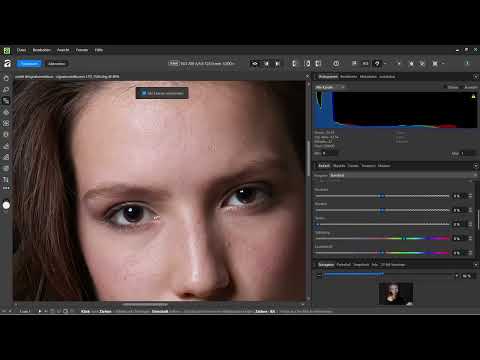
Das Video wird erst beim Abspielen von YouTube geladen – dabei werden Daten (u. a. deine IP-Adresse) an YouTube bzw. Google übertragen. Mehr dazu in der Datenschutzerklärung
Wichtigste Erkenntnisse
- Der Weißabgleich entscheidet, ob ein Bild zu warm oder zu kühl wirkt. Mit der Pipette setzt du einen neutralen Referenzpunkt.
- Die Belichtung hellt oder dunkelt das gesamte Bild auf. Das Histogramm zeigt dir dabei, wie sich die Tonwerte verschieben.
- Schatten holen verdeckte Details aus dunklen Bereichen zurück, Lichter bändigen überstrahlte Stellen.
- Klarheit und Textur betonen Details. Dosiert wirken sie natürlich, übertrieben wirken sie künstlich.
- Erst nach dem Klick auf „Entwickeln“ wechselst du ins Pixel-Studio. Deine RAW-Originaldatei bleibt dabei unverändert.
Schritt-für-Schritt-Anleitung
Schritt 1: Das Foto öffnen und das Histogramm im Blick behalten
Öffne dein RAW-Foto im Entwickler-Studio. Sofort erscheinen das Histogramm und zahlreiche Bearbeitungsmodi auf der rechten Seite. Das Histogramm ist dein wichtigstes Kontrollinstrument, denn es zeigt dir, wie die Helligkeitswerte im Bild verteilt sind. Vergrößere das Histogramm bei Bedarf, damit du die Kurve besser erkennst. Zum Zoomen in das Bild hältst du die Strg-Taste gedrückt und nutzt das Mausrad. So kannst du Details im Gesicht prüfen, ohne den Überblick zu verlieren.

Schritt 2: Den Weißabgleich mit der Pipette setzen
Öffne im rechten Bereich den Weißabgleich. Aktiviere die Pipette, die du auch über das Kürzel W erreichst. Suche nun eine möglichst neutrale Stelle im Bild, am besten eine graue oder weiße Fläche. Fehlt eine solche Stelle, wähle einen leicht grauen Bereich, etwa im Hintergrund. Ein Klick genügt, und Affinity passt Farbtemperatur und Tönung automatisch an. Vorsicht ist bei Hauttönen geboten: Klickst du dort, wirkt das Bild schnell bläulich, weil die Software die Haut als neutral interpretiert. Wähle deshalb immer eine Fläche, die tatsächlich farbneutral ist.


Schritt 3: Temperatur und Tönung manuell feinjustieren
Die Pipette liefert einen guten Startpunkt, ersetzt aber nicht dein Auge. Beim Klick auf die Haut erhältst du in diesem Beispiel eine Tönung von etwa -18 und eine Temperatur knapp unter 4000 Kelvin. Ein Klick auf einen grauen Bereich ergibt dagegen eine Tönung von rund +5 und 5500 Kelvin, also deutlich wärmer. Du kannst die Werte auch selbst eingeben. Ein Wert um 5400 Kelvin wirkt in diesem Porträt angenehm ausgewogen. Bei der Tönung solltest du mit Gefühl arbeiten. Schon ein Wert von etwa 10 Prozent reicht meist. Gehst du zu weit, kippt das Bild ins Pinke, Gelbe oder Grüne. Justiere danach mit den Reglern nach, falls noch ein Farbstich stört.

Schritt 4: Die Belichtung anpassen
Im Bereich Belichtung schiebst du den Regler nach rechts, wenn das Bild zu dunkel ist. Das gesamte Bild wird dann heller. Ziehst du ihn nach links, wird es dunkler. Im Beispiel erhöhst du die Belichtung auf etwa +0,46, weil das Foto insgesamt etwas flach wirkte. Beobachte dabei das Histogramm, denn die Kurve verschiebt sich mit jeder Änderung. Die Schwarzpunkte kannst du ebenfalls anpassen, sie reagieren aber sehr fein. Für den Anfang lohnt es sich, zunächst nur mit der Belichtung zu arbeiten.


Schritt 5: Schatten und Lichter gezielt steuern
Mit dem Bereich Schatten und Lichter holst du Details zurück, die im Dunkeln verschwinden. Der Regler für Schatten hellt dunkle Bereiche auf und legt verdeckte Strukturen frei. Im Beispiel stellst du ihn auf etwa 5 Prozent, weil das Originalfoto stark abgedunkelt war. Möchtest du nur das Gesicht in den Fokus rücken, kannst du den Wert auch senken. Der schwarze Pullover der Person würde dann allerdings stärker in der Dunkelheit verschwinden. Ein Wert um 2 Prozent bewahrt die Konturen des Pullovers und trotzdem einen ruhigen Gesamteindruck.
Der darunterliegende Regler für Lichter wirkt auf zu helle Bereiche. Er ist besonders hilfreich bei glänzender Haut oder Spiegelungen. Ziehst du ihn nach links, werden überstrahlte Stellen dezenter, und die Haut wirkt weicher. Im Beispiel reichen Werte zwischen -10 und -15, damit die Spiegelungen verschwinden, das Bild aber natürlich bleibt. Übertreibst du es, wirkt der Bereich schnell flach.


Schritt 6: Klarheit und Textur dosiert einsetzen
Im Bereich Details findest du Klarheit, Textur und Kontrast. Klarheit verstärkt den Mikrokontrast und macht Strukturen deutlicher. Bei einem Porträt ist das jedoch heikel, denn dabei werden auch Unreinheiten der Haut sichtbar. Meist empfiehlt sich hier ein negativer Wert, etwa -5, damit die Haut ruhiger wirkt. Gleichzeitig solltest du bedenken, dass Klarheit auch den Hintergrund betont.
Die Textur wirkt feiner und lässt sich mit einem leicht positiven Wert, zum Beispiel +10, fokussierter gestalten. Stellst du sie auf 100, werden wirklich jedes Pixel und jede Hautunebenheit sichtbar. Das Bild wirkt dann schnell künstlich und fast wie mit KI erzeugt. Deshalb setzt du diese Regler sparsam ein. Den Kontrast solltest du ebenfalls vorsichtig anheben, da er Details reduziert.


Schritt 7: Restliche Regler prüfen und das Foto entwickeln
Sättigung und Leuchtkraft kannst du ausprobieren. Im Beispiel bleiben sie unverändert, weil das Bild bereits harmonisch ist. Weitere Optionen wie Profil stehen ebenfalls zur Verfügung und lohnen einen Blick. Sobald du mit dem Ergebnis zufrieden bist, klickst du links oben auf den Button „Entwickeln“. In älteren Versionen trug er die Bezeichnung „Frühe Ausgabe“. Nach dem Klick wechselst du ins Pixel-Studio, und alle Werkzeuge stehen dir zur Verfügung. Deine RAW-Originaldatei bleibt dabei erhalten. Du kannst sie jederzeit erneut öffnen und die Entwicklung anpassen.


Zusammenfassung – RAW-Foto entwickeln in Affinity: Weißabgleich und Belichtung richtig einstellen
Du hast gelernt, wie du ein RAW-Foto Schritt für Schritt entwickelst. Du beginnst mit dem Weißabgleich und setzt die Pipette auf einen neutralen Punkt. Danach korrigierst du Temperatur und Tönung manuell. Die Belichtung hellt oder dunkelt das Bild, während Schatten und Lichter dunkle Details freilegen und überstrahlte Stellen bändigen. Klarheit und Textur setzt du dosiert ein, damit das Ergebnis natürlich bleibt. Mit dem Klick auf „Entwickeln“ übergibst du das Bild ins Pixel-Studio. Das Original bleibt dabei unangetastet, und du hast eine solide Basis für alle weiteren Schritte.
FAQ
Welcher Punkt eignet sich am besten für die Weißabgleich-Pipette?Am besten eignet sich eine graue oder weiße Fläche. Fehlt diese, nimmst du einen leicht grauen Bereich wie den Hintergrund. Hauttöne sind dagegen ungeeignet.
Warum wirkt mein Bild nach dem Weißabgleich bläulich?Das passiert oft, wenn du auf die Haut klickst. Die Software deutet die Hautfarbe dann als neutral, und die Korrektur fällt zu kühl aus. Wähle stattdessen eine tatsächlich neutrale Stelle.
Wie erkenne ich, ob meine Belichtung stimmt?Das Histogramm zeigt dir die Verteilung der Helligkeitswerte. Achte darauf, dass die Kurve nicht an den Rändern abgeschnitten wird, denn dann gehen Details verloren.
Was bewirkt der Regler Schatten?Der Regler hellt dunkle Bereiche auf und macht verdeckte Details sichtbar. Sind die Schatten zu stark angehoben, wirkt das Bild jedoch flau.
Wann sollte ich die Lichter reduzieren?Reduziere die Lichter, wenn Haut oder andere helle Flächen überstrahlen oder glänzen. Ein moderater Wert wie -10 bis -15 sorgt meist für ein natürliches Ergebnis.
Warum sollte ich Klarheit bei Porträts zurückhaltend einsetzen?Klarheit betont Strukturen und kann dadurch Hautunreinheiten sichtbar machen. Bei Porträts ist deshalb ein leicht negativer oder zurückhaltender Wert oft passender.
Geht meine RAW-Datei beim Entwickeln verloren?Nein. Das Originalfoto bleibt unverändert. Die Entwicklung speichert deine Einstellungen separat, sodass du sie jederzeit anpassen kannst.
Was passiert, wenn ich auf „Entwickeln“ klicke?Das Bild wird ins Pixel-Studio übertragen und steht dort für alle weiteren Bearbeitungen zur Verfügung. Zuvor sind nur die Werkzeuge des Entwickler-Studios verfügbar.

