
Ein Bild wirkt erst dann wie aus einem Kinofilm, wenn Licht, Farben und Kontraste zusammenpassen. Genau darum geht es in diesem Praxisprojekt. Du führst die Techniken aus dieser Sektion zu einem vollständigen Look zusammen. Neue Werkzeuge lernst du dabei nicht. Stattdessen siehst du, wie Tonwertkorrektur, HSL und Split Toning gemeinsam ein graues Ausgangsbild in eine stimmungsvolle Abendszene verwandeln. Die Schritte kannst du anschließend auf jedes eigene Foto übertragen.
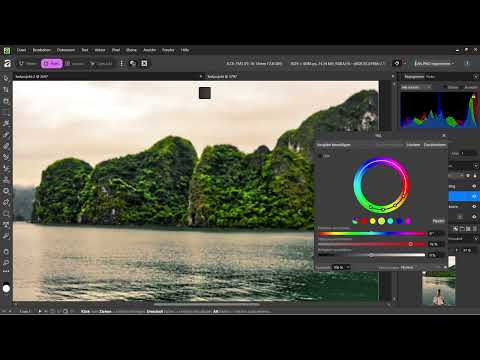
Das Video wird erst beim Abspielen von YouTube geladen – dabei werden Daten (u. a. deine IP-Adresse) an YouTube bzw. Google übertragen. Mehr dazu in der Datenschutzerklärung
Wichtigste Erkenntnisse
- Ein Cinematic Grade entsteht aus mehreren Anpassungsebenen, die zusammen wirken.
- Die Tonwertkorrektur holt Helligkeit und Kontrast aus einem flachen Bild.
- HSL erlaubt gezielte Eingriffe, etwa bei Bäumen, ohne das ganze Bild zu verfärben.
- Split Toning legt die Farbstimmung in Lichter und Schatten.
- Alle Anpassungen bleiben bearbeitbar, solange du das Projekt nicht auf das Bild reduzierst.
- Speichern des Projekts ist nicht dasselbe wie Exportieren.
Schritt-für-Schritt-Anleitung
Schritt 1: Den Ebenen-Stapel verstehen
Bevor du etwas veränderst, wirf einen Blick auf den Ebenen-Stapel. Ganz unten liegt dein Originalbild. Darüber sind die Anpassungsebenen gestapelt: Kurven, Tonwertkorrektur, HSL und Split Toning. Jede dieser Ebenen wirkt auf alles, was darunter liegt, und genau das macht den Look flexibel. Die Kurven sind in diesem Projekt ausgeschaltet, weil die Tonwertkorrektur dieselbe Aufgabe übernimmt. Doppelte Anpassungen würden nur Verwirrung stiften.

Schritt 2: Die Wirkung einzelner Ebenen prüfen
Schalte Anpassungsebenen testweise aus, um zu sehen, was sie tatsächlich bewirken. Deaktivierst du das Split Toning, wirkt das Bild schnell langweilig und flach. Schaltest du danach zusätzlich die HSL-Ebene ab, wird es deutlich weniger rötlich und insgesamt farbärmer. Diese Gegenprobe zeigt dir, wie stark jede Ebene zum Gesamtergebnis beiträgt. Aktiviere die Ebenen anschließend wieder.
Schritt 3: Mit der Tonwertkorrektur Licht und Kontrast setzen
Das Ausgangsfoto wirkt grau, weil die Tonwerte nicht ausgenutzt sind. Öffne deshalb die Tonwertkorrektur. Sie liegt im Eigenschaften-Bereich weiter oben, du musst dafür eventuell scrollen. Ziehe die Helligkeit deutlich nach oben, damit Licht ins Bild kommt. Passe danach die Schwarzstufen leicht an, um Kontrast zu gewinnen. Schon mit diesen wenigen Reglern wirkt das Bild spürbar lebendiger. Ein kurzer Blick auf den Vorher-Nachher-Vergleich zeigt dir, wie viel bereits ein einziger Schritt ausmacht.

Schritt 4: Bäume gezielt mit HSL aufwerten
Statt das ganze Bild zu sättigen, arbeitest du mit HSL punktgenau. Aktiviere in den HSL-Einstellungen die Pipette und klicke auf einen Baum im Motiv. Affinity markiert daraufhin genau die Farbbereiche, die dazu gehören. Ziehe jetzt den Sättigungsregler nach rechts und beobachte, welche Bereiche sich verändern. Im Beispiel reagieren vor allem die Bäume, während der Rest des Bildes unberührt bleibt. Die Helligkeit des gewählten Bereichs kannst du leicht verschieben, solltest aber nicht übertreiben. Die Farbverschiebung wäre ebenfalls möglich, wird im Beispiel aber bewusst nicht genutzt. Deshalb stellst du die Werte anschließend wieder auf null zurück.

Schritt 5: Split Toning für die Abendstimmung
Jetzt kommt der Cinematic-Charakter ins Spiel. Öffne das Split Toning und arbeite getrennt mit Farbtönen für Lichter und Schatten. Im Beispiel wird eine warme Tönung in den hellen Bereichen gewählt, die an eine Abenddämmerung erinnert. Probiere ruhig verschiedene Farben aus, bis die Stimmung zu deiner Szene passt. Der Effekt wirkt zunächst subtil, verändert das Gesamtbild aber stark.

Schritt 6: HSL nach dem Split Toning nachjustieren
Nach dem warmen Farbstich wirkt die Vegetation oft zu kräftig. Kehre deshalb zur HSL-Ebene zurück und nutze die Pipette erneut auf den Bäumen. Reduziere die Sättigung auf einen Wert um 65, bis das Grün natürlich aussieht. Erst im Zusammenspiel aller Ebenen zeigt sich, ob die Einstellungen stimmig sind. Betrachte deshalb immer das Gesamtbild und nicht nur die Ebene, die du gerade bearbeitest.

Schritt 7: Den Cinematic-Look mit Schatten und Balance feinjustieren
Ein klassischer Filmlook lebt oft von kühlen, bläulichen Schatten. Möchtest du statt des Sonnenuntergangs eine kühlere Stimmung, verschiebst du im Split Toning die Schatten Richtung Blau. Der Look erinnert dann an Kinoproduktionen wie Jurassic Park. Verschiebe anschließend die Balance leicht in Richtung der hellen Töne und reduziere die Intensität, bis der Effekt nicht übertrieben wirkt. Dieser Feinschliff entscheidet darüber, ob das Bild natürlich oder künstlich wirkt.

Schritt 8: Das Ergebnis Ebene für Ebene kontrollieren
Blende zum Abschluss die Ebenen nacheinander aus: zuerst das Split Toning, dann die HSL-Ebene, anschließend die Tonwertkorrektur. So erkennst du, welchen Anteil jede Ebene am fertigen Bild hat. Diese Prüfung lohnt sich immer, bevor du das Projekt abschließt, und sie ist eine gute Übung für eigene Arbeiten.

Schritt 9: Das Projekt zwischenspeichern
Speichere dein Projekt, bevor du weitermachst. Bei einem neuen Dokument wählst du im Menü Datei und anschließend Speichern. Ist das Projekt bereits gespeichert, genügt Strg+S. Mit Strg+Umschalt+S öffnest du Speichern unter. Beachte dabei: Das Speichern sichert nur dein bearbeitbares Affinity-Projekt samt aller Ebenen. Das fertige Bild ist damit noch nicht als PNG, PDF oder JPG exportiert und lässt sich daher nicht direkt auf Instagram hochladen. Wie du exportierst, zeigt dir ein eigener Abschnitt.

Zusammenfassung – Cinematic Grade in Affinity Pixel: Filmlook Schritt für Schritt
Du hast gesehen, wie einzelne Techniken zu einem stimmigen Gesamtlook werden. Die Tonwertkorrektur gibt dem Bild Licht und Kontrast, HSL macht gezielte Farbkorrekturen möglich und Split Toning setzt die Stimmung. Wichtig ist das Zusammenspiel: Prüfe jede Ebene durch Ein- und Ausschalten, passe Werte schrittweise an und behalte das Gesamtbild im Blick. Speichere dein Projekt regelmäßig, denn nur so bleiben alle Anpassungen erhalten und jederzeit änderbar.
FAQ
Muss ich Kurven und Tonwertkorrektur gleichzeitig nutzen?Nein, beide Ebenen erledigen im Projekt ähnliche Aufgaben, deshalb ist eine davon ausgeschaltet.
Ist Speichern dasselbe wie Exportieren?Nein, das Speichern sichert das bearbeitbare Projekt, der Export erstellt eine Bilddatei wie PNG oder JPG.
Warum arbeite ich bei den Bäumen mit der Pipette statt mit dem Sättigungsregler für das ganze Bild?Die Pipette wählt nur bestimmte Farbbereiche aus, sodass der Rest des Bildes unverändert bleibt.
Kann ich die Farbe der Bäume später noch ändern?Ja, die HSL-Ebene bleibt bearbeitbar, solange das Projekt nicht reduziert wird.
Wie prüfe ich, welche Ebene wirklich etwas verändert?Schalte sie kurz aus und wieder ein, so wie im Video beim Split Toning und bei HSL gezeigt.

