

Glas gehört zu den unangenehmsten Motiven beim Freistellen, denn es ist transparent, spiegelt und wirft Schatten, die nicht einfach verschwinden. Mit Zeichenstift oder Auswahlpinsel stößt du hier schnell an Grenzen. In diesem Tutorial lernst du einen anderen Weg kennen, der mit Tonwerten, Mischmodi und Mischoptionen arbeitet. Am Ende stehen eine Flasche und ein Glas, die auf einem neuen Hintergrund glaubwürdig wirken.
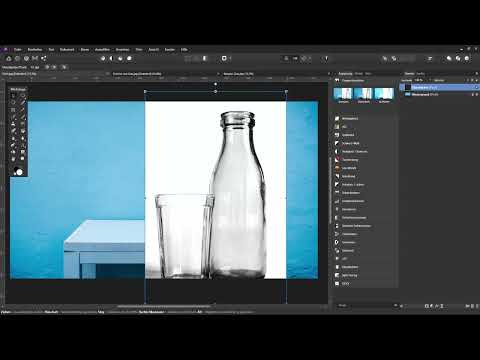
Das Video wird erst beim Abspielen von YouTube geladen – dabei werden Daten (u. a. deine IP-Adresse) an YouTube bzw. Google übertragen. Mehr dazu in der Datenschutzerklärung
Der Workflow ist etwas aufwendiger als ein klassisches Freistellen, aber er bietet dir mehr Kontrolle über Helligkeit, Transparenz und Schatten. Schau dir zuerst das Ausgangsbild genau an, denn die Lichtstimmung entscheidet darüber, wie viel Arbeit du später investieren musst.
Wichtigste Erkenntnisse
- Die Lichtstimmung des Ausgangsbildes bestimmt, ob ein Glasobjekt überhaupt in eine neue Szene passt.
- Mit Schwarz- und Weißstufe in einer Tonwertkorrektur machst du den Hintergrund rein weiß, ohne die Schatten vollständig zu verlieren.
- Eine Ebenenaufteilung in Lichter und Schatten, kombiniert mit den Mischmodi Multiplizieren und Negativ multiplizieren, rekonstruiert das Originalbild und macht die Bearbeitung flexibel.
- Die Mischoptionen (Zahnradsymbol) steuern die Transparenz des Glases, indem sie helle und dunkle Tonwerte unterschiedlich behandeln.
- Eine Farbbalance-Anpassung als Schnittmaske färbt nur die Schatten passend zum neuen Hintergrund.
- Eine dezente, weichgezeichnete Spiegelung verleiht dem Glas den letzten Feinschliff.
Schritt-für-Schritt-Anleitung
Schritt 1: Die Lichtstimmung analysieren
Bevor du überhaupt zu Affinity Photo greifst, solltest du das Foto kritisch betrachten. Im Beispiel stehen Flasche und Glas vor einem sehr hellen Hintergrund, und die Schatten sind eher gräulich. Ein Bild mit Licht von unten oder sehr dunklen Objekten lässt sich dagegen nur in eine ähnlich beleuchtete Szene einfügen. Achte also darauf, wie du Objekte fotografierst, wenn du sie später frei verwenden möchtest.

Schritt 2: Eine Tonwertkorrektur als Anpassungsebene anlegen
Öffne die Anpassungs-Palette über „Ansicht“, „Studio“ und „Anpassung“. Wähle dort die Tonwertkorrektur aus. Affinity Photo erstellt die Anpassungsebene oberhalb deiner Hintergrundebene, sodass das Originalbild unverändert bleibt. Im Dialogfeld siehst du ein Histogramm, das im Beispiel deutlich nach rechts ausschlägt, also viele helle und kaum dunkle Töne enthält. Genau daran erkennst du, wo du ansetzen musst.

Schritt 3: Schwarz- und Weißstufe gezielt einsetzen
Mit dem Regler für die Schwarzstufe ziehst du die dunklen Bereiche weiter nach unten, bis sie reines Schwarz werden. Übertreibe es dabei ruhig einmal, damit du das Verhalten des Reglers verstehst, und ziehe ihn danach wieder zurück. Der Regler für die Weißstufe macht die hellen Töne weiß. Bei dieser Gelegenheit verlieren Flasche und Glas allerdings Details. Das ist im Moment gewollt, denn du willst den Hintergrund möglichst rein weiß bekommen.
Ein Trick hilft dir dabei: Hältst du die Alt-Taste gedrückt und ziehst an einem Anfasser des Reglers, siehst du sofort, welche Bereiche rein weiß oder rein schwarz werden. So erkennst du, ob auch der Boden im Bild vollständig weiß wird.


Schritt 4: Die Schatten mit einer Maske zurückholen
Nachdem der Hintergrund weiß ist, ist die Tonwertkorrektur für die Schatten und Details zu stark. Klicke deshalb im Fenster der Tonwertkorrektur auf „OK“, dann steht dir die Maske dieser Anpassungsebene zur Verfügung. Erstelle über das Maskensymbol eine weiße Maske, mit der die Anpassung zunächst vollständig sichtbar bleibt. Wähle anschließend das Pinselwerkzeug, stelle die Deckkraft ungefähr auf 50 % und die Härte auf etwa 10 bis 15 % ein. Male dann mit schwarzer Farbe auf der Maske, um die Anpassung an den gewünschten Stellen zurückzunehmen.
Konzentriere dich auf die Bereiche unter dem Glas und der Flasche. Die Schatten sollten dort weich auslaufen und nicht hart abgegrenzt wirken. Die Pinselgröße passt du mit gedrückter Alt-Taste sowie einem Klick mit der linken und rechten Maustaste an, indem du die Maus nach links oder rechts bewegst. Bewegst du die Maus nach oben oder unten, änderst du die Härte.

Für die Details in Flasche und Glas gehst du umgekehrt vor: Male mit Weiß auf der Maske, damit die Anpassung dort wieder wirkt. Achte am Rand besonders darauf, dass du das Glas nicht übermalst.
Schritt 5: Die Ebenen reduzieren und das Bild vorbereiten
Wenn du mit dem Ergebnis zufrieden bist, reduzierst du alle Ebenen auf eine einzige Pixelebene. Klicke dazu die oberste Ebene an und drücke Strg, Umschalt, Alt und E. Die neue Ebene vereint die darunterliegenden Ebenen. Benenne sie anschließend, zum Beispiel in „Glasobjekte“, damit du den Überblick behältst.

Schritt 6: Das Glasobjekt kopieren, einfügen und platzieren
Kopiere die Ebene mit Strg und C, wechsle zu deinem Zielbild und füge sie mit Strg und V ein. Mit dem Verschiebenwerkzeug lässt sich die Ebene per Ziehen am Auswahlrahmen proportional vergrößern oder verkleinern. Positioniere das Objekt so, dass es zur Szene passt. Im Beispiel orientierst du dich an der Tischkante, über die der Schatten hinausfallen soll.

Achte auf die Richtung des Schattens. Im Hintergrundbild fällt er nach rechts, im Glasobjekt jedoch nach links. Spiegelst du die Ebene horizontal, passt die Lichtrichtung wieder. Das findest du über „Anordnen“ und „Horizontal spiegeln“.

Mit gedrückter Leertaste kannst du den Bildausschnitt verschieben, ohne das Objekt zu bewegen. Beachte außerdem Perspektive und Brennweite: Wenn die Kameraperspektive des Glases nicht zum Hintergrund passt, wirkt das Ergebnis trotz guter Freistellung unstimmig.
Schritt 7: Lichter und Schatten in zwei Ebenen aufspalten
Dupliziere die Glasobjekte-Ebene mit Strg und J. Benenne die eine Kopie „Lichter“ und die andere „Schatten“. Blende vorübergehend die Lichterebene aus und setze den Mischmodus der Schattenebene auf „Multiplizieren“. Dieser Modus multipliziert die Farbwerte der aktiven Ebene mit den darunterliegenden Werten. Reines Schwarz bleibt also Schwarz, Weiß wird unsichtbar. Die dunklen Bereiche des Glases bleiben dadurch erhalten.

Blende danach die Lichterebene wieder ein und stelle sie auf „Negativ multiplizieren“. Die Kombination beider Ebenen ergibt wieder das Originalbild. Der Vorteil: Du kannst Lichter und Schatten getrennt bearbeiten.

Schritt 8: Den weißen Hintergrund von der Lichterebene entfernen
Auf der Lichterebene ist noch der weiße Hintergrund sichtbar. Diesen entfernst du mit einer Maske. Erstelle sie bei aktiver Lichterebene mit gedrückter Alt-Taste, sodass sie zunächst schwarz und damit vollständig ausgeblendet ist. Wähle dann einen weißen Pinsel mit relativ hoher Härte und 100 % Deckkraft, um die Lichter an den gewünschten Stellen wieder sichtbar zu machen.
Arbeite an den Rändern mit einem kleinen Pinsel. Im Inneren des Glases darfst du großzügiger malen, denn dort stören dich die Übergänge nicht. Ein Grafiktablet hilft dir dabei, den Druck direkt in die Pinselgröße umzusetzen. Mit der Taste X tauschst du Vorder- und Hintergrundfarbe, falls du schnell zwischen Schwarz und Weiß wechseln möchtest.

Ein Auswahlpinsel wäre an dieser Stelle weniger geeignet, weil er leicht in die Flasche hineinläuft und unsaubere Ränder erzeugt. Mit der Maske behältst du mehr Kontrolle.
Schritt 9: Die Transparenz mit den Mischoptionen steuern
Damit das Glas transparent wirkt, öffnest du die Mischoptionen der Lichterebene über das Zahnradsymbol. Auf der linken Seite findest du den Bereich der Quellebene, also die Tonwerte, die dieser Ebene zugeordnet sind. Ziehst du den Anfasser nach unten, werden die hellen Bereiche transparenter. Ziehst du ihn nach oben, bleiben sie deckend.

Ein Anfasser allein erzeugt schnell ausgefranste Kanten. Klicke deshalb in die Mitte der Diagonale, um einen neuen Ankerpunkt zu setzen, und nimm über das Häkchen bei „Linear“ die Kurve. Dadurch werden die Übergänge weicher. Ein Rechtsklick auf einen Ankerpunkt entfernt ihn wieder.
Für die Schattenebene gehst du genauso vor, nur mit umgekehrter Logik: Der Anfasser für die dunklen Töne bestimmt, wie transparent das tiefste Schwarz dargestellt wird. Mit einer leicht gekrümmten Kurve bleiben die Übergänge natürlich.

Schritt 10: Die Schatten farblich an den Hintergrund anpassen
Das Hintergrundbild hat eine bläuliche Wand, deren Farbe sich auch im Tisch und in den Schatten spiegelt. Deine Glasobjekte sollten dazu passen. Lege dafür eine Anpassungsebene „Farbbalance“ an und ziehe sie direkt auf die Schattenebene. Es entsteht eine Schnittmaske, sodass die Farbkorrektur nur die Schatten beeinflusst.

Wähle in der Farbbalance zunächst die Tonwertbereiche „Schatten“, „Zwischentöne“ und „Lichter“ aus. Bei den Schatten ziehst du die Regler in Richtung Blau und reduzierst leicht das Grün. Bei den Zwischentönen kannst du ebenfalls experimentieren, bis die Farbe stimmig wirkt. Die Lichter belässt du meist unverändert. Mit der Deckkraft der Schattenebene regelst du zuletzt, wie stark die Schatten wirken sollen.

Schritt 11: Überstehende Schatten mit einer Gruppen-Maske entfernen
Markiere Schattenebene und Lichterebene, halte die Steuerungstaste gedrückt und gruppiere sie mit Strg und G. Benenne die Gruppe „Glasobjekte“. Erstelle danach eine Maske für die Gruppe. Sie erscheint zunächst schwarz, sodass du mit Weiß arbeiten musst, um Bereiche zurückzuholen. Hältst du die Alt-Taste gedrückt und klickst auf die Maske, siehst du, welche Bereiche sie abdeckt.
Male mit Schwarz auf der Maske, um überstehende Schatten zu entfernen, beispielsweise entlang der Tischkante. Die Härte des Pinsels reduzierst du dafür etwas, damit die Übergänge weich bleiben.


Schritt 12: Eine dezente Spiegelung hinzufügen
Für eine realistische Wirkung fügst du eine schwache Spiegelung auf dem Tisch hinzu. Kopiere die Gruppe mit Strg und J, spiegle die Kopie über „Anordnen“ und „Vertikal spiegeln“ und verschiebe sie mit den Pfeiltasten nach unten. Mit Umschalt beschleunigst du die Bewegung. Die Position muss nicht perfekt sein, weil du die Spiegelung im nächsten Schritt stark abschwächst.

Stelle die Maske der Spiegelung zunächst auf Schwarz, damit sie vollständig ausgeblendet ist. Male dann mit einem weichen Pinsel und geringer Deckkraft die Bereiche wieder ins Bild, die eine Reflexion zeigen sollen. Überstehende Teile entfernst du durch Wechsel auf Schwarz. Die Spiegelung soll nur angedeutet sein.

Reduziere die Deckkraft der Spiegelung-Gruppe anschließend, bis nur noch ein leichter Schimmer sichtbar bleibt. Für weichere Kanten kannst du eine Live-Filterebene mit dem Gaußschen Weichzeichner über die Gruppe legen. Schiebe den Regler vorsichtig, bis die Unschärfe natürlich wirkt, und prüfe das Ergebnis mit und ohne Spiegelung.

Zusammenfassung – Glasobjekte freistellen in Affinity Photo: Schritt-für-Schritt-Anleitung
Du hast gelernt, wie du Glasobjekte in Affinity Photo nicht über Pfade, sondern über Tonwerte, Masken und Mischmodi freistellst. Du hellst den Hintergrund mit der Tonwertkorrektur auf, trennst Lichter und Schatten in zwei Ebenen und steuerst die Transparenz über die Mischoptionen. Mit einer farblich angepassten Schattenebene, einer Gruppen-Maske und einer zurückhaltenden Spiegelung fügst du das Objekt überzeugend in eine neue Szene ein. Je besser deine Ausgangsfotos ausgeleuchtet sind, desto weniger Nacharbeit brauchst du.

FAQ
Warum sollte ich bei Glasobjekten nicht einfach den Zeichenstift verwenden?Glas ist transparent und enthält feine Spiegelungen. Mit Pfaden entstehen daher oft harte Kanten, die das Glas unnatürlich wirken lassen. Die Tonwert- und Mischmodus-Methode bewahrt die Transparenz.
Kann ich die Bearbeitung später noch anpassen?Ja. Durch Anpassungsebenen, Masken, Mischoptionen und Ebenen bleibt jeder Schritt bearbeitbar. Ein Doppelklick auf die Anpassungsebene öffnet die Einstellungen erneut.
Was tue ich, wenn Details im Glas fehlen?Wenn die Details bei der Aufnahme nicht eingefangen wurden, lassen sie sich nicht zuverlässig zurückholen. Du kannst sie nur künstlich rekonstruieren, was meist sichtbar bleibt. Eine gute Ausleuchtung bei der Fotografie ist deshalb entscheidend.
Warum sollte ich die Ebenen vor dem Platzieren reduzieren?Das Reduzieren mit Strg, Umschalt, Alt und E vereint alle Anpassungen in einer Pixelebene. So kannst du das Objekt einfach kopieren und in andere Dateien einfügen, ohne die einzelnen Anpassungsebenen mitzunehmen.

