

Ein flaues Foto mit milchigen Schatten und grauen Lichtern wirkt schnell leblos. Mit wenigen Handgriffen in Affinity Photo holst du dem Bild mehr Tiefe und Leuchtkraft zurück. Diese Anleitung zeigt dir mehrere Wege dazu: Ebenenmodi, die Develop-Persona, eine Autokorrektur sowie Anpassungsebenen mit Tonwertkorrektur und Gradationskurven. Du lernst außerdem, wann sich welche Methode lohnt.
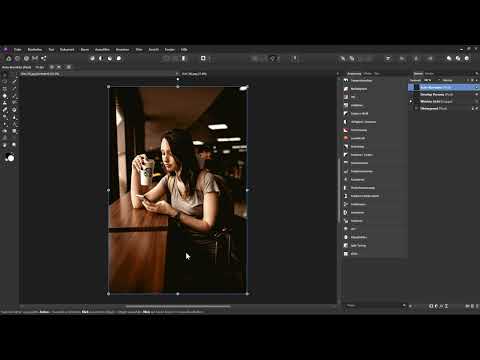
Das Video wird erst beim Abspielen von YouTube geladen – dabei werden Daten (u. a. deine IP-Adresse) an YouTube bzw. Google übertragen. Mehr dazu in der Datenschutzerklärung
Einleitung
Bevor du am Kontrast schraubst, solltest du wissen, wie dein Bild aktuell aufgebaut ist. Genau dabei hilft dir das Histogramm. Es zeigt dir, wo die Tonwerte liegen, und macht sichtbar, ob dem Bild tiefe Schwarztöne und reine Weißtöne fehlen. Der Beispielfall in diesem Tutorial ist typisch: Die Tonwerte sitzen in der Mitte, und die dunklen Bereiche wirken eher milchig als satt.
Wichtigste Erkenntnisse
- Das Histogramm zeigt dir die Tonwertverteilung und damit den Ausgangspunkt deiner Kontrastkorrektur.
- Ebenenmodi wie „Weiches Licht“ erhöhen den Kontrast schnell und ohne Eingriff in das Originalbild.
- Mit der Develop-Persona steuerst du Schwarzpunkt, Helligkeit und Kontrast präzise über Schieberegler.
- Die Autokorrektur erledigt die Anpassung mit einem Klick, bietet aber weniger Kontrolle.
- Anpassungsebenen wie Tonwertkorrektur und Gradationskurven lassen sich jederzeit nachjustieren. Mit dem Mischmodus „Luminanz“ verhinderst du, dass die Farben übersteuert werden.
Schritt 1: Das Histogramm als Ausgangspunkt nutzen
Öffne dein Bild und wähle im Menü „Ansicht“ den Bereich „Studio“ und dort das Histogramm aus. Das Fenster zeigt die Verteilung der Tonwerte von Schwarz über die Mitteltöne bis Weiß. Liegen die Werte nur in der Mitte, fehlen dem Bild Tiefe und Brillanz. Schließe das Histogramm-Bedienfeld anschließend wieder, wenn du es nicht ständig benötigst.

Schritt 2: Eine Kopie der Hintergrundebene erstellen
Bevor du Änderungen vornimmst, arbeite immer auf einer Kopie. Wähle dazu die Hintergrundebene aus und drücke Strg + J. Benenne die neue Ebene anschließend sinnvoll, zum Beispiel mit „Ebenenmodus“. So bleibt dein Original unangetastet, und du kannst jeden Schritt jederzeit rückgängig machen oder ausblenden.
Schritt 3: Den Kontrast mit einem Ebenenmodus steigern
Mit einem Ebenen-Mischmodus erhöhst du den Kontrast besonders schnell. Öffne das Menü der Ebenenmodi und sieh dir die Optionen an. Sie sind in Gruppen unterteilt: Modi zum Abdunkeln, Modi zum Aufhellen und Modi zur Kontraststeigerung. Für die Kontraststeigerung eignen sich beispielsweise „Ineinanderkopieren“, „Weiches Licht“, „Hartes Licht“ und „Strahlendes Licht“.
Im Beispiel liefert „Ineinanderkopieren“ bereits ein gutes Ergebnis, „Hartes Licht“ wirkt ähnlich. „Strahlendes Licht“ geht dagegen zu weit: Der Kontrast wird übertrieben, und die Farben werden stark gesättigt. Für dieses Bild passt „Weiches Licht“ am besten, da es dezenter arbeitet und trotzdem eine spürbare Steigerung bringt. Blende die Ebene zum Vergleich einmal aus und wieder ein, um die Wirkung direkt zu prüfen.

Schritt 4: Die Wirkung mit einer zweiten Kopie verstärken
Reicht dir die erste Steigerung noch nicht, weil dir ein tieferes Schwarz und ein helleres Weiß fehlen, dupliziere die Ebene im Modus „Weiches Licht“ erneut mit Strg + J. Der Kontrast steigt dadurch weiter an. Ist dir die Wirkung nun zu stark, reduziere die Deckkraft der neuen Kopie, bis das Ergebnis passt.

Schritt 5: Die Ebenen gruppieren
Damit deine Ebenen übersichtlich bleiben, fasst du sie zu einer Gruppe zusammen. Wähle die obere Ebene aus, halte die Umschalttaste gedrückt und klicke die darunterliegende Ebene an. Drücke anschließend Strg + G und benenne die Gruppe, zum Beispiel mit „Weiches Licht“. Blende die Gruppe danach einmal komplett aus, damit du die nächste Methode unbeeinflusst testen kannst.

Schritt 6: Den Kontrast in der Develop-Persona anpassen
Affinity Photo bietet mit der Develop-Persona eine weitere Möglichkeit, die dir mehr Kontrolle gibt. Erstelle dafür von der Hintergrundebene eine neue Kopie, ziehe sie an die oberste Position in der Ebenenpalette und benenne sie mit „Develop-Persona“. Bei aktiver Ebene wechselst du anschließend in die Develop-Persona. Auf der rechten Seite findest du Schieberegler für Belichtung, Schwarzpunkt, Helligkeit und Kontrast.
Der Schwarzpunkt bestimmt, wie tief die dunklen Bereiche werden. Schiebe den Regler nach rechts und beobachte dabei das Histogramm. Die dunklen Bereiche rücken Richtung tiefes Schwarz. Gehe jedoch nicht zu weit, denn ein komplett schwarzer Bereich wirkt in den meisten Fotos unerwünscht, weil Details verloren gehen. Im Beispiel reicht es, den Regler zurückzunehmen, sobald der Bereich fast die linke Kante berührt.

Die Helligkeit steuert dagegen die hellen Bereiche. Ziehe den Regler nach rechts, damit die hellgrauen Töne Richtung Weiß wandern. Auch dabei gilt: Behalte das Histogramm im Blick.

Der Schieberegler „Kontrast“ arbeitet anders. Er verschiebt sowohl dunkle als auch helle Bereiche, bietet dir aber weniger Kontrolle darüber, wo genau die Tonwerte landen. Im Vergleich zu Schwarzpunkt und Helligkeit kannst du damit die Tonwerte nicht so gezielt setzen. Über das Symbol zum Zurücksetzen gelangst du jederzeit zum Originalbild zurück.

Im Beispiel notierst du dir die Werte für Schwarzpunkt mit 13 Prozent und für Helligkeit mit 18 Prozent. Setze die Einstellungen anschließend über „Entwickeln“ um. Die Änderungen wirken dann auf die aktuell ausgewählte Ebene, weshalb du mit einer Kopie gearbeitet hast.


Schritt 7: Die Autokorrektur als Ein-Klick-Lösung nutzen
Wenn es schnell gehen soll, hilft dir die Autokorrektur. Erstelle wieder eine Kopie der Hintergrundebene, ziehe sie nach ganz oben und benenne sie mit „Autokorrektur“. Klicke bei aktiver Ebene in der Symbolleiste auf das Symbol für die Autokontrast-Korrektur. Mit einem einzigen Klick passt Affinity Photo den Kontrast an: Dunkle Bereiche werden dunkler, helle Bereiche heller.

Ein Blick ins Histogramm über „Ansicht“, „Studio“ und „Histogramm“ zeigt dir, was passiert ist. Die Tonwerte wurden nach links und rechts verschoben, sodass die dunklen Werte nahe Schwarz und die hellen nahe Weiß liegen. Die Methode ist praktisch, aber du hast kaum Einfluss auf das Ergebnis. Für schnelle Korrekturen ist sie ideal, für feine Abstimmungen eher nicht.
Schritt 8: Mit der Tonwertkorrektur als Anpassungsebene arbeiten
Anpassungsebenen bieten dir den Vorteil, dass du sie jederzeit ändern kannst. Blende die bisherigen Ebenen aus und klicke im Menü der Anpassungsebenen auf „Tonwertkorrektur“. Die Ebene erscheint ganz oben in der Ebenenpalette. Im Hintergrund siehst du das aktuelle Histogramm. Ziehe den Regler für die Schwarzstufe Richtung der dunklen Tonwerte und den Regler für die Weißstufe Richtung der hellen Tonwerte, bis sich das Histogramm zwischen beiden Linien bewegt.


Der Kontrast steigt dadurch deutlich, allerdings nehmen oft auch die Farben an Intensität zu. Möchtest du das vermeiden, stellst du den Mischmodus der Anpassungsebene von „Normal“ auf „Luminanz“ um. Die Kontraststeigerung wirkt sich dann nur auf die Helligkeit aus, nicht auf die Farben.

Schritt 9: Den Kontrast mit Gradationskurven fein abstimmen
Die Gradationskurven liefern dir die feinste Steuerung. Füge über das Menü der Anpassungsebenen eine Gradationskurve hinzu und blende die Tonwertkorrektur bei Bedarf aus. Ziehe den unteren Anfasser nach rechts, um die dunklen Bereiche abzudunkeln, und den oberen Anfasser nach links, um die hellen Bereiche aufzuhellen. Damit komprimierst du die Tonwerte und erhöhst den Kontrast.

Der große Vorteil der Kurve besteht darin, dass du Punkte setzen kannst. Ein Klick auf die Linie fixiert die Mitteltöne, sodass sie unverändert bleiben. Anschließend kannst du den unteren Bereich der Kurve weiter absenken und den oberen Bereich anheben. So bleiben die Mitteltöne stabil, während Schatten und Lichter gezielt angepasst werden.

Auch bei den Gradationskurven steigt oft die Sättigung. Setze deshalb den Mischmodus ebenfalls auf „Luminanz“, sofern dir das Ergebnis mit gedämpfter Farbintensität nicht gefällt. Im Beispiel ist eine leichte Sättigungszunahme jedoch angenehm, weshalb du die Einstellung dort anpassen kannst, wie es dir gefällt.
Schritt 10: Die Sättigung über eine Leuchtkraft-Ebene nachregeln
Falls dir die Farben nach der Kontraststeigerung zu kräftig wirken, hilft eine Anpassungsebene „Leuchtkraft“. Schiebe den Regler ein Stück nach links, um die Sättigung gezielt zurückzunehmen. So behältst du den gewonnenen Kontrast und reduzierst nur die Farbintensität.

Wenn dir die Kombination aus Gradationskurven und Leuchtkraft zusammengehört, markierst du beide Ebenen, drückst Strg + G und benennst die Gruppe, etwa mit „Gradationskurven“. Das sorgt auch bei komplexeren Projekten für Ordnung.
Fazit: Die passende Methode für dein Bild wählen
Affinity Photo bietet dir viele Wege, den Kontrast anzupassen. Ebenenmodi und die Autokorrektur sind schnell, die Develop-Persona und die Tonwertkorrektur liefern gezielte Kontrolle, und Gradationskurven erlauben die feinste Abstimmung. Welche Methode du wählst, hängt davon ab, ob es dir auf Tempo oder Präzision ankommt. Übe am besten an einem eigenen Bild, um ein Gefühl für die Wirkung jeder Technik zu bekommen.
Zusammenfassung – Kontrast in Affinity Photo anpassen: Schritt-für-Schritt-Anleitung mit Ebenen, Develop-Persona und Gradationskurven
Du beginnst mit dem Histogramm, um die Tonwerte deines Bildes zu prüfen. Anschließend arbeitest du auf Ebenenkopien, damit das Original geschützt bleibt. Mit Ebenenmodi wie „Weiches Licht“ steigerst du den Kontrast schnell. In der Develop-Persona steuerst du Schwarzpunkt und Helligkeit präzise. Die Autokorrektur liefert ein Ergebnis mit einem Klick. Für die feinste Kontrolle sorgen Anpassungsebenen wie Tonwertkorrektur und Gradationskurven, die du mit dem Mischmodus „Luminanz“ an die Helligkeit koppelst.
FAQ
Warum sollte ich immer mit einer Kopie der Ebene arbeiten?Eine Kopie ermöglicht dir nicht-destruktives Arbeiten, sodass das Originalbild unverändert bleibt und du Änderungen jederzeit zurücknehmen oder ausblenden kannst.
Wann ist der Mischmodus „Weiches Licht“ eine gute Wahl?Er eignet sich für eine dezente, aber spürbare Kontraststeigerung, ohne die Farben stark zu übersteuern.
Was ist der Unterschied zwischen Schwarzpunkt und Kontrast in der Develop-Persona?Der Schwarzpunkt steuert gezielt die dunklen Bereiche, während der Kontrast-Regler Dunkel und Hell gemeinsam verschiebt und dir dadurch weniger Kontrolle gibt.
Warum steigt bei einer Kontraststeigerung oft die Sättigung?Viele Kontrastmethoden verstärken auch die Farbintensität, weshalb du den Mischmodus auf „Luminanz“ setzen kannst, um nur die Helligkeit zu beeinflussen.
Wie kann ich die Sättigung nach einer Kontraststeigerung zurücknehmen?Füge eine Anpassungsebene „Leuchtkraft“ hinzu und reduziere den Regler, bis die Farben dem gewünschten Niveau entsprechen.
Was bringt die Autokorrektur gegenüber manuellen Methoden?Sie ist mit einem Klick erledigt, bietet dir aber nur wenig Einfluss auf das Ergebnis.

