

Ebenen sind das Fundament jeder Bildbearbeitung, und Affinity Photo bietet weit mehr als nur die klassische Pixelebene. In dieser Anleitung lernst du die wichtigsten Ebenenarten kennen: Bildebenen, Formebenen, Anpassungsebenen, Live-Filter und Füllungsebenen. Du erfährst, wann sich das Rastern lohnt, wie du Ebenen mit Schnittmasken auf einzelne Elemente begrenzt und wie du Ebenen in ein anderes Dokument übernimmst. Die Anleitung baut auf dem vorherigen Video zur Ebenenverwaltung auf. Falls dir das Umbenennen und Ordnen von Ebenen noch nicht vertraut ist, lohnt sich ein kurzer Blick zurück.
Das Video wird erst beim Abspielen von YouTube geladen – dabei werden Daten (u. a. deine IP-Adresse) an YouTube bzw. Google übertragen. Mehr dazu in der Datenschutzerklärung
Wichtigste Erkenntnisse
- Bildebenen verweisen auf eine externe Bilddatei und lassen sich jederzeit über „Bild ersetzen“ austauschen. Pixelebenen bieten diese Möglichkeit nicht.
- Werkzeuge wie der Malpinsel oder der Abwedler setzen eine Pixelebene voraus. Eine Bildebene musst du dafür zuerst rastern.
- Anpassungsebenen und Live-Filter wirken standardmäßig auf alle Ebenen darunter. Über eine Schnittmaske begrenzt du ihre Wirkung auf genau eine Ebene.
- Live-Filter entstehen automatisch als Schnittmaske der aktiven Ebene. Mit der Option „Transparenz übernehmen“ bleibt der Rand der Ebene erhalten.
- Füllungsebenen erzeugst du derzeit über das Menü „Ebene“, nicht über die Icons unten im Ebenenbedienfeld.
- Ebenen kopierst du mit Strg + C und Strg + V in ein anderes Dokument.
Schritt-für-Schritt-Anleitung
Schritt 1: Den Aufbau der Ebenenpalette verstehen
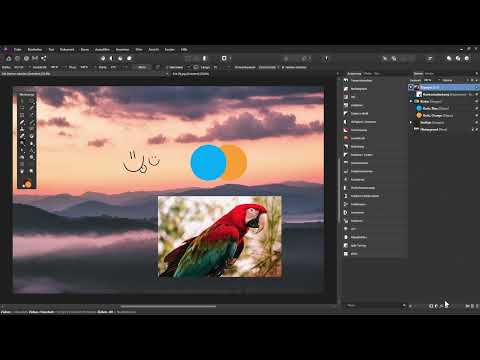
Beginne mit einem Blick in die Ebenenpalette. Ganz unten liegt der Hintergrund, in diesem Beispiel ein Foto als Pixelebene. Darüber befindet sich eine weitere Pixelebene mit gemalten Smileys, die mit dem Malpinsel entstanden sind. Ganz oben siehst du eine Gruppe mit einer Formebene. Der Aufbau ist wichtig, weil jede Ebene nur die darunterliegenden beeinflusst, sofern du nichts anderes einstellst.

Schritt 2: Formobjekte nachträglich bearbeiten
Formebenen bieten einen großen Vorteil: Du kannst Formobjekte jederzeit skalieren, vergrößern oder verändern, ohne sie neu zeichnen zu müssen. Wähle die Formebene aus und passe anschließend die Füllung an. Auch eine Kontur lässt sich nachträglich hinzufügen. Die Eigenschaften siehst du in der Kontextleiste oberhalb des Arbeitsbereichs, sobald die Ebene aktiv ist.
Schritt 3: Ein Bild per Drag & Drop als Bildebene einfügen
Ziehe nun ein Foto aus dem Windows Explorer direkt in dein Affinity-Photo-Dokument und lasse die Maustaste los. Das Bild landet automatisch ganz oben in der Ebenenpalette und erhält den Dateinamen als Ebenennamen. Anschließend kannst du es verschieben und über die Eckpunkte verkleinern oder vergrößern. Die neue Ebene ist mit Blau markiert, was bedeutet, dass sie aktiv ist. Benenne sie über einen Doppelklick auf den Namen um, zum Beispiel in „Papagei“. So behältst du auch bei vielen Ebenen den Überblick.
Schritt 4: Den Unterschied zwischen Bildebene und Pixelebene erkennen
Die Hintergrundebene ist eine gerasterte Pixelebene. Das Bild existiert hier direkt im Dokument, und ein Austausch ist nicht ohne Weiteres möglich. Das eingefügte Papageienbild dagegen ist eine Bildebene. Sie speichert lediglich einen Verweis auf die Originaldatei. Genau diesen Unterschied solltest du dir merken, denn er bestimmt, welche Möglichkeiten dir später offenstehen.

Schritt 5: Ein Bild über „Bild ersetzen“ austauschen
Bei einer Bildebene findest du in der Kontextleiste die Schaltfläche „Bild ersetzen“. Klicke darauf und wähle eine andere Bilddatei aus, zum Beispiel eine zweite Version des Papageis. Die Ebene übernimmt daraufhin das neue Bild, während Position und Größe erhalten bleiben. Diese Funktion ist besonders praktisch, wenn du mit mehreren Varianten arbeitest oder ein Kollege die Datei nachträglich korrigiert hat. Dann wählst du einfach die aktualisierte Datei aus, und dein Composing ist auf dem neuesten Stand.
Schritt 6: Eine Bildebene in eine Pixelebene rastern
Möchtest du die Bildebene nicht länger als Verweis verwenden, klickst du sie mit der rechten Maustaste an und wählst „Rastern“. Danach ist das Bild Teil des Dokuments, also eine Pixelebene. Die Kontextleiste bietet dann keine Option „Bild ersetzen“ mehr. Überlege dir daher vorab, ob du die Flexibilität einer Bildebene noch brauchst, denn ein späterer Austausch ist nach dem Rastern nicht mehr einfach möglich.
Schritt 7: Werkzeuge mit Pixelebenen-Bedarf einsetzen
Einige Werkzeuge, etwa der Malpinsel oder der Abwedler, funktionieren nur auf Pixelebenen. Wenn du mit dem Abwedler über eine Bildebene malst, um gezielt Bereiche aufzuhellen, meldet sich der Assistent und bietet an, die Ebene zu rastern. Das ist die gleiche Umwandlung, die du gerade kennengelernt hast. Im Beispiel zeigt sich, dass sich bestimmte Bereiche des Papageis sehr gezielt aufhellen lassen. Da du in diesem Fall aber eine flexible Bildebene behalten möchtest, machst du den Schritt rückgängig, etwa mit Strg + Z.
Schritt 8: Weitere Ebenenarten über das Ebenenbedienfeld erzeugen
Im Ebenenbedienfeld unten findest du Icons, mit denen du zusätzliche Ebenenarten hinzufügst. Ein Klick auf das Live-Filter-Icon öffnet ein umfangreiches Menü. Dort kannst du eine Ebene unscharf gestalten, schärfen oder Effekte hinzufügen. Im Beispiel wählst du den Filter „Gaußsche Unschärfe“. Live-Filter bleiben jederzeit bearbeitbar, da ihre Einstellungen erhalten bleiben. Du kannst sie also später ändern, ohne das Bild erneut zu bearbeiten.

Schritt 9: Eine Anpassungsebene zur Kontrastanhebung nutzen
Über das Icon für Anpassungsebenen erreichst du dieselben Einträge wie im Bedienfeld „Anpassung“. Mit Anpassungsebenen beeinflusst du vor allem Farben und Tonwerte. Wähle zunächst die oberste Ebene aus und klicke dann auf „Tonwertkorrektur“. Die neue Anpassungsebene entsteht immer oberhalb der zuletzt ausgewählten Ebene. Ziehe die Regler so, dass die dunklen Bereiche dunkler und die hellen heller werden. Mit dem Häkchen vor der Ebene blendest du die Änderung ein und aus und vergleichst den Vorher- und Nachher-Zustand.

Schritt 10: Die Wirkung einer Anpassungsebene auf den Hintergrund begrenzen
Da eine Anpassungsebene ganz oben alle Ebenen darunter beeinflusst, möchtest du sie oft nur auf eine bestimmte Ebene anwenden. Ziehe die Anpassungsebene dazu nach unten, direkt über den Hintergrund. Achte darauf, dass der blaue Balken in der Ebenenpalette komplett von links nach rechts reicht. Dann änderst du lediglich die Reihenfolge der Ebenen. Lässt du die Ebene dagegen etwas nach rechts eingerückt los, entsteht stattdessen eine Schnittmaske. Mit diesem Trick wirkt die Anpassung nur noch auf den Hintergrund, während der Papagei unverändert bleibt.

Schritt 11: Eine Anpassungsebene als Schnittmaske auf ein Bild anwenden
Soll die Anpassung dagegen nur den Papagei verändern, ziehst du die Anpassungsebene über die Papageiebene und verschiebst den blauen Balken nach rechts. Beim Loslassen erscheint die Anpassungsebene als Unterebene, also als Schnittmaske. Blendest du die Ebene aus, erkennst du sofort, dass sich die Kontrastanhebung nur noch auf den Papagei auswirkt. Außerdem solltest du deine Ebenen sinnvoll benennen, etwa „Kontrast Anhebung“. So weißt du später noch, welchen Zweck jede Ebene erfüllt.

Schritt 12: Einen Live-Filter als Schnittmaske verwenden
Wählst du die Papageiebene aus und fügst über das Live-Filter-Icon einen Filter hinzu, wird dieser automatisch als Schnittmaske angelegt. Das unterscheidet Live-Filter von neuen leeren Ebenen, die oberhalb der aktiven Ebene entstehen. Im Beispiel wirkt die Gaußsche Unschärfe deshalb nur auf den Papagei. Erhöhst du den Radius, wird das Motiv weicher gezeichnet. Wenn du stattdessen möchtest, dass neue Ebenen oder Anpassungen immer oberhalb der aktiven Ebene entstehen, findest du im Video zu den Assistenten eine Lösung für dieses Verhalten.

Schritt 13: Die Option „Transparenz übernehmen“ aktivieren
Bei einer weichen Unschärfe werden häufig auch die Ränder der Ebene aufgeweicht, sodass die Transparenz sichtbar wird. Abhilfe schafft die Option „Transparenz übernehmen“ im Dialogfeld des Live-Filters. Aktivierst du sie, bleibt der äußere Rand der Ebene erhalten, und die Unschärfe wirkt nur innerhalb der Form. Auf diese Weise kannst du den inneren Bereich eines Motivs weich zeichnen, ohne dass am Rand unerwünschte Effekte entstehen.

Schritt 14: Einen Live-Filter auf das gesamte Dokument anwenden
Möchtest du das gesamte Bild weich zeichnen, ziehst du den Live-Filter aus der Schnittmaske heraus und ganz nach oben in die Ebenenpalette. Dann wirkt die Unschärfe auf alle darunterliegenden Ebenen. Beachte jedoch, dass am Rand des Hintergrunds das Schachbrettmuster der Transparenz sichtbar werden kann. Aktiviere in diesem Fall die Option „Transparenz übernehmen“, damit nur die Bereiche in der Mitte weich gezeichnet werden.

Schritt 15: Ebenen über das Menü „Ebene“ erzeugen
Alle Ebenenarten lassen sich auch über das Menü „Ebene“ oben in der Menüleiste erzeugen. Dort findest du neue Ebenen, Anpassungsebenen, Live-Filterebenen und Füllungsebenen. Der Weg über das Menü ist besonders wichtig für Füllungsebenen, denn diese lassen sich im Moment noch nicht über die Icons im Ebenenbedienfeld anlegen.

Schritt 16: Eine Füllungsebene einsetzen
Eine Füllungsebene erzeugt eine einfache Ebene mit einer Farbe oder einem Verlauf. Sobald sie ausgewählt ist, findest du in der Kontextleiste ein Farbfeld, über das du die Farbe änderst. Ziehst du die Füllungsebene direkt über den Hintergrund, verdeckt sie das Bild und dient als einfarbiger Hintergrund. Ziehst du sie dagegen ganz nach oben, kannst du damit ein Bild einfärben. Den Ebenenmischmodus, zum Beispiel „Weiches Licht“, behandelt ein separates Video im selben Kapitel.

Schritt 17: Ebenen in ein anderes Dokument übertragen
Zum Abschluss zeige ich dir, wie du Ebenen zwischen Dokumenten überträgst. Wähle eine oder mehrere Ebenen aus, drücke Strg + C, wechsle in das Zieldokument und drücke Strg + V. Du erhältst exakt dieselbe Ebene, die du weiterhin bearbeiten kannst. Ein Ziehen per Drag & Drop zwischen zwei Dokumenten ist in Affinity Photo zum aktuellen Stand leider noch nicht möglich.

Zusammenfassung – Ebenenarten in Affinity Photo: Bildebenen, Anpassungsebenen und Live-Filter nutzen
Du hast nun einen Überblick über die wichtigsten Ebenenarten in Affinity Photo gewonnen. Bildebenen geben dir Flexibilität, weil du sie jederzeit austauschen kannst. Rastern schaltet bestimmte Werkzeuge frei, nimmt dir aber diese Austauschmöglichkeit. Anpassungsebenen und Live-Filter lassen sich mit Schnittmasken gezielt auf einzelne Ebenen begrenzen, während die Option „Transparenz übernehmen“ für saubere Ränder sorgt. Füllungsebenen und das Kopieren von Ebenen zwischen Dokumenten runden das Repertoire ab. Wenn du diese Werkzeuge kombinierst, bleibt deine Bearbeitung übersichtlich und jederzeit anpassbar.
FAQ
Frage: Worin unterscheidet sich eine Bildebene von einer Pixelebene?Antwort: Eine Bildebene verweist auf eine externe Datei und lässt sich über „Bild ersetzen“ austauschen. Eine Pixelebene enthält das Bild direkt im Dokument.
Frage: Wie erstelle ich eine Schnittmaske für eine Anpassungsebene?Antwort: Ziehe die Ebene über die gewünschte Ebene und verschiebe den blauen Balken nach rechts, bevor du loslässt.
Frage: Warum kann ich nach dem Rastern kein Bild mehr ersetzen?Antwort: Beim Rastern wird das Bild in eine Pixelebene umgewandelt, die keinen Verweis auf eine Datei mehr besitzt.
Frage: Warum verschwindet der Malpinsel-Befehl bei meiner Bildebene?Antwort: Der Malpinsel benötigt eine Pixelebene, daher musst du die Bildebene zuerst rastern.
Frage: Wie verhindere ich, dass eine Unschärfe am Rand sichtbar wird?Antwort: Aktiviere im Live-Filter die Option „Transparenz übernehmen“, damit der äußere Rand der Ebene erhalten bleibt.
Frage: Wie erstelle ich eine Füllungsebene?Antwort: Du erstellst sie derzeit über das Menü „Ebene“ oben in der Menüleiste, nicht über die Icons im Ebenenbedienfeld.
Frage: Wie kopiere ich Ebenen in ein anderes Dokument?Antwort: Wähle die Ebenen aus, drücke Strg + C, wechsle ins Zieldokument und drücke Strg + V.

