

Stell dir vor, du hast an einem Foto stundenlang gearbeitet, den Kontrast angehoben, die Farben angepasst und einen Bereich retuschiert. Später fällt dir auf, dass der Kontrast doch zu stark ist. Ohne Ebenen müsstest du von vorne beginnen. Mit Ebenen änderst du einfach die betreffende Ebene und alles andere bleibt unangetastet. Genau darum geht es in diesem Tutorial: Du lernst, wie du in Affinity Photo mit Ebenen arbeitest, sie benennst, ordnest, gruppierst und mit Formen und Masken kombinierst.
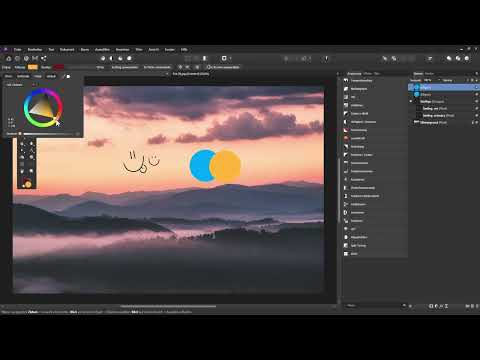
Das Video wird erst beim Abspielen von YouTube geladen – dabei werden Daten (u. a. deine IP-Adresse) an YouTube bzw. Google übertragen. Mehr dazu in der Datenschutzerklärung
Die Anleitung orientiert sich an dem zweiten Teil der Grundlagenreihe „Mit Ebenen arbeiten“. Alle Schritte kannst du direkt nachvollziehen, wenn du ein eigenes Bild öffnest und parallel zum Video arbeitest.
Wichtigste Erkenntnisse
- Ebenen ermöglichen eine nicht-destruktive Bearbeitung, bei der das Originalbild unverändert bleibt.
- Jede neue Ebene entsteht oberhalb der zuletzt ausgewählten Ebene, nicht zwingend ganz oben.
- Eine Hintergrundebene ist standardmäßig gesperrt und muss vor dem Verschieben entsperrt werden.
- Pixelebenen sind gerastert, Formebenen dagegen bleiben auch bei Größenänderungen scharf.
- Mit Strg (Mehrfachauswahl) und Umschalt (Bereichsauswahl) wählst du Ebenen gezielt aus, um sie zu gruppieren.
- Schnittmasken und Vektormasken begrenzen die Sichtbarkeit einer Ebene auf die Fläche einer darunterliegenden Ebene.
Schritt 1: Das Ebenenpanel einblenden und das Hintergrundbild verstehen
Bevor du loslegst, brauchst du die Ebenenpalette. Falls sie bei dir nicht sichtbar ist, öffnest du im Menü den Bereich Ansicht, wählst Studio und klickst anschließend auf Ebenen. Danach erscheint die Palette auf deinem Bildschirm.
Schau dir nun die Ebenenpalette genau an. Ein neu geöffnetes Bild liegt dort als Hintergrundebene vor. Links siehst du eine kleine Vorschau, daneben den Namen. Bei einem neuen Bild lautet dieser automatisch „Hintergrund“. In Klammern steht die Art der Ebene, in diesem Fall eine Pixelebene.


Schritt 2: Die Sperre der Hintergrundebene aufheben
Rechts neben der Hintergrundebene findest du ein kleines Schlosssymbol. Es zeigt an, dass die Ebene geschützt ist. Wählst du nun das Verschieben-Werkzeug und ziehst am Bild, passiert nichts, obwohl die Ebene blau hinterlegt ist. Sie ist ausgewählt, lässt sich aber nicht bewegen.
Möchtest du die Ebene trotzdem verschieben oder skalieren, klickst du oben rechts bei der aktiven Ebene auf das Schlosssymbol. Dadurch wird der Schutz entfernt, und statt der kleinen X-Symbole am Transformationsrahmen erscheinen Anker. Wenn du den Schutz wieder aktivieren möchtest, klickst du erneut auf das Schloss.
Schritt 3: Sichtbarkeit und Namen von Ebenen steuern
Rechts neben jeder Ebene befindet sich eine kleine Auswahlbox mit einem Häkchen. Damit legst du fest, ob die Ebene sichtbar ist. Entfernst du das Häkchen, wird die Ebene ausgeblendet. Setzt du es wieder, erscheint sie erneut im Bild. So kannst du jederzeit prüfen, wie dein Bild mit oder ohne bestimmte Ebenen wirkt.
Auch Namen lassen sich jederzeit ändern. Klicke dazu einfach auf den aktuellen Namen der Ebene und tippe einen neuen ein. Mit der Escape-Taste brichst du die Eingabe ab, falls du den alten Namen behalten möchtest, wie es beim Hintergrund oft sinnvoll ist.
Schritt 4: Neue Pixelebenen erstellen und löschen
Unten in der Ebenenpalette findest du mehrere Symbole. Über das Symbol für neue Pixelebenen erzeugst du eine leere, transparente Ebene. Diese erscheint ohne Namen, und in Klammern siehst du lediglich, dass es sich um eine Pixelebene handelt.
Wichtig ist, wo die neue Ebene entsteht. Sie wird immer oberhalb der zuletzt ausgewählten Ebene eingefügt. Wählst du also den Hintergrund aus und erstellst danach eine neue Ebene, liegt diese direkt über dem Hintergrund und nicht ganz oben. Diesen Umstand solltest du im Hinterkopf behalten, wenn deine Ebenenliste länger wird.
Zum Löschen markierst du eine Ebene und drückst die Entf-Taste. Alternativ ziehst du sie per Drag-and-drop auf das kleine Papierkorbsymbol unten in der Palette. Mit Strg + Z machst du einen Löschvorgang jederzeit rückgängig.
Schritt 5: Auf einer Pixelebene malen und mit dem Transformationsrahmen arbeiten
Sobald die leere Ebene ausgewählt ist, kannst du mit dem Malpinsel direkt auf ihr zeichnen. Im Beispiel entsteht ein Smiley mit herausgestreckter Zunge. Da hier Pixel auf eine transparente Fläche gemalt werden, spricht man von einer Pixelebene. Diese Ebene ist gerastert, das heißt, sie besteht aus einzelnen Bildpunkten.
Wählst du danach das Verschieben-Werkzeug, erscheint automatisch ein Transformationsrahmen um alle Pixel der aktiven Ebene. Mit den Ankern kannst du den Inhalt vergrößern, verkleinern, stauchen oder drehen. Ein Klick in die Mitte des Rahmens erlaubt es dir, den Inhalt zu verschieben. Die Funktionen zum Drehen und Transformieren vertiefen wir in einem späteren Video.
Achte beim Malen auf eine Sache: Der Transformationsrahmen umschließt immer alle Pixel der Ebene. Malst du einen weiteren Smiley auf dieselbe Ebene, wird der Rahmen entsprechend größer. Wenn du beide Smileys unabhängig voneinander bewegen möchtest, lohnt sich daher eine eigene Ebene für jeden von ihnen.
Schritt 6: Eine zweite Ebene anlegen und die Auswahl aufheben
Erstelle also eine weitere leere Ebene. Wähle eine andere Farbe, etwa einen Rotton, und male einen zweiten Smiley. Beim Wechsel zum Verschieben-Werkzeug siehst du wieder einen Transformationsrahmen, diesmal nur für die neue Ebene. Du kannst den zweiten Smiley nun unabhängig vom ersten an eine andere Stelle ziehen.
Möchtest du eine Ebene nicht länger ausgewählt lassen, klickst du einfach außerhalb des Dokumentbereichs. Die Auswahl verschwindet, und auch die Transformationsrahmen werden ausgeblendet.
Schritt 7: Ebenen sinnvoll benennen
Die Vorschaubilder links neben den Ebenen helfen dir, den Inhalt zu erkennen. Bei dunklen Motiven, wie dem schwarzen Smiley, ist die Vorschau allerdings schwer zu lesen. Deshalb solltest du deine Ebenen direkt benennen, besonders bei komplexeren Projekten. Nach einigen Wochen weißt du sonst nicht mehr, was auf welcher Ebene liegt und welche Veränderungen du dort vorgenommen hast.
Klicke dazu auf den Standardtext „Pixel“ und vergib einen aussagekräftigen Namen. Im Beispiel heißt die eine Ebene „Smiley rot“, die andere „Smiley schwarz“.
Schritt 8: Ebenen mit Strg und Umschalt auswählen und gruppieren
Da beide Ebenen kleine Smileys enthalten, bietet es sich an, sie zu gruppieren. Wähle dazu die oberste Ebene aus, halte die Strg-Taste gedrückt und klicke auf die zweite Ebene. Beide Ebenen sind nun gleichzeitig markiert.
Möchtest du mehrere Ebenen auf einmal markieren, die direkt untereinanderliegen, funktioniert das mit der Umschalttaste. Klicke auf die oberste Ebene, halte Umschalt gedrückt und klicke anschließend auf die unterste Ebene. Alle dazwischenliegenden Ebenen werden ebenfalls ausgewählt. Strg dient also für einzelne Ebenen, Umschalt für einen zusammenhängenden Bereich.
Zum Gruppieren drückst du Strg + G. Alternativ klickst du unten in der Palette auf das kleine Ordnersymbol. Die Gruppe lässt sich anschließend per Doppelklick umbenennen, zum Beispiel in „Smileys“. Mit dem kleinen Pfeilsymbol öffnest und schließt du die Gruppe.
Schritt 9: Formebenen mit der Ellipse erstellen
Neben Pixelebenen gibt es Formebenen. Wähle in der Werkzeugpalette ein Formwerkzeug aus, im Beispiel eine Ellipse. Ein Klick und langes Gedrückthalten zeigt weitere Formen zur Auswahl. Anschließend ziehst du die Form direkt im Bild auf. Mit gedrückter Umschalttaste entsteht ein perfekter Kreis.
Du musst keine Ebene manuell anlegen, denn Affinity Photo erstellt sie beim Zeichnen automatisch. In der Ebenenpalette erkennst du sie an der Vorschau und an der Bezeichnung „Ellipse“ in Klammern.
Das größte Plus einer Formebene ist, dass du sie beliebig oft vergrößern und verkleinern kannst. Der Rand bleibt dabei scharf, weil die Form als Vektor gespeichert ist. Mit dem Verschieben-Werkzeug platzierst du den Kreis an der gewünschten Stelle. Die Füllfarbe änderst du oben in der Kontextleiste oder über die Farbauswahl.
Schritt 10: Ebenen duplizieren
Du brauchst eine zweite Ellipse? Anstatt sie neu zu zeichnen, kannst du die Ebene duplizieren. Wähle die Ebene aus und drücke Strg + J. Die Kopie liegt direkt über dem Original. Alternativ kopierst du mit Strg + C und fügst mit Strg + V ein. Die Kopie erscheint dann oberhalb der ausgewählten Ebene.
Verschiebe die Kopie anschließend mit dem Verschieben-Werkzeug und ändere ihre Farbe, etwa zu einem Orangeton. Da du in der Ebenenpalette von oben nach unten schaust, liegt die oberste Ebene vorn. Die orangefarbene Ellipse verdeckt also die blaue. Benenne die Ebenen entsprechend, etwa „Kreis orange“ und „Kreis blau“, und gruppiere sie anschließend als „Kreise“.
Schritt 11: Die Reihenfolge innerhalb einer Gruppe ändern
Möchtest du die Reihenfolge der Kreise ändern, sodass der blaue Kreis oben liegt, musst du die Ebene zuerst auswählen. Du kannst sie in der Ebenenpalette direkt anklicken. Alternativ klickst du im Bild auf den Kreis. Achte dabei jedoch darauf, dass ein Klick auf das Bild die gesamte Gruppe auswählt, sofern sich die Ebenen in einer Gruppe befinden.
Um eine einzelne Ebene innerhalb der Gruppe anzuwählen, hältst du die Strg-Taste gedrückt und klickst auf den gewünschten Kreis. Danach ziehst du die Ebene in der Palette an die gewünschte Position. Ein blauer Balken zeigt dir, wo die Ebene landen wird. Lässt du los, liegt der blaue Kreis nun oberhalb des orangefarbenen.
Schritt 12: Schnittmasken erzeugen und wieder lösen
Ein besonders nützliches Konzept ist die Schnittmaske. Ziehst du eine Ebene so in der Palette, dass ihr Balken leicht nach rechts versetzt erscheint, wird sie zur Unterebene der darüberliegenden Ebene. Im Beispiel ziehst du den orangefarbenen Kreis unter den blauen. Danach ist der orangefarbene Kreis nur noch innerhalb des blauen Kreises sichtbar.
Du kannst den orangefarbenen Kreis trotzdem weiterhin im Bild verschieben. Er bleibt aber stets auf die Fläche des blauen Kreises beschränkt. Möchtest du diese Verknüpfung wieder lösen, ziehst du die Ebene aus der Schnittmaske heraus. Achte dabei darauf, dass der Balken durchgängig bleibt. Ziehst du die Ebene zu weit nach unten, verlässt sie die Gruppe komplett. Blendest du die Gruppe danach aus, wirst du feststellen, dass der orangefarbene Kreis nicht mehr dazugehört.
Schritt 13: Vektormasken aus Formebenen erstellen
Eine Alternative zur Schnittmaske ist die Vektormaske. Dafür ziehst du die Ebene in der Palette zwischen das Vorschaubild und den Namen der darüberliegenden Ebene. Nach dem Loslassen erscheint eine Maske, die nur dort Inhalte zeigt, wo sich deine Formebene befindet. Da die Form ein Pfad ist, spricht man auch von einer Pfadmaske.
Die Maske lässt sich anklicken und verschieben. Dabei siehst du im Bild weiterhin den ursprünglichen Pfad des orangefarbenen Kreises. Über die Vektormaske kannst du sehr präzise steuern, welcher Bereich des blauen Kreises sichtbar ist.
Schritt 14: Gruppen, Masken und Formen gezielt bearbeiten
Wenn du eine Gruppe anklickst, wird nur der sichtbare Bereich ausgewählt. Ihn kannst du verschieben oder skalieren, wobei Formebene und Maske gemeinsam bewegt werden. Klickst du dagegen direkt auf die Maske, lässt sie sich unabhängig vom blauen Kreis bewegen und skalieren.
Schwieriger wird es, wenn du nur den blauen Kreis anpassen möchtest. In der zum Zeitpunkt des Videos aktuellen Version von Affinity Photo ist das nicht direkt möglich. Du musst die Maske zunächst vom Kreis lösen, indem du sie herausziehst. Danach passt du den blauen Kreis an und erstellst anschließend die Maske erneut aus dem orangefarbenen Kreis.
Zusammenfassung – Affinity Photo Ebenen verstehen: Schritt für Schritt zur nicht-destruktiven Bearbeitung
Ebenen sind das Fundament jeder sauberen Bildbearbeitung in Affinity Photo. Du arbeitest damit nicht-destruktiv, kannst jederzeit Änderungen vornehmen und behältst die Kontrolle über dein Originalbild. Du hast gelernt, die Ebenenpalette einzublenden, Sperren und Sichtbarkeit zu steuern, Ebenen zu benennen und zu erstellen. Außerdem hast du Pixel- und Formebenen unterschieden, Ebenen mit Strg und Umschalt ausgewählt, Gruppen gebildet und Schnittmasken sowie Vektormasken angewendet. Wenn du diese Grundlagen verinnerlichst, fällt dir die weitere Arbeit mit komplexeren Projekten deutlich leichter.
FAQ
Warum kann ich die Hintergrundebene nicht verschieben?Die Hintergrundebene ist standardmäßig gesperrt. Klicke oben rechts bei aktiver Ebene auf das Schlosssymbol, um den Schutz zu entfernen.
Wo wird eine neue Ebene eingefügt?Eine neue Ebene entsteht immer oberhalb der zuletzt ausgewählten Ebene, nicht zwingend ganz oben in der Palette.
Wie unterscheiden sich Pixelebenen und Formebenen?Pixelebenen bestehen aus einzelnen Bildpunkten und sind gerastert. Formebenen sind Vektoren und bleiben bei Größenänderungen scharf.
Wie wähle ich mehrere Ebenen gleichzeitig aus?Mit Strg wählst du einzelne Ebenen aus, mit Umschalt einen zusammenhängenden Bereich zwischen zwei Ebenen.
Was ist der Unterschied zwischen Schnittmaske und Vektormaske?Bei der Schnittmaske wird die Ebene als Unterebene einer darüberliegenden Ebene eingeblendet. Die Vektormaske nutzt den Pfad einer Formebene als Maske für die darunterliegende Ebene.
Wie kann ich eine Ebene schnell duplizieren?Wähle die Ebene aus und drücke Strg + J. Alternativ kopierst du mit Strg + C und fügst mit Strg + V ein.

