

Wenn ein Foto an einer Stelle zu weich wirkt, etwa bei den Augen, oder wenn du Hautdetails hervorheben willst, helfen dir der Scharfzeichner und der Weichzeichner in Affinity Photo. Beide Werkzeuge arbeiten nicht über das ganze Bild, sondern mit einem Pinsel. Du entscheidest also selbst, wo und wie stark eingegriffen wird. Dieser Leitfaden zeigt dir die Grundfunktionen, die beiden Bearbeitungsmodi und die typischen Fallstricke.
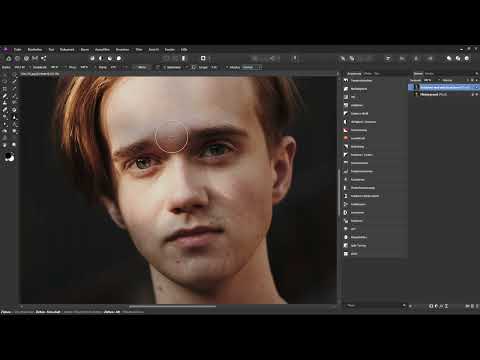
Das Video wird erst beim Abspielen von YouTube geladen – dabei werden Daten (u. a. deine IP-Adresse) an YouTube bzw. Google übertragen. Mehr dazu in der Datenschutzerklärung
Wichtigste Erkenntnisse
Der Scharfzeichner und der Weichzeichner sind Pinselwerkzeuge, mit denen du gezielt einzelne Bereiche bearbeitest. Die Arbeit auf einer Kopie der Hintergrundebene sichert dein Originalbild ab. Der Modus „Klarheit“ ist die Standardeinstellung, „Unscharf maskieren“ wirkt kräftiger. Eine Pinselhärte von 0 % sorgt für weiche Übergänge. Mit reduzierter Deckkraft und kleinen Pinselspitzen vermeidest du Artefakte. Den Weichzeichner erreichst du über die Werkzeuggruppe oder dauerhaft über die Alt-Taste beim Scharfzeichner.
Schritt 1: Das richtige Werkzeug finden
Das Scharfzeichnen-Werkzeug findest du in der Werkzeugleiste. Es gehört zu einer Werkzeuggruppe, die du öffnest, indem du die linke Maustaste gedrückt hältst. In dieser Gruppe liegt auch der Weichzeichner. Du musst also nicht nach einem eigenen Symbol suchen, sondern wechselst innerhalb der Gruppe zum gewünschten Werkzeug.

Schritt 2: Eine Kopie der Hintergrundebene erstellen
Bevor du loslegst, solltest du nicht direkt auf der Hintergrundebene arbeiten. Wähle die Hintergrundebene aus und drücke Strg + J, um eine Kopie zu erstellen. Benenne die Ebene anschließend sinnvoll, zum Beispiel mit „Schärfen“ oder „Weichzeichnen“. Falls dir das Ergebnis später nicht gefällt, kannst du die Ebene einfach löschen oder ausblenden, ohne das Originalbild zu verlieren.
Schritt 3: Den Pinsel einstellen
Wähle das Werkzeug aus und stelle in der Kontextleiste oben die Pinselbreite ein. Wie bei den Malpinseln kannst du außerdem Deckkraft, Fluss und Härte anpassen. Die Härte solltest du in den meisten Fällen auf 0 % setzen. So entsteht ein weicher Übergang zwischen den bearbeiteten und den unbearbeiteten Bereichen, und man erkennt die Korrektur kaum. Zoome für die Arbeit ruhig etwas näher an das Motiv heran.

Schritt 4: Zwischen den Modi „Klarheit“ und „Unscharf maskieren“ wählen
Oben in der Leiste findest du die Auswahl des Modus. Standardmäßig ist „Klarheit“ aktiv. Dieser Modus erhöht den lokalen Kontrast und erzeugt dadurch den Eindruck von Schärfe. Der Modus „Unscharf maskieren“ arbeitet ähnlich wie der gleichnamige Filter, erhöht aber den grundsätzlichen Kontrast an Pixelkanten und Kontrastgrenzen. Er wirkt dadurch stärker. Probiere beide Varianten an deinem Bild aus und entscheide, welches Ergebnis dir besser gefällt.
Schritt 5: Augen und Details gezielt schärfen
Bei einem Porträt mit geöffneter Blende liegt die Schärfe oft nur auf den Augenbrauen, während die Wimpern und die Iris schon im Unschärfebereich liegen. In so einem Fall kannst du mit dem Pinsel gezielt über die Iris malen. Verkleinere dabei die Pinselspitze, damit du nur die gewünschte Stelle bearbeitest. Mit kleinen Pinselgrößen lassen sich auch Wimpern oder Falten herausarbeiten. Bei Männerporträts wird das häufig eingesetzt, um Konturen zu betonen, bei Frauenporträts dagegen wird es oft zurückhaltend gehandhabt.

Schritt 6: Artefakte vermeiden
Der Scharfzeichner kann schnell unschöne Artefakte erzeugen, vor allem bei stark komprimierten Dateien wie JPEGs. Diese Bildfehler sind oft schon im Originalbild vorhanden und werden durch das Schärfen sichtbar. Arbeite deshalb vorsichtig. Reduziere die Deckkraft des Pinsels, wenn die Wirkung zu stark ist, und passe die Pinselgröße an. Wenn du mit hochwertigen Bildern arbeitest, etwa direkt aus der Kamera im RAW- oder hochauflösenden Format, treten diese Probleme deutlich seltener auf.

Schritt 7: Den Effekt beider Modi im direkten Vergleich prüfen
Der Modus „Unscharf maskieren“ ist deutlich stärker als „Klarheit“. Wenn du damit arbeitest, solltest du die Deckkraft weiter reduzieren und behutsamer vorgehen. Vergleiche das Ergebnis regelmäßig mit dem Zustand vorher. So erkennst du schnell, ob der Effekt noch natürlich wirkt oder bereits übertrieben ist.

Schritt 8: Den Scharfzeichner in der Praxis einsetzen
In der Praxis wird der Scharfzeichner häufig erst am Ende eines Workflows eingesetzt. Wenn du ein Bild bearbeitest, verkleinerst und für das Internet veröffentlichst, schärfst du in der Regel nicht das gesamte Bild nach. Stattdessen bearbeitest du gezielt Bereiche wie Augen, Nase oder Lippen, die im kleineren Format etwas Schärfe brauchen. Mit dem Pinsel bestimmst du genau, wo der Effekt sichtbar sein soll.

Schritt 9: Zum Weichzeichner wechseln
Der Weichzeichner macht genau das Gegenteil: Er zeichnet Bereiche im Bild weicher. Du erreichst ihn auf zwei Wegen. Entweder hast du das Werkzeug bereits in deiner Werkzeugleiste platziert, oder du öffnest die Werkzeuggruppe des Scharfzeichners, indem du die linke Maustaste gedrückt hältst, und wählst dort den Weichzeichner aus.
Eine schnellere Methode ist das Halten der Alt-Taste. Bleibe beim Scharfzeichner und halte beim Malen die Alt-Taste gedrückt. Affinity Photo wechselt dann automatisch in den Weichzeichner-Modus, während das Symbol in der Werkzeugleiste unverändert bleibt.
Schritt 10: Bereiche weichzeichnen und die Deckkraft anpassen
Beim Weichzeichnen wirkt das Werkzeug schnell sehr stark. Wenn der Effekt zu kräftig ausfällt, kannst du ihn mit Strg + Z rückgängig machen und die Deckkraft reduzieren. Male anschließend vorsichtig über die gewünschten Stellen, bis der Übergang stimmig wirkt. So arbeitest du kontrolliert und vermeidest, dass Details unnötig verloren gehen.

Der Dozent dieses Tutorials nutzt den Weichzeichner im eigenen Workflow kaum und setzt überwiegend auf den Scharfzeichner. Du musst das nicht übernehmen, solltest aber beide Werkzeuge kennen, um flexibel zu bleiben.
Zusammenfassung – Affinity Photo: Scharfzeichner und Weichzeichner gezielt einsetzen
Scharfzeichner und Weichzeichner in Affinity Photo sind Pinselwerkzeuge für punktuelle Eingriffe. Du findest beide in derselben Werkzeuggruppe, wechselst zwischen ihnen über die Alt-Taste und arbeitest am besten auf einer Kopie der Hintergrundebene. Mit einer Härte von 0 % entstehen weiche Übergänge. Der Modus „Klarheit“ ist sanfter, „Unscharf maskieren“ wirkt kräftiger. Reduziere die Deckkraft und arbeite mit kleinen Pinselspitzen, um Artefakte zu vermeiden. Gerade bei Porträts und kleineren Web-Versionen eignet sich der Scharfzeichner, um Augen, Nase oder Lippen gezielt hervorzuheben.
FAQ
Wie finde ich den Weichzeichner in Affinity Photo?Du findest ihn in der Werkzeuggruppe des Scharfzeichners. Halte dafür die linke Maustaste gedrückt und wähle den Weichzeichner aus. Alternativ hältst du beim Scharfzeichner die Alt-Taste gedrückt.
Warum sollte ich auf einer Kopie der Hintergrundebene arbeiten?Die Kopie schützt dein Originalbild. Wenn dir das Ergebnis nicht gefällt, kannst du die Ebene löschen oder ausblenden, ohne dass du die Bearbeitung rückgängig machen musst.
Welchen Modus sollte ich für den Scharfzeichner wählen?Der Modus „Klarheit“ ist die Standardeinstellung und wirkt sanfter. „Unscharf maskieren“ arbeitet stärker. Probiere beide aus und entscheide nach dem Ergebnis.
Warum sollte die Härte auf 0 % stehen?Eine Härte von 0 % erzeugt weiche Übergänge zwischen bearbeiteten und unbearbeiteten Bereichen. Dadurch wirkt die Korrektur natürlicher.
Warum entstehen beim Scharfzeichnen Artefakte?Starke Bearbeitung macht vorhandene Bildfehler sichtbar, besonders bei stark komprimierten JPEG-Dateien. Reduziere die Deckkraft, verkleinere die Pinselspitze und arbeite vorsichtig.
Wofür nutze ich den Scharfzeichner in der Praxis?Er eignet sich gut für kleinere Web-Versionen, bei denen du gezielt Augen, Nase oder Lippen hervorheben willst, statt das gesamte Bild nachzuschärfen.

