

Eine kleine Porträt-Retusche wirkt oft schon Wunder, ohne dass dein Motiv künstlich aussieht. Genau das zeigt dir dieses Tutorial in Affinity Photo. Du entfernst störende Haare und Flecken auf der Haut, neutralisierst einen Farbstich im Bild und hellst die Augen auf, bevor du ihnen eine neue Farbe gibst. Dabei arbeitest du ausschließlich nicht destruktiv, sodass du jeden Schritt später jederzeit korrigieren kannst.
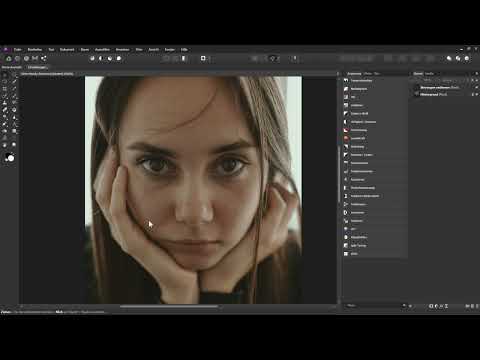
Das Video wird erst beim Abspielen von YouTube geladen – dabei werden Daten (u. a. deine IP-Adresse) an YouTube bzw. Google übertragen. Mehr dazu in der Datenschutzerklärung
Die Anleitung richtet sich an Einsteiger, die bereits die Oberfläche von Affinity Photo kennen und wissen, wie Ebenen und Anpassungsebenen grundsätzlich funktionieren. Ein Grafiktablet ist hilfreich, aber kein Muss.
Wichtigste Erkenntnisse
- Störungen entfernst du auf einer separaten, leeren Ebene mit dem Restaurieren-Werkzeug. So bleibt das Originalbild unangetastet.
- Für Stellen, an denen das Restaurieren-Werkzeug immer wieder aus demselben Bereich kopiert, eignet sich das Flecken-entfernen-Werkzeug.
- Einen Farbstich erkennst du mithilfe einer Ebene mit Durchschnittsfarbe, die du anschließend über eine Weißabgleich-Anpassungsebene neutralisierst.
- Die Augenfarbe änderst du gezielt, indem du die Iris mit der Quickmaske auswählst und anschließend eine selektive Farbkorrektur einsetzt.
- Mit Mischmodi, Masken und Deckkraft steuerst du die Wirkung aller Anpassungen und behältst die Kontrolle über das Endergebnis.
Schritt-für-Schritt-Anleitung
Eine leere Ebene für die Störungen anlegen
Bevor du überhaupt zum Pinsel greifst, solltest du eine Struktur schaffen, die dir später viel Arbeit erspart. Lege dafür oberhalb der Hintergrundebene über das Icon für neue Ebenen in der Ebenenpalette eine leere Ebene an. Benenne sie anschließend eindeutig, zum Beispiel mit „Störungen entfernen“. Auf dieser Ebene landen später ausschließlich die reparierten Bereiche. Das Originalbild bleibt dadurch vollständig erhalten, und du kannst die Korrekturen mit einem einzigen Klick ein- oder ausblenden.

Das Restaurieren-Werkzeug einrichten
Für Hautbereiche eignet sich das Restaurieren-Werkzeug besonders gut, weil es sich intuitiv bedienen lässt. Wähle es in der Werkzeugpalette aus. In diesem Beispiel stehen Deckkraft auf 100 Prozent und Härte auf 19 Prozent, was einen recht weichen Übergang ergibt. Experimentiere ruhig mit diesen Werten, bis dir das Ergebnis gefällt. Aktiviere außerdem die Druckempfindlichkeit, falls du ein Grafiktablet nutzt. Dann wird die Pinselspitze größer oder kleiner, je nachdem, wie fest du den Stift aufsetzt.
Die richtige Quelle festlegen
Das Werkzeug sucht sich die Pixel für die Korrektur aus der Umgebung. Genau hier passiert ein häufiger Fehler: In der Kontextleiste steht standardmäßig „aktuelle Ebene“ als Quelle. Befindest du dich aber auf deiner leeren Ebene, findet das Werkzeug dort nichts zum Kopieren. Stelle die Quelle deshalb auf „aktuelle Ebene und darunter“ um. Dann greift das Werkzeug auf das Bild der Hintergrundebene zu, während deine Korrekturen auf der leeren Ebene landen.
Störende Haare und Flecken ausbessern
Zoome nun nah an eine Störung heran, zum Beispiel an ein einzelnes Haar quer über dem Gesicht. Male mit dem Pinsel einmal darüber. Der markierte Bereich wird anschließend ausgebessert. Der Pinselstrich darf dabei ruhig etwas breiter sein als die Störung selbst, da das Werkzeug die Umgebung sauber übernimmt. Falls der Pinsel zu groß wird, verkleinere ihn wieder, besonders an Stellen mit feinen Konturen wie Augenbrauen oder Augenlidern.
Die Korrekturen nicht destruktiv prüfen
Ein großer Vorteil dieser Methode zeigt sich beim Kontrollieren. Blende die Ebene „Störungen entfernen“ aus und wieder ein, um den Unterschied zwischen Original und korrigiertem Zustand zu sehen. Du erkennst dann auch, dass auf dieser Ebene wirklich nur die bearbeiteten Stellen liegen. Solltest du später eine Korrektur für zu stark halten, kannst du die Ebene einfach teilweise radieren oder die Deckkraft reduzieren, ohne das Originalbild zu verändern.

Schwierige Stellen mit Geduld angehen
Bei sich überkreuzenden Haaren stößt das Restaurieren-Werkzeug manchmal an seine Grenzen. Du hast dann zwei Möglichkeiten: Entweder du brichst das Haar an einer geeigneten Stelle ab, oder du setzt die Quelle möglichst nah an einem anderen Haar und entfernst es Stück für Stück. Gehe bei Bereichen wie dem Finger oder dem Augenlid besonders vorsichtig vor. Auch Stellen, an denen die Haut unscharf wirkt, lassen sich mit kleineren Pinselstrichen gezielt nachbessern.

Hartnäckige Flecken mit dem Flecken-entfernen-Werkzeug beseitigen
Manchmal übernimmt das Restaurieren-Werkzeug immer wieder denselben Quellbereich, sodass das Ergebnis unnatürlich wirkt. Wechsle in diesem Fall zum Flecken-entfernen-Werkzeug. Wähle damit den störenden Bereich aus und ziehe die Maus anschließend auf eine passende Stelle in der Nähe. Achte auch hier darauf, bei den Quellen die Option „aktuelle Ebene und darunter“ auszuwählen, damit das Werkzeug auf das Bild der Hintergrundebene zugreifen kann. Wechsle danach wieder zurück zum Restaurieren-Werkzeug und setze deine Arbeit fort.

Den Vorher-Nachher-Vergleich nutzen
Hast du die offensichtlichen Störungen entfernt, lohnt sich ein Blick auf das Gesamtbild. Blende die Ebene mehrfach ein und aus und vergleiche dabei den Zustand vorher und nachher. Du kannst die Haut noch feiner und klarer bearbeiten, doch damit würdest du bereits in Richtung einer professionellen Hautretusche gehen. Für eine kleine Retusche reicht es meist, nur die auffälligen Stellen zu korrigieren und den natürlichen Charakter des Gesichts zu bewahren.

Den Farbstich mit einer Hilfsebene aufspüren
Im nächsten Schritt geht es um den Farbstich. Erzeuge dafür zunächst eine zusammengefasste Ebene ganz oben in der Ebenenpalette. Mit Strg, Umschalt, Alt und E werden alle sichtbaren Änderungen auf einer Ebene vereint. Benenne sie anschließend zum Beispiel mit „Farbstich“. Auf dieser Ebene wendest du den Filter Unschärfe und darin den Durchschnitt an. Dadurch wird die mittlere Farbe des gesamten Bildes ermittelt und die Ebene vollständig damit gefüllt. Du siehst nun genau den Farbton, der für den Stich verantwortlich ist.

Den Farbstich mit dem Weißabgleich neutralisieren
Mit dieser Information kannst du den Farbstich gezielt aufheben. Erstelle eine Anpassungsebene für den Weißabgleich. Wähle die Pipette aus und klicke einmal auf die Farbe der Hilfsebene im Bild. Der Weißabgleich neutralisiert diesen Farbton daraufhin. Danach blendest du die Hilfsebene wieder aus, da sie nur zur Analyse diente. Vergleiche das Ergebnis mit dem Ausgangsbild. Ob du das Bild etwas wärmer oder kühler haben möchtest, bleibt Geschmackssache. Für dieses Beispiel wurde es bewusst etwas neutraler gehalten.
Den Kontrast mit Gradationskurven verfeinern
Damit das Bild etwas lebendiger wirkt, kannst du es mit einer Anpassungsebene für Gradationskurven kontrastreicher gestalten. Ziehe dazu die Kurve im dunklen Bereich etwas nach unten und im hellen Bereich etwas nach oben. Übertreibe es dabei nicht, denn eine zu starke Kontrasterhöhung wirkt schnell hart. Vergleiche die Wirkung in kurzen Abständen mit dem vorherigen Stand, bis das Bild ausgewogen aussieht.

Die Augen mit einer Quickmaske auswählen
Nun folgt der Teil mit den Augen. Du möchtest sie aufhellen und, in diesem Beispiel als Demonstration, auch umfärben. Beachte dabei, dass du bei realen Porträts die natürliche Augenfarbe einer Person respektieren solltest, sofern keine Absprache zu einer Veränderung besteht. Um die Iris gezielt zu bearbeiten, wählst du den Malpinsel und aktivierst die Quickmaske. Setze eine Deckkraft von 100 Prozent und eine Härte von null, damit die Kanten weich bleiben. Male anschließend über die Iris. Verlasse danach die Quickmaske, dann entsteht automatisch eine Auswahl.

Die Iris mit der selektiven Farbkorrektur umfärben
Wähle nun eine Anpassungsebene für die selektive Farbkorrektur. Die Auswahl wird automatisch als Maske übernommen, sodass nur die Iris betroffen ist. Im Bereich Farbe wechselst du in die Neutraltöne und passt die Werte an. Ziehe den Cyan- und Blauregler in Richtung Blau, bis der gewünschte Farbton erreicht ist. Im Beispiel wurde der Gelbanteil stark reduziert und der Schwarzregler leicht nach rechts verschoben. Das Ergebnis wirkt zunächst sehr unnatürlich und zu blau, deshalb ist der nächste Schritt entscheidend.

Die Helligkeit über den Mischmodus steuern
Stelle den Ebenen-Mischmodus der selektiven Farbkorrektur von Normal auf Hinzufügen. Dadurch werden die Augen heller und gleichzeitig eingefärbt, und die Wirkung wirkt deutlich natürlicher. Anschließend kannst du die Maske weiter verfeinern. Wähle Weiß als Pinselfarbe, um Bereiche wieder einzufärben, und Schwarz, um Stellen zu entfernen, die zu stark verändert wurden. Drücke dazu die Taste X, um zwischen Weiß und Schwarz zu wechseln. Reduziere bei Bedarf die Deckkraft des Pinsels, damit du vorsichtiger arbeitest.

Die Maske gezielt nachbearbeiten
Gerade an den Rändern der Iris und im oberen Lidbereich lohnt sich eine präzise Nacharbeit. Male dort mit dem Pinsel über Stellen, die noch stärker gefärbt werden sollen, und entferne die Färbung an Übergängen zur Haut oder zum Weiß des Auges. Nimm dir dafür ruhig Zeit, denn saubere Ränder entscheiden über die Glaubwürdigkeit des Ergebnisses. Zum Schluss kannst du die Deckkraft der gesamten Anpassungsebene reduzieren, bis die Augenfarbe stimmig wirkt.
Dem Gesamtbild einen kühleren Look geben
Im letzten gestalterischen Schritt verpasst du dem Bild einen leicht bläulichen Farblook. Wähle dazu Ebene, Neue Füllungsebene, und fülle sie mit einem helleren Blauton. Versetze den Ebenen-Mischmodus anschließend auf Weiches Licht. Über die Deckkraft steuerst du die Intensität. Im Beispiel wirkte die Einstellung bei 100 Prozent bereits sehr gut, doch du kannst sie nach deinem Geschmack zurücknehmen.

Das Ergebnis abschließend vergleichen
Erstelle zum Abschluss eine Kopie der Hintergrundebene und ziehe sie ganz nach oben. Blende sie ein und aus, um das Originalbild mit der bearbeiteten Variante zu vergleichen. Wenn dir die Augenfarbe zu intensiv erscheint, reduziere sie noch etwas, bis sie natürlich wirkt. So erhältst du eine kleine Porträt-Retusche, die den Farblook des Bildes verändert, ohne das Motiv künstlich wirken zu lassen.

Zusammenfassung – Porträt-Retusche in Affinity Photo: Haut, Farbstich und Augen bearbeiten
In dieser Anleitung hast du gesehen, wie du mit einer leeren Ebene und dem Restaurieren-Werkzeug störende Haare und Flecken nicht destruktiv entfernst. Du hast gelernt, den Farbstich mithilfe eines Durchschnittsfilters zu erkennen und mit dem Weißabgleich zu neutralisieren. Danach hast du den Kontrast verfeinert und die Augen über eine Quickmaske und die selektive Farbkorrektur aufgehellt und umgefärbt. Mit Mischmodus, Maske und Deckkraft hast du jeden Schritt fein abgestimmt. Wende die Techniken auf deine eigenen Bilder an und übe sie, bis du sie sicher beherrschst.
FAQ
Warum sollte ich die Korrekturen auf einer separaten Ebene vornehmen?Auf einer separaten Ebene bleibt das Originalbild unverändert, und du kannst jede Korrektur später einzeln ein- oder ausblenden, anpassen oder entfernen.
Warum findet das Restaurieren-Werkzeug auf meiner leeren Ebene keine Pixel zum Kopieren?Die Quelle steht standardmäßig auf „aktuelle Ebene“. Stelle sie auf „aktuelle Ebene und darunter“ um, damit das Werkzeug das Bild der Hintergrundebene nutzt.
Wann sollte ich das Flecken-entfernen-Werkzeug statt des Restaurieren-Werkzeugs verwenden?Wenn das Restaurieren-Werkzeug immer wieder aus derselben Stelle kopiert und das Ergebnis unnatürlich wirkt, ist das Flecken-entfernen-Werkzeug oft die bessere Wahl.
Wie erkenne ich den Farbstich in meinem Bild?Fülle eine Kopie der zusammengefassten Ebene mit dem Durchschnittsfilter. Die entstehende Farbfläche zeigt dir die mittlere Farbe des Bildes, die für den Stich verantwortlich ist.
Wie neutralisiere ich einen Farbstich?Erstelle eine Anpassungsebene für den Weißabgleich, wähle die Pipette und klicke auf die Farbe der Hilfsebene. Blende die Hilfsebene danach wieder aus.
Warum arbeite ich bei den Augen mit einer Quickmaske?Mit der Quickmaske markierst du die Iris präzise und erhältst eine Auswahl, die automatisch als Maske in die Anpassungsebene übernommen wird.
Warum sollte der Mischmodus auf Hinzufügen gestellt werden?Der Modus Hinzufügen macht die Augen heller und verhindert, dass die Färbung zu künstlich wirkt. Anschließend kannst du die Intensität über die Maske und die Deckkraft verfeinern.
Sollte ich die Augenfarbe einer Person einfach ändern?Nein, die natürliche Augenfarbe sollte nur nach Absprache verändert werden. Das Beispiel im Tutorial dient ausschließlich der Demonstration der Technik.

