

Wer täglich mit Affinity Photo arbeitet, kennt das Problem: Das gesuchte Werkzeug steckt irgendwo in einer Gruppe, und bis man es gefunden hat, ist der Arbeitsfluss schon unterbrochen. Genau hier setzt diese Anleitung an. Du lernst, wie du die Werkzeugleiste und die Symbolleiste so gestaltest, dass die Werkzeuge, die du wirklich brauchst, immer griffbereit sind. Als Dozent zeige ich dir Schritt für Schritt, welche Einstellungen es gibt und wie du sie nutzt.
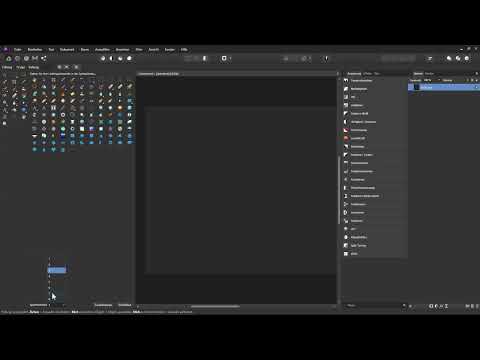
Das Video wird erst beim Abspielen von YouTube geladen – dabei werden Daten (u. a. deine IP-Adresse) an YouTube bzw. Google übertragen. Mehr dazu in der Datenschutzerklärung
Wichtigste Erkenntnisse
Wichtigste Erkenntnisse
- Die Werkzeugleiste enthält einzelne Werkzeuge und Werkzeuggruppen, die sich am kleinen Pfeilsymbol unten rechts erkennen lassen.
- Die Werkzeugleiste kann frei schwebend platziert oder per Doppelklick links angedockt werden.
- Über „Ansicht“ und „Werkzeuge anpassen“ lassen sich Werkzeuge hinzufügen, entfernen und in der Reihenfolge verschieben.
- Einzelne Werkzeuge können direkt aus einer Gruppe in die Leiste übernommen werden.
- Die Anzahl der Spalten der Werkzeugleiste lässt sich individuell festlegen.
- Die Symbolleiste oben kann über „Symbolleiste anpassen“ ebenfalls umgestaltet werden, beispielsweise mit Ausrichtungsschaltflächen.
- Über die Option „Nur Icon“ oder „Icon und Text“ steuerst du, wie die Schaltflächen beschriftet werden.
Schritt-für-Schritt-Anleitung
Werkzeuggruppen erkennen
Die Werkzeugleiste besteht aus einzelnen Werkzeugen und sogenannten Werkzeuggruppen. Beide sehen auf den ersten Blick ähnlich aus. Eine Gruppe erkennst du an einem kleinen Pfeilsymbol unten rechts an der Schaltfläche. Es zeigt dir, dass sich hinter dem aktuell sichtbaren Werkzeug noch weitere Werkzeuge verbergen.

Verborgene Werkzeuge öffnen
Um die weiteren Werkzeuge einer Gruppe anzuzeigen, klickst du mit der linken Maustaste auf das sichtbare Werkzeug und hältst die Taste gedrückt. Daraufhin öffnet sich ein Menü mit allen Werkzeugen dieser Gruppe. Das gerade ausgewählte Werkzeug wird dabei an vorderster Stelle dargestellt, sodass du den Überblick behältst.
Zwischen Werkzeugen innerhalb einer Gruppe wechseln
Wählst du im Menü ein anderes Werkzeug aus, ersetzt es das bisherige in der Leiste. Du kannst also innerhalb einer Gruppe schnell hin- und herwechseln. Dieses Prinzip funktioniert bei allen Gruppen in der Werkzeugleiste gleich und spart dir viele Mausbewegungen.
Reihenfolge der Werkzeuge verstehen
Die Reihenfolge der Werkzeuge in der Leiste bestimmst du selbst. Das ist die Grundlage für alle weiteren Anpassungen, denn du sollst die Leiste so gestalten, wie es zu deinem Arbeitsstil passt. Der Weg dorthin führt über das Menü „Werkzeuge anpassen“, das ich dir im nächsten Schritt zeige.
Werkzeugleiste frei platzieren
Die Werkzeugleiste lässt sich frei auf der Arbeitsfläche verschieben. In meinem Beispiel schwebt sie frei über dem Dokument. Wenn du sie an den Rand setzen möchtest, damit du freie Sicht auf dein Bild hast, reicht ein Doppelklick auf die Leiste. Sie wird dann links angedockt, und genau so arbeite ich in diesem Videotraining auch weiter.
Werkzeugleiste wieder lösen
Möchtest du die Leiste später wieder frei schweben lassen, führst du einfach erneut einen Doppelklick auf die angedockte Leiste aus. Sie löst sich dann wieder vom Rand. Ob du sie angedockt oder frei nutzt, ist eine reine Geschmacksfrage und hängt davon ab, wie du arbeitest.
Den Dialog „Werkzeuge anpassen“ öffnen
Für die eigentliche Konfiguration öffnest du das Menü „Ansicht“ in der oberen Leiste und wählst dort „Werkzeuge anpassen“. Daraufhin erscheint rechts ein Fenster mit allen verfügbaren Werkzeugen. Zur besseren Übersicht kannst du die Darstellung auch monochrom einstellen, sodass die Werkzeuge nicht farbig, sondern in Graustufen angezeigt werden.

Die beiden Bereiche verstehen
Im Dialog siehst du auf der linken Seite deine aktuelle Werkzeugleiste und auf der rechten Seite alle Werkzeuge, die Affinity Photo zur Verfügung stellt. Aus dem rechten Bereich ziehst du Werkzeuge in die linke Leiste. Werkzeuge, die bereits in deiner Leiste liegen, erkennst du rechts ebenfalls, zum Beispiel das Ansichtswerkzeug.
Werkzeuge umsortieren und entfernen
Die Reihenfolge änderst du, indem du ein Werkzeug anklickst, mit gedrückter Maustaste an die gewünschte Stelle in der Leiste ziehst und dort loslässt. Um ein Werkzeug zu entfernen, ziehst du es einfach aus der Leiste heraus und lässt die Maustaste los. Es verschwindet dann aus der Leiste und bleibt im rechten Auswahlbereich erhalten.
Entfernte Werkzeuge zurückholen
Hast du ein Werkzeug versehentlich entfernt, holst du es über den rechten Auswahlbereich zurück. Suche das Werkzeug dort heraus und ziehe es an die gewünschte Position in der Leiste, beispielsweise unten rechts. Auf diese Weise machst du die Änderung problemlos wieder rückgängig.
Ganze Gruppen in der Leiste platzieren
Nicht nur einzelne Werkzeuge, sondern auch ganze Gruppen kannst du in der Leiste platzieren. Sie erkennen Sie weiterhin am Pfeilsymbol unten rechts. Im Beispiel liegt die Gruppe der Malpinsel bereits gut sichtbar in der Leiste.
Einzelne Werkzeuge aus einer Gruppe herausziehen
Du kannst auch nur ein bestimmtes Werkzeug aus einer Gruppe direkt in die Leiste übernehmen. Ich verwende beispielsweise sehr häufig einen bestimmten Malpinsel. Daher lege ich ihn direkt in die Leiste, anstatt ihn in der Gruppe zu suchen. Ist dir die Gruppe trotzdem wichtig, bleibt sie ebenfalls verfügbar. Du hast dann beides im Zugriff.
Die Spaltenzahl festlegen
Am unteren Rand des Dialogs kannst du die Spaltenzahl der Werkzeugleiste anpassen. Standardmäßig sind es zwei Spalten, die für mich gut funktionieren. Eine Spalte zeigt alle Werkzeuge untereinander, drei oder vier Spalten machen die Leiste breiter. Wähle die Variante, die du am übersichtlichsten findest.
Den Dialog abschließen oder zurücksetzen
Mit der Schaltfläche „Zurücksetzen“ stellst du die Werkzeugleiste auf die Standardwerte nach der Installation zurück. Hast du alles nach deinen Wünschen eingerichtet, schließt du den Dialog mit „Schließen“. Deine bearbeitete Werkzeugleiste ist dann sofort aktiv.

Die Symbolleiste anpassen
Die Schaltflächen oben in der Symbolleiste lassen sich ebenfalls individuell gestalten. Dazu wählst du wieder „Ansicht“ und dann „Symbolleiste anpassen“. Es öffnet sich ein Dialog, in dem alle verfügbaren Symbolleisten und ihre einzelnen Symbole aufgelistet sind.

Symbole in der Symbolleiste neu anordnen
Im Dialog klickst du ein Symbol an, hältst die Maustaste gedrückt und ziehst es an die gewünschte Stelle in der oberen Leiste. Auch die Reihenfolge der Symbole lässt sich auf diese Weise ändern. Ein Symbol entfernst du, indem du es aus der Leiste herauszeihst und dort loslässt.
Ausrichtungsschaltflächen in die Symbolleiste übernehmen
Gerade bei Texten und Objekten richtest du häufig aus, etwa linksbündig, zentriert oder rechtsbündig. Normalerweise müsstest du dafür erst die Schaltfläche „Anordnen“ öffnen und dann die passende Option wählen. Wenn du diese Schaltflächen aber oft brauchst, platzierst du sie direkt in der Symbolleiste. Dazu ziehst du sie aus dem Dialog an die gewünschte Stelle oben.
Ausrichtung mit einem Klick nutzen
Sobald die Ausrichtungsschaltflächen in der Symbolleiste liegen, reicht ein einziger Klick, um etwa linksbündig auszurichten. Die Gruppe „Anordnen“ bleibt aber weiterhin verfügbar, falls du mehrere Optionen auf einmal benötigst. Du entscheidest also selbst, welcher Weg für dich schneller ist.
Beschriftung der Symbole festlegen
Für Einsteiger kann es hilfreich sein, die Schaltflächen mit Text zu sehen. Am unteren Rand des Dialogs wählst du zwischen „Nur Icon“ und „Icon und Text“. Mit der Option „Icon und Text“ erkennst du sofort, wofür ein Symbol gedacht ist, etwa für die Quickmaske oder die Assistenteneinstellungen. Ist dir die Darstellung zu breit, wechselst du einfach zurück auf „Nur Icon“.

Zusammenfassung – Affinity Photo: Werkzeugleiste und Symbolleiste individuell anpassen
Mit wenigen Handgriffen machst du Affinity Photo zu deinem persönlichen Arbeitsplatz. Du erkennst Werkzeuggruppen am Pfeilsymbol, ordnest Werkzeuge über den Dialog „Werkzeuge anpassen“ neu, legst die Leiste frei oder angedockt ab und bestimmst die Spaltenzahl. Die Symbolleiste oben ergänzt du um die Schaltflächen, die du häufig brauchst, und wählst aus, ob Symbole mit Text angezeigt werden. Experimentiere ruhig etwas, denn alle Änderungen lassen sich jederzeit rückgängig machen oder auf die Standardwerte zurücksetzen.
FAQ
Kann ich die Werkzeugleiste später wieder auf die Standardeinstellungen zurücksetzen?Ja, öffne den Dialog über Ansicht und Werkzeuge anpassen und klicke unten auf Zurücksetzen. Die Leiste kehrt dann zu den Werkzeugen und Einstellungen zurück, die nach der Installation vorhanden waren.
Wie erkenne ich, ob ein Werkzeug zu einer Gruppe gehört?Werkzeuggruppen zeigen unten rechts an der Schaltfläche ein kleines Pfeilsymbol. Hältst du die linke Maustaste auf diesem Werkzeug gedrückt, öffnet sich das Menü mit allen weiteren Werkzeugen der Gruppe.
Kann ich ein einzelnes Werkzeug aus einer Gruppe direkt in die Leiste legen?Ja, im Dialog Werkzeuge anpassen kannst du gezielt ein einzelnes Werkzeug aus einer Gruppe auswählen und an beliebiger Stelle in der Leiste platzieren. Die Gruppe bleibt dabei weiterhin verfügbar.
Wie entferne ich ein Werkzeug wieder aus der Werkzeugleiste?Ziehe das Werkzeug im Dialog Werkzeuge anpassen mit gedrückter Maustaste aus der Leiste heraus und lasse es los. Es bleibt im rechten Auswahlbereich erhalten und kann jederzeit wieder hinzugefügt werden.
Wie ändere ich die Anzahl der Spalten in der Werkzeugleiste?Die Spaltenzahl stellst du am unteren Rand des Dialogs Werkzeuge anpassen ein. Du kannst zwischen einer einzelnen Spalte und mehreren Spalten wählen, je nachdem, wie viel Platz du benötigst.
Kann ich die Symbole in der oberen Symbolleiste mit Text anzeigen lassen?Ja, wähle über Ansicht die Option Symbolleiste anpassen. Am unteren Rand des Dialogs kannst du festlegen, ob nur die Icons oder Icons mit zugehörigem Text angezeigt werden.

