

Stell dir vor, zwei Objekte auf deinem Foto sollen dieselbe Farbe haben, doch in der Realität weichen ihre Töne spürbar voneinander ab. Oder du möchtest einen Kleidungsstück eine völlig neue Farbe geben, ohne dass die Schatten und Lichter künstlich wirken. Genau dafür zeige ich dir in diesem Tutorial einen Workflow in Affinity Photo.
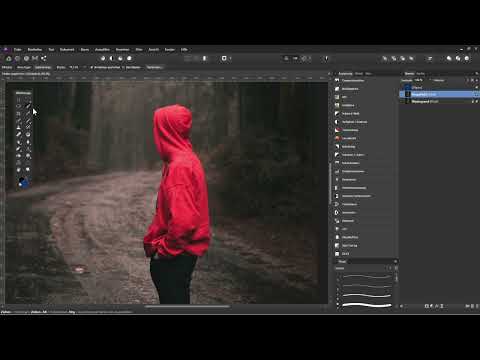
Das Video wird erst beim Abspielen von YouTube geladen – dabei werden Daten (u. a. deine IP-Adresse) an YouTube bzw. Google übertragen. Mehr dazu in der Datenschutzerklärung
Du lernst, wie du mit einer Quickmaske einen Bereich grob auswählst, wie du über Messpunkte in der Infopalette Farbwerte festlegst und sie mit Gradationskurven aneinander angleichst. Im zweiten Teil nutzen wir das Schnellauswahlwerkzeug, eine Füllungsebene und die Maskenverfeinerung, um einen Hoodie komplett umzufärben. Alle Schritte bauen auf nicht-destruktiven Ebenen auf, sodass du jederzeit zurückgehen und nachjustieren kannst.
Wichtigste Erkenntnisse
Wichtigste Erkenntnisse
- Arbeite immer auf einer Ebenenkopie, damit das Originalbild unangetastet bleibt.
- Mit der Quickmaske lassen sich Bereiche schnell und grob markieren, die du anschließend fein nachbessern kannst.
- Messpunkte in der Infopalette verbinden die Ausgangsfarbe mit der Zielfarbe. Wähle dabei Bildstellen mit ähnlicher Helligkeit.
- Gradationskurven wirken nur dann gezielt auf einen Bereich, wenn du sie als Schnittmaske an die passende Ebene hängst.
- Für Umfärbungen eignet sich eine Füllungsebene im Modus Farbton, da sie Struktur und Schatten des Originals erhält.
Schritt-für-Schritt-Anleitung
Schritt 1: Ebenenkopie erstellen und benennen
Öffne dein Foto in Affinity Photo. Liegt das Original als Hintergrundebene vor, erstellst du zunächst eine Kopie, indem du die Ebene auswählst und mit Strg + J duplizierst. So bleibt das Ausgangsbild erhalten, falls du später etwas rückgängig machen möchtest. Benenne die neue Ebene am besten sofort sinnvoll, zum Beispiel „Farbe angleichen“, damit du in der Ebenenpalette den Überblick behältst.

Schritt 2: Den zu verändernden Bereich mit der Quickmaske grob markieren
Aktiviere die Quickmaske, indem du oben auf das entsprechende Symbol klickst oder einfach die Taste Q drückst. Wähle anschließend den Malpinsel. Für den Start reichen Deckkraft und Härte von jeweils 100 Prozent, Weiß als Malfarbe ist ausgewählt. Male nun grob über den Bereich, dessen Farbe du verändern möchtest. Die Genauigkeit spielt in diesem Moment noch keine große Rolle, denn Feinarbeit kannst du später nachholen. Mit Q verlässt du die Quickmaske wieder, und die gemalte Fläche wird als Auswahl übernommen.

Schritt 3: Auswahl in eine Ebenenmaske umwandeln
Bei aktiver Auswahl und markierter Ebene klickst du unten in der Ebenenpalette auf das Maskensymbol. Danach hebst du die Auswahl mit Strg + D auf. Die Maske sorgt dafür, dass die nachfolgenden Anpassungen nur auf den markierten Bereich wirken. Die Ameisenlinien, die du eventuell noch siehst, sind übrigens nur ein Anzeigefehler. Zoome einmal hinein und wieder heraus, dann verschwinden sie. Entscheidend ist, dass die Maske den richtigen Bereich abdeckt.

Schritt 4: Messpunkte in der Infopalette setzen
Öffne über das Menü Ansicht die Infopalette und stelle sie gegebenenfalls frei schwebend ein. Klicke im Menü der Infopalette auf „Neuen Messpunkt hinzufügen“. Nimm dann die kleine Zielscheibe, halte die linke Maustaste gedrückt und ziehe sie auf den Farbton, den du verändern möchtest, beispielsweise den dunklen Rotton. Setze auf diese Weise einen zweiten Messpunkt auf den Zielfarbton, etwa das Orange.
Links siehst du dann die Ausgangswerte, rechts die gewünschten Werte. Die Messpunkte lassen sich jederzeit mit dem Verschiebenwerkzeug neu positionieren. Achte darauf, Stellen mit ähnlicher Helligkeit zu wählen. Ein Punkt im tiefen Schatten und einer in den hellen Lichtern ergibt keinen sinnvollen Vergleich.
Schritt 5: Gradationskurven als Schnittmaske einsetzen
Wähle unten in der Ebenenpalette eine neue Anpassungsebene vom Typ Gradationskurven. Diese Ebene liegt zunächst oberhalb aller anderen Ebenen und würde das ganze Bild beeinflussen. Damit das nicht passiert, erstellst du eine Schnittmaske. Ziehe die Gradationskurve dazu direkt auf die Ebene „Farbe angleichen“. Der blaue Balken in der Ebenenpalette wird nach rechts versetzt dargestellt, sobald die Schnittmaske aktiv ist. Ist der Balken nicht durchgehend, hast du nur die Reihenfolge verändert. Klicke dann erneut auf die Ebene und achte darauf, dass der Versatz erscheint.

Schritt 6: Rot, Grün und Blau einzeln angleichen
Nun kommen die Messpunkte ins Spiel. Stelle im Menü der Gradationskurve den Kanal auf „Master“ und arbeite dich dann Kanal für Kanal durch. Im Rotkanal ziehst du den unteren linken Anfasser nach oben, bis der Wert für Rot dem Zielwert entspricht. Im Beispiel war das ein Wert von etwa 212. Wechsle danach in den Grünkanal und erhöhe den Wert auf ungefähr 120. Im Blaukanal ziehst du den Anfasser auf den Wert, der dem Zielton entspricht.
Da du nur einen einzelnen Pixel als Referenz nutzt, kann es sinnvoll sein, anschließend noch einmal in den Masterkanal zu wechseln und die Schatten feinzujustieren. Ziehe dazu einen Anfasser ein Stück nach rechts. Schließe danach das Fenster der Gradationskurven.
Schritt 7: Schatten mit den Mischoptionen verfeinern
Wenn du die Schatten noch natürlicher gestalten möchtest, öffne die Mischoptionen der Gradationskurve. Klicke dazu auf das kleine Zahnradsymbol. Dort findest du die Kompositionsbereiche. Mit ihnen kannst du die Schatten unterhalb der Gradationskurve wieder etwas ins Bild einblenden. Ziehe den linken oberen Anfasser zunächst bewusst übertrieben nach unten, damit du die ursprünglichen Schatten erkennst. Ziehe ihn danach wieder in ein sinnvolles Maß zurück. Du musst nicht die Originalwerte exakt wiederherstellen, es geht um ein stimmiges Gesamtbild.

Schritt 8: Den Hoodie vorbereiten und auswählen
Beim zweiten Beispiel geht es um das Umfärben eines Objekts. Erstelle zunächst mit dem Ellipsenwerkzeug einen Kreis und fülle ihn mit der Wunschfarbe. Dieser Kreis dient nur als Platzhalter für Farbe, er kann auch ein Foto oder eine Vektorgrafik sein. Dupliziere danach das Originalbild mit Strg + J und benenne die Kopie zum Beispiel „umgefärbt“.

Wähle nun das Schnellauswahlwerkzeug und zoome nah an den Hoodie heran. Male einfach über den Bereich. Affinity Photo erkennt die Konturen und wählt sie größtenteils korrekt aus. Hältst du die Alt-Taste gedrückt, kannst du Bereiche wieder abziehen, die fälschlicherweise markiert wurden. Übersehene Stellen ergänzt du einfach durch erneutes Malen.

Bei aktiver Auswahl und markierter Ebene erzeugst du über das Maskensymbol eine Maske. Hebe die Auswahl mit Strg + D auf.

Schritt 9: Eine Füllungsebene als Schnittmaske einbauen
Wähle über das Menü Ebene die Option „Neue Füllungsebene“. Sie wird automatisch mit der aktuell gewählten Farbe, in diesem Fall Weiß, gefüllt. Ziehe die Füllungsebene anschließend als Schnittmaske auf die Ebene „umgefärbt“, damit die Farbe nur auf dem Hoodie erscheint.

Im nächsten Schritt wählst du mit der Pipette die Zielfarbe aus. Klicke dazu oben auf das farbige Feld der Füllungsebene, aktiviere die Pipette und ziehe sie auf die gewünschte Farbe im Kreis oder in einem beliebigen Foto. Mit einem Klick übernimmst du die Farbe. Die Füllungsebene ist nun in diesem Blauton gefüllt, und du kannst die Ellipse ausblenden.

Schritt 10: Die Maske verfeinern
Zoome ins Bild, und du wirst sehen, dass die Maske am Rand sehr hart ist. Klicke dafür mit der rechten Maustaste auf die Maske und wähle „Maske verfeinern“. Deaktiviere die Option „Kontrastgrenzen folgen“ und stelle die Vorschau auf „Transparent“, damit du den Hintergrund siehst. Reduziere die Randbreite, um die Kanten etwas zu glätten. Mit der Randschärfe bestimmst du, wie weich der Übergang wird. In meinem Beispiel war eine leichte Unschärfe von etwa 2,4 Pixeln angenehm. Wenn am Rand noch Reste des roten Originals zu sehen sind, vergrößerst du über die Ausdehnung die Maske. Bestätige anschließend mit „Anwenden“.

Schritt 11: Den Füllmodus für natürliche Schatten wählen
Wähle die Füllungsebene aus und probiere die verschiedenen Füllmodi durch. Je nach Bild wirken Farbe oder Farbton unterschiedlich. Im Beispiel gefiel mir der Modus Farbe bei den Lichtern, die Schatten wirkten damit aber unnatürlich. Der Modus Farbton lieferte das stimmigste Ergebnis, denn er übernimmt den Farbton, lässt aber die Helligkeitsstruktur des Originals bestehen.

Beachte, dass das Blau im Vergleich zum Hintergrund kräftig wirken kann. Im Originalbild leuchtet das Rot ebenfalls deutlich. Wenn du das Gesamtbild stimmig machen willst, passe anschließend die Farbstimmung des restlichen Fotos an.
Zusammenfassung – Farben in Affinity Photo angleichen und umfärben: Schritt für Schritt
In diesem Tutorial hast du gelernt, wie du zwei ähnlich farbige Bereiche in Affinity Photo aneinander anpasst. Du hast mit der Quickmaske und einer Ebenenmaske gearbeitet, Messpunkte gesetzt und mit Gradationskurven in den einzelnen Farbkanälen den Zielwert erreicht. Anschließend hast du die Schatten über die Mischoptionen verfeinert.
Im zweiten Teil hast du gesehen, wie du ein Objekt, hier einen Hoodie, mit dem Schnellauswahlwerkzeug freistellst, eine Füllungsebene mit einer Wunschfarbe nutzt und die Maske verfeinerst. Der Modus Farbton sorgt dafür, dass die Struktur des Originals erhalten bleibt. Mit diesem Workflow kannst du sowohl Fotos korrigieren, bei denen Objekte unterschiedlich wirken, als auch Produkte und Kleidung in neuen Farben präsentieren.
FAQ
Kann ich die Farbanpassung rückgängig machen, wenn mir das Ergebnis nicht gefällt?Ja. Da alle Anpassungen auf eigenen Ebenen und Masken liegen, kannst du jede Ebene jederzeit ausblenden, löschen oder nachträglich bearbeiten. Das Originalbild bleibt durch die Ebenenkopie unverändert.
Warum sehe ich nach der Auswahl noch Ameisenlinien im Bild?Dabei handelt es sich um einen Anzeigefehler in Affinity Photo. Zoome einmal in das Bild hinein und wieder heraus, dann verschwinden die Linien. Entscheidend ist, dass die Maske den gewünschten Bereich korrekt abdeckt.
Warum wirkt meine Gradationskurve auf das ganze Bild?Vermutlich ist keine Schnittmaske aktiv. Prüfe in der Ebenenpalette, ob der blaue Balken nach rechts versetzt ist. Ist er durchgehend, ziehe die Gradationskurve erneut auf die Zielebene.
Welche Messpunkte sollte ich für die Farbangleichung wählen?Wähle Stellen mit ähnlicher Helligkeit. Ein Messpunkt im tiefen Schatten und einer in den Lichtern führt zu unbrauchbaren Ergebnissen, weil die Werte nicht vergleichbar sind.
Was bewirkt der Füllmodus Farbton bei der Füllungsebene?Der Modus übernimmt den Farbton der Füllung und behält die Helligkeit des Originals bei. Dadurch bleiben Falten, Schatten und Strukturen im Stoff erhalten.
Wie kann ich die Kanten einer Maske weicher machen?Klicke mit der rechten Maustaste auf die Maske und wähle „Maske verfeinern“. Dort kannst du die Randbreite, die Randschärfe und die Ausdehnung anpassen.
Kann ich ein Foto statt einer Farbfläche als Farbvorlage verwenden?Ja. Die Füllungsebene kannst du mit der Pipette auf jede Farbe eines Bildes oder einer anderen Ebene setzen. Die Ellipse im Tutorial dient nur als Platzhalter.

