

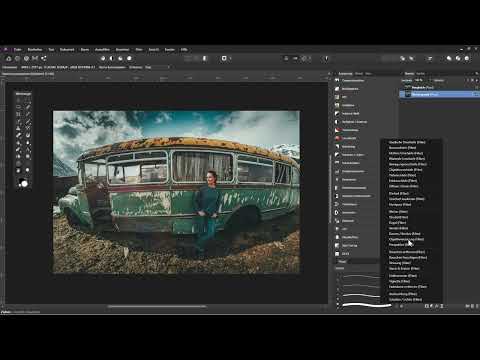
Ein Weitwinkelbild lebt von seiner Tiefe und den vielen Details, doch sobald sich Gebäudelinien nach außen wölben, wirkt das Motiv schnell schief. Genau hier setzt diese Anleitung an. Du lernst, wie du in Affinity Photo mithilfe einer horizontalen Hilfslinie gewölbte Linien begradigst, dabei ein Vergleichsbild behältst und die Korrektur über Live-Filter Schritt für Schritt anpasst. Grundlage ist das Video „Fotos verbessern in Affinity Photo: 14 | Verzerrung ausgleichen“, das gut sechs Minuten dauert. Die Methode funktioniert nicht bei jedem Bild perfekt, aber sie mildert Objektivverzerrungen spürbar ab.
Das Video wird erst beim Abspielen von YouTube geladen – dabei werden Daten (u. a. deine IP-Adresse) an YouTube bzw. Google übertragen. Mehr dazu in der Datenschutzerklärung
Wichtigste Erkenntnisse
- Weitwinkel- und Fischaugenobjektive erzeugen typische Verzerrungen, die sich nicht vollständig, aber deutlich abmildern lassen.
- Eine Vergleichskopie des Originals und eine Hilfslinie an einem eigentlich geraden Motivelement bilden die Grundlage der Korrektur.
- Die Objektivverzerrung im Live-Filter ist nicht destruktiv und lässt sich jederzeit nachjustieren, das Entwickeln in der Develop Persona dagegen nicht.
- Beim Entzerren gehen Randbereiche verloren, deshalb plant man den Zuschnitt von Anfang an mit ein.
- Mehrere kleine Korrekturschritte führen meist zu einem natürlicheren Ergebnis als ein einziger starker Eingriff.
Schritt-für-Schritt-Anleitung
Schritt 1: Ausgangsbild sichern und Vergleichskopie anlegen
Öffne dein Foto in Affinity Photo. Es liegt als Hintergrundebene in der Ebenenpalette vor. Diese Ebene solltest du nicht direkt verändern. Dupliziere sie stattdessen mit der Tastenkombination Strg+J. Benenne die Kopie anschließend in „Vergleich“ um, damit du später problemlos einen Vorher-Nachher-Vergleich zeigen kannst. Blende diese Ebene aus, wähle danach wieder die Hintergrundebene aus und zoome etwas aus dem Bild heraus, damit du die gewölbten Linien vollständig im Blick behältst.


Schritt 2: Lineale einblenden und eine Hilfslinie setzen
Damit du eine präzise Orientierung hast, brauchst du die Lineale. Falls sie bei dir nicht sichtbar sind, öffne das Menü „Ansicht“ und aktiviere dort „Lineale einblenden“. Klicke danach auf das obere Lineal, halte die linke Maustaste gedrückt und ziehe eine horizontale Hilfslinie ins Bild. Diese Linie wird im Video blau dargestellt. Platziere sie so, dass sie möglichst genau auf dem Dach des Busses liegt, denn an dieser Kante richtest du die Korrektur aus. Ein Motivteil, das in der Realität gerade verläuft, ist der wichtigste Maßstab für alle folgenden Schritte.

Schritt 3: Zwischen Live-Filter und Develop Persona wählen
Bevor du loslegst, entscheidest du dich für eine Arbeitsweise. Du kannst einen Live-Filter auf der Hintergrundebene verwenden, der sich später jederzeit anpassen lässt. Alternativ erstellst du eine Kopie der Hintergrundebene und arbeitest in der Develop Persona. Dort findest du unter „Objektiv“ den Menüpunkt „Objektivkorrektur“ mit Schiebereglern für die Verzerrung. Die Develop Persona ist eigentlich für die Entwicklung von RAW-Dateien gedacht. Ziehst du den Regler für die Verzerrung nach links, wird das Bild entzerrt. Du kannst zusätzlich kippen, skalieren oder rotieren. Der Haken: Klickst du auf „Entwickeln“, kommst du nicht ohne Weiteres zu diesen Einstellungen zurück. Deshalb ist der Live-Filter in den meisten Fällen die bessere Wahl.


Schritt 4: Erste Korrektur über den Live-Filter
Wähle die Hintergrundebene aus, öffne das Menü der Live-Filter und klicke auf „Objektivverzerrung“. Dort findest du einen einzigen Schieberegler, der dieselbe Funktion wie in der Develop Persona erfüllt. Bewege den Regler nach links und behalte dabei die Hilfslinie im Auge. Im Beispiel stoppst du etwa bei einem Wert von 98 Prozent, denn ab dort wird die Wölbung des Daches nicht weiter entzerrt. Ein Zuviel an Korrektur würde das Motiv unnatürlich wirken lassen. Lieber zwei kleinere Schritte als ein übertriebener Schnitt.

Schritt 5: Bild zuschneiden und die Korrektur fortsetzen
Jede Entzerrung zieht Randbereiche des Bildes mit sich, das ist der Preis für eine gerade Architektur. Wähle deshalb das Zuschneidewerkzeug, ziehe die oberen Anfasser nach unten und den linken Anfasser bis zum Rand der Wölbung. So verlierst du möglichst wenig vom Originalbild. Bestätige den Zuschnitt mit einem Doppelklick. Vergleiche danach das Ergebnis mit der ausgeblendeten Vergleichsebene, um zu sehen, was sich verändert hat.

Anschließend fügst du einen weiteren Objektivverzerrungs-Live-Filter hinzu. Ziehe den Regler erneut nach links, im Beispiel etwa auf einen Wert von 27 Prozent. Nutze dabei den Vorteil, dass du jeden Filter nachträglich anpassen kannst.

Schritt 6: Hilfslinie verschieben und nachkorrigieren
Mit dem Verschieben-Werkzeug kannst du die Hilfslinie noch einmal neu positionieren. Setze sie direkt in den Bereich des Daches und richte die Korrektur an dieser neuen Linie aus. Im Video reicht ein Wert von etwa 21 Prozent, damit das Dach ungefähr so gerade verläuft wie die Hilfslinie. Achte darauf, dass du nicht übertreibst, sonst entstehen neue Verzerrungen in anderen Bildbereichen.


Schritt 7: Endzuschnitt und Ergebnis prüfen
Da auch bei der zweiten Korrektur oben Bildbereiche verloren gehen, nimmst du das Zuschneidewerkzeug erneut zur Hand. Ziehe den oberen Rand nach unten und passe die Seiten an, bis das Motiv stimmig wirkt. Bestätige mit einem Doppelklick. Das Ergebnis wirkt zwar nach wie vor leicht verzerrt, weil ein Weitwinkelobjektiv nun mal den Bildaufbau prägt, doch die störende Wölbung ist deutlich reduziert. Schalte zum Schluss die Vergleichsebene ein, um das Vorher-Nachher-Ergebnis zu prüfen.

Zusammenfassung – Objektivverzerrung in Affinity Photo korrigieren: Anleitung
Mit einer Vergleichskopie, einer Hilfslinie an einem geraden Motivelement und dem Live-Filter für die Objektivverzerrung hast du ein Werkzeug, das gewölbte Linien in Weitwinkel- und Fischaugenbildern sichtbar entschärft. Arbeite in kleinen Schritten, kontrolliere jeden Zwischenstand am Vergleichsbild und plane den Zuschnitt ein. So bleibt das Motiv natürlich und du behältst die Kontrolle über das Endergebnis.
FAQ
Warum sollte ich die Hintergrundebene nicht direkt bearbeiten?Die Hintergrundebene ist dein Original, und durch eine Kopie oder einen Live-Filter behältst du jederzeit die Möglichkeit, zum Ausgangsbild zurückzukehren.
Wie unterscheidet sich der Live-Filter von der Develop Persona?Der Live-Filter ist nicht destruktiv und lässt sich jederzeit nachjustieren, während du nach dem Klick auf „Entwickeln“ in der Develop Persona nicht ohne Weiteres zu den Einstellungen zurückkommst.
Warum verliere ich beim Entzerren Bildbereiche?Beim Entzerren werden die Ränder verschoben, sodass Bereiche außerhalb des neuen Rahmens verschwinden. Deshalb ist ein Zuschnitt fester Bestandteil der Methode.
Wie weit sollte ich die Verzerrung korrigieren?Korrigiere schrittweise und stoppe, sobald die Wölbung nicht weiter abnimmt oder das Motiv unnatürlich wirkt.
Was mache ich, wenn die Lineale nicht sichtbar sind?Öffne das Menü „Ansicht“ und aktiviere den Punkt „Lineale einblenden“.

