

Mit dem Zeichenstift-Werkzeug in Affinity Photo zeichnest du nicht mit Pixeln, sondern mit Vektoren. Du setzt Ankerpunkte, verbindest sie zu Linien und Kurven und erhältst so Pfade, die du jederzeit nachbearbeiten kannst. Diese Anleitung führt dich Schritt für Schritt durch die Grundlagen: vom ersten Ankerpunkt über Kurven, Füllungen und Konturen bis hin zum Stanzen, Kombinieren und Maskieren von Pfaden.
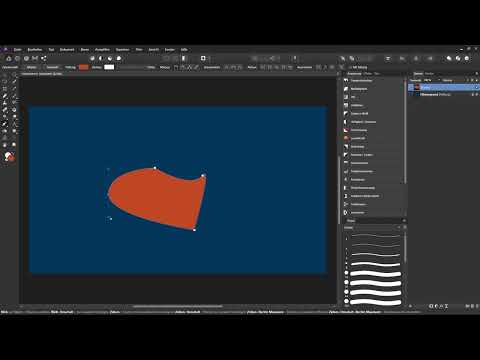
Das Video wird erst beim Abspielen von YouTube geladen – dabei werden Daten (u. a. deine IP-Adresse) an YouTube bzw. Google übertragen. Mehr dazu in der Datenschutzerklärung
Wichtigste Erkenntnisse
Das Zeichenstift-Werkzeug erzeugt Pfade aus Ankerpunkten und Kurven, keine Pixellinien. Pfade bleiben jederzeit editierbar, bis du sie in eine Pixelauswahl umwandelst. Mit der Steuerungstaste wechselst du zum Knotenwerkzeug, mit der Alt-Taste bearbeitest du einzelne Anfasser. Über Geometrie-Optionen wie Subtrahieren, Hinzufügen und Überlappen kombinierst du Pfade miteinander.
Schritt 1: Das Werkzeug finden und aktivieren
Das Zeichenstift-Werkzeug findest du in der Werkzeugleiste. Es sitzt hinter einem eigenen Icon, das sich mit weiteren Pfadwerkzeugen eine Gruppe teilt. Schneller geht es mit dem Tastenkürzel P, das das Werkzeug direkt aktiviert.

Schritt 2: Die ersten Ankerpunkte setzen
Ein einfacher Klick ins Bild setzt einen Ankerpunkt. Setzt du danach einen zweiten Ankerpunkt, verbindet Affinity Photo beide automatisch mit einer geraden Linie. Dir fällt auf, dass noch keine Farbe ins Bild gekommen ist. Du hast lediglich Punkte gesetzt und festgelegt, wo der Pfad verlaufen soll.
Schritt 3: Kurven durch Ziehen erzeugen
Klickst du beim nächsten Punkt nicht nur, sondern hältst die linke Maustaste gedrückt und ziehst, entsteht zwischen den Ankerpunkten eine Kurve. Dabei erscheinen an dem Ankerpunkt zwei kleine Anfasser, mit denen du die Krümmung der Kurve steuerst. Auch hier gilt: Der Pfad selbst bleibt unverändert editierbar.
Schritt 4: Pfade nachträglich bearbeiten
Wechselst du zum Verschieben-Werkzeug und klickst auf den Hintergrund, bleibt das Bild unverändert. Der Pfad liegt als Kurvenebene in der Ebenenpalette und ist ausgewählt, sobald du ihn anklickst. Kehrst du mit dem Zeichenstift-Werkzeug zurück, lässt sich der Pfad jederzeit weiter anpassen. Ein Pfad besitzt zunächst weder Füllung noch Kontur, er besteht nur aus der mathematischen Beschreibung seiner Linien.
Schritt 5: Ankerpunkte und Anfasser mit dem Knotenwerkzeug bearbeiten
Hältst du die Steuerungstaste gedrückt, wechselst du vorübergehend zum Knotenwerkzeug. Damit verschiebst du Ankerpunkte und Anfasser, ohne den gesamten Pfad zu verändern. Mit gedrückter Steuerungstaste kannst du eine Kurve also gezielt umformen. Beide Anfasser eines Ankerpunkts bewegen sich dabei synchron, sodass die Kurve glatt bleibt. Wenn du einen Anfasser verlängerst, dreht sich der gegenüberliegende automatisch mit.
Schritt 6: Einen offenen Pfad zu einer Fläche schließen
Ein Pfad, dessen Anfang und Ende nicht verbunden sind, ist offen. Um ihn zu schließen, wählst du den Pfad aus und klickst auf den ersten oder letzten Ankerpunkt, bis dieser als roter Kreis erscheint. Setzt du anschließend einen weiteren Punkt und klickst danach auf den ersten Ankerpunkt, entsteht ein geschlossener Pfad. Mit gedrückter Steuerungstaste lässt sich der Verbindungsbereich nachträglich glätten.
Schritt 7: Füllung und Kontur zuweisen
Ist der Pfad in der Ebenenpalette ausgewählt, weist du ihm über die Kontextleiste oben eine Füllung zu. Ein Klick auf die Füllfläche öffnet die Farbauswahl. Der Pfad behält seine Füllung, auch wenn du seine Anfasser verschiebst.
Eine Kontur ergänzt du über die Schaltfläche für Konturen. Die Standardstärke von einem Punkt wirkt bei hellen Konturen oft zu fein, daher stellst du die Dicke einfach auf einen größeren Wert, etwa fünf Punkte. Zusätzlich kannst du den Linienstil ändern, beispielsweise von einer durchgehenden Linie auf eine gestrichelte.

Schritt 8: Konturausrichtung festlegen
Über die Ausrichtung bestimmst du, wo die Kontur relativ zum Pfad liegt. Du kannst sie direkt auf der Pfadlinie belassen, innerhalb des Pfades ansetzen lassen oder außerhalb verlaufen lassen. Das erste Symbol in der Ausrichtung entfernt die Kontur wieder, falls du sie nicht mehr brauchst.
Schritt 9: Einzelne Anfasser unabhängig bewegen
Möchtest du einen Anfasser unabhängig vom gegenüberliegenden bewegen, hältst du Steuerungs- und Alt-Taste gedrückt, klickst den Anfasser an und ziehst ihn. Die Kurve wird an diesem Punkt bewusst unterbrochen. Das ist besonders hilfreich, wenn du Objekte nachzeichnest, etwa für eine Freistellung, und an bestimmten Stellen scharfe Übergänge brauchst.
Mit gedrückter Alt-Taste kannst du außerdem einzelne Anfasser entfernen. Dadurch entsteht an dieser Stelle eine Ecke statt einer Kurve. Umgekehrt wandelst du eine Ecke in eine Kurve um, indem du den Ankerpunkt anklickst und ziehst oder die Option zum Glätten im Kontext verwendest.
Schritt 10: Präzise Anfasser verlängern
Willst du einen Anfasser nur verlängern, ohne ihn seitlich zu bewegen, hältst du Steuerungs- und Umschalttaste gedrückt. Beim Ziehen wird der Anfasser dann ausschließlich in seiner Richtung gestreckt. Das ist ein nützlicher Trick für sehr exakte Arbeit.
Schritt 11: Löcher in Pfade stanzen
Um eine Aussparung zu erzeugen, zeichnest du bei aktivem Zeichenstift-Werkzeug einen zweiten Pfad innerhalb des ersten. Der neue Pfad erhält automatisch eine eigene Kurvenebene. Die Kontur des vorherigen Pfades wird dabei übernommen, daher entfernst du sie bei Bedarf über das Symbol „Ohne“.
Danach wählst du beide Pfadebenen aus, indem du die obere anklickst und die Steuerungstaste gedrückt hältst, während du die untere auswählst. Im Bereich Geometrie wählst du anschließend Subtrahieren. Der obere Pfad wird vom unteren abgezogen, das Loch entsteht, und die Ebenenpalette zeigt nur noch einen einzigen Pfad.

Schritt 12: Pfade kombinieren und Überlappungen nutzen
Dieselbe Logik funktioniert in die andere Richtung. Wählst du beide Pfade aus und stellst im Bereich Geometrie die Option Hinzufügen ein, werden sie zu einem zusammenhängenden Pfad vereint. Wählst du dagegen Überlappen, bleibt nur der Bereich übrig, in dem sich beide Pfade schneiden. Das Ergebnis liegt auf einer eigenen Kurvenebene.
Schritt 13: Pfade als Masken und Pixelauswahlen nutzen
Für Freistellungen ist der Pfad oft die wichtigste Grundlage. Ist der Pfad aktiv, kannst du in der Kontextleiste entweder Maske oder Auswahl wählen. Damit die Maske auf die darunterliegende Ebene wirkt, muss der Pfad oberhalb dieser Ebene liegen. Der Vorteil einer Pfadmaske: Du kannst sie jederzeit mit dem Zeichenstift-Werkzeug nachjustieren.

Eine Pixelauswahl hingegen verwandelt den Pfad in eine feste Auswahl, und der Pfad verschwindet dabei. Deshalb solltest du vorher eine Sicherungskopie der Ebene erstellen, etwa mit Steuerung und J. Danach kannst du aus der Auswahl eine Pixelmaske erzeugen. Pixelmasken lassen sich weicher zeichnen, verlieren jedoch die Anpassbarkeit über den Pfad.
Zusammenfassung – Affinity Photo Zeichenstift-Werkzeug: Pfade setzen, bearbeiten und kombinieren
Das Zeichenstift-Werkzeug von Affinity Photo erstellt vektorbasierte Pfade aus Ankerpunkten und Kurven. Du erreichst es über die Werkzeugleiste oder mit dem Tastenkürzel P. Mit Steuerungstaste, Alt-Taste und Umschalttaste steuerst du Anfasser, Ecken und Kurven präzise. Geschlossene Pfade lassen sich füllen und mit Konturen versehen. Über Geometrie-Optionen kombinierst du Pfade durch Subtrahieren, Hinzufügen und Überlappen. Zum Schluss kannst du Pfade als anpassbare Masken oder als feste Pixelauswahlen für Freistellungen nutzen.
FAQ
Was ist der Unterschied zwischen dem Zeichenstift-Werkzeug und dem Pinsel?Das Zeichenstift-Werkzeug erzeugt Vektorpfade aus Ankerpunkten und Kurven, die du jederzeit bearbeiten kannst. Der Pinsel malt dagegen Pixel direkt ins Bild.
Wie aktiviere ich das Zeichenstift-Werkzeug schnell?Du drückst das Tastenkürzel P. Alternativ findest du das Werkzeug in der Werkzeugleiste.
Wie bearbeite ich einen Ankerpunkt, ohne den gesamten Pfad zu verändern?Halte die Steuerungstaste gedrückt, damit du zum Knotenwerkzeug wechselst, und ziehe dann den Ankerpunkt an die gewünschte Stelle.
Wie trenne ich die Anfasser eines Ankerpunkts voneinander?Halte Steuerungs- und Alt-Taste gedrückt und ziehe den gewünschten Anfasser. Dadurch wird die Kurve an diesem Punkt unterbrochen.
Wie wandle ich eine Kurve in eine Ecke um?Halte die Alt-Taste gedrückt und klicke auf den Ankerpunkt. Dadurch entfernst du die Anfasser, und der Punkt wird zur Ecke.
Wie stanze ich ein Loch in einen gefüllten Pfad?Zeichne einen zweiten Pfad innerhalb des ersten, wähle beide Pfadebenen aus und wende im Bereich Geometrie die Option Subtrahieren an.
Was passiert, wenn ich eine Pixelauswahl aus einem Pfad erstelle?Der Pfad verschwindet, weil er in eine feste Auswahl umgewandelt wird. Erstelle deshalb vorher eine Sicherungskopie der Ebene.

